Android에서 자막이나 소리가 안 나옵니다
먼저 동영상 위에 무엇이 떠 있는지 보세요. DubTab이 띄우는 카드에 대개 원인이 적혀 있습니다. 그동안에도 세션은 계속 진행되므로, 쓰지 않는다면 중지하세요.
떠 있는 카드가 알려 주는 것
번역할 것이 없을 때 DubTab은 동영상 위에 카드를 띄워 이유를 알려 줍니다. 보이는 카드를 찾아보세요.
- “DubTab이 듣고 있어요” — 말소리를 기다리는 중입니다. 동영상을 재생하면 누군가 말할 때 자막이 나옵니다.
- “아직 소리가 없어요” — 동영상이 재생 중인지, 음소거되어 있지 않은지 확인하세요. Udemy 앱처럼 다른 앱이 소리를 듣지 못하게 하는 앱도 있습니다. 그럴 때는 같은 동영상을 휴대폰 브라우저에서 웹사이트로 여세요.
- “이 앱은 다른 앱이 소리를 듣지 못하게 해요” — Netflix, Disney+처럼 저작권 보호가 적용된 앱은 이를 막기 때문에 DubTab이 번역할 수 없습니다. YouTube 같은 앱에서는 됩니다.
- “통화 중 — Android가 다른 앱이 듣지 못하게 해요” — Android는 Zoom, Meet, WhatsApp 같은 앱의 통화를 비공개로 유지합니다. 통화가 끝나면 DubTab이 다시 이어 갑니다.
- “이 앱의 소리가 들리지 않아요” — 그 앱이 다른 앱이 듣지 못하게 하고 있거나(휴대폰 브라우저에서 웹사이트로 열어 보세요), 음소거되어 있습니다.
DubTab이 스스로 일시정지할 때
- 소리 없이 5분이 지나면 DubTab은 시간 계산을 멈추고 “자동으로 일시정지됨”이라고 표시합니다. 소리가 돌아오면 알아서 이어 갑니다.
- 앱이 캡처를 막고 있다면 1분 만에 그렇게 됩니다.
- 일시정지된 채로 30분이 지나면 세션이 끝납니다.
자막이 동영상 위에 뜨지 않을 때
DubTab이 다른 앱 위에 자막을 띄우려면 Android에서 허용해야 합니다. 처음에 건너뛰었거나 나중에 꺼졌다면 Android 설정에서 허용하세요: 설정 › 앱 › DubTab › 다른 앱 위에 표시. 문구는 휴대폰 제조사마다 다릅니다.
시작할 때 생기는 문제
- “화면 녹화를 거부했어요. DubTab이 다른 앱의 소리를 들으려면 이 권한이 필요해요.” — Android의 화면 캡처 요청을 거절한 것입니다. 시작 버튼을 다시 누르고 허용하세요.
- Android 10~15에서 마이크 권한을 거부하셨나요? Android가 다시 묻지 않으므로 설정 › 앱 › DubTab › 권한 › 마이크에서 켜 주세요. Android에서는 다른 앱의 소리를 캡처하려면 이 권한이 필요합니다. DubTab은 마이크를 절대 켜지 않습니다.
- “이 계정에 열려 있는 DubTab 세션이 너무 많아요. 다른 세션을 닫고 다시 시도하세요.” — 브라우저 확장 프로그램, 데스크톱 앱, 다른 휴대폰처럼 이 계정으로 DubTab이 열려 있는 다른 곳을 닫고 시작 버튼을 다시 누르세요. 다른 곳에 아무것도 열려 있지 않은데 계속 그렇다면 아래 방법으로 신고해 주세요.
앱에서 신고하기
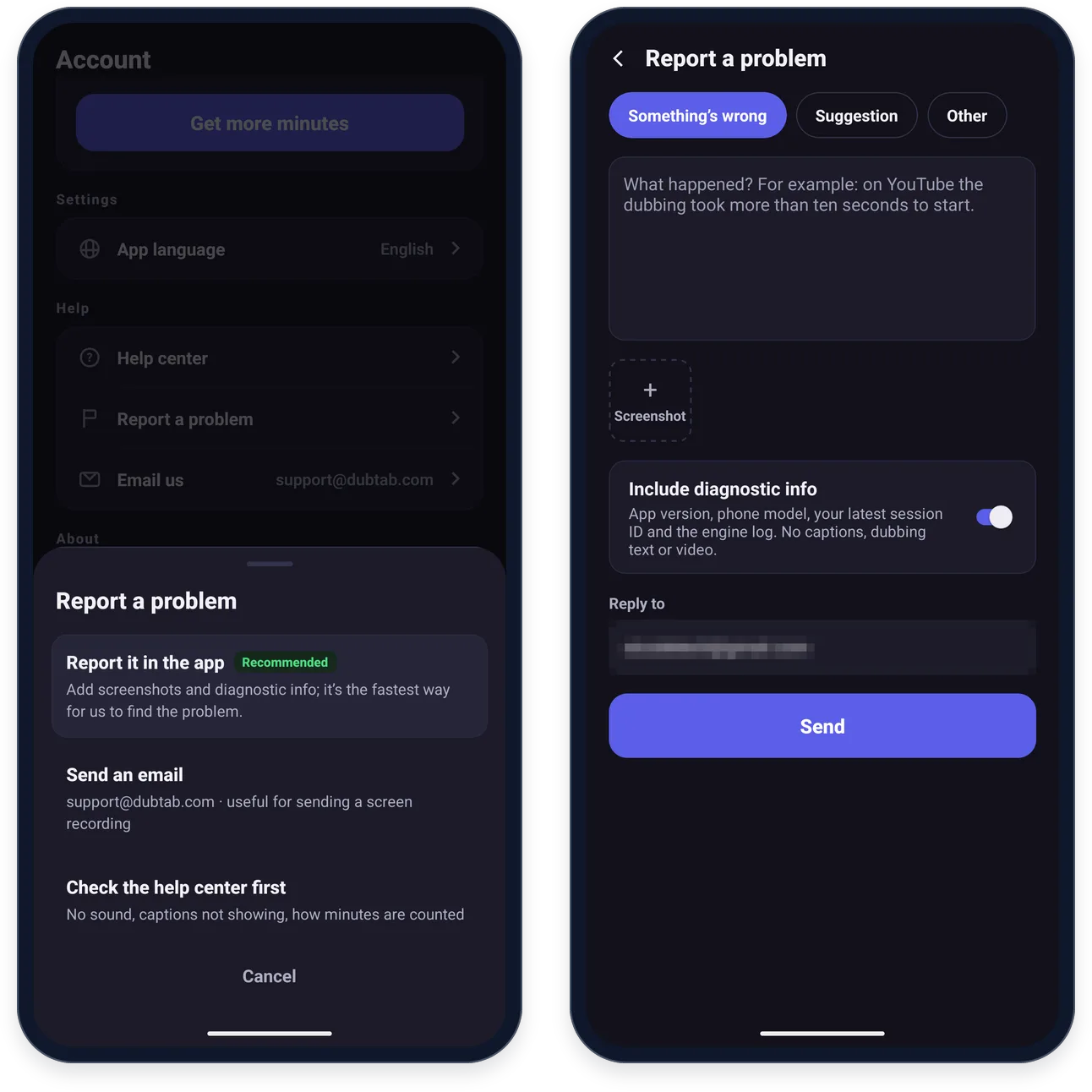
- 1계정 › 문제 신고로 가세요
앱에서 신고하기를 고르세요.
- 2무슨 일이 있었는지 적으세요
분류를 고르고(자막이나 더빙 음성이 불쾌하거나 해로운 말을 했다면 부적절한 번역·더빙), 문제를 설명한 뒤 스크린샷 버튼으로 스크린샷을 붙이세요.
- 3진단 정보를 포함해 보내세요
모든 신고에는 앱 버전, Android 버전, 휴대폰 모델이 함께 갑니다. 진단 정보 포함을 켜 두면 최근 세션 ID와 엔진 로그도 함께 갑니다. 자막, 더빙 텍스트, 동영상은 절대 포함되지 않습니다. 그다음 보내기를 누르세요.
이메일이 편하신가요? [email protected]으로 보내 주세요. 화면 녹화 영상을 보내기에는 이쪽이 더 쉽습니다.
자주 묻는 질문
휴대폰에서 DubTab이 Netflix나 Disney+를 번역하지 못하는 이유는 무엇인가요?
저작권 보호가 적용되어 다른 앱이 소리를 듣지 못하게 하므로, DubTab에는 번역할 것이 없습니다. DubTab의 어떤 설정으로도 바뀌지 않습니다. YouTube, TikTok, Twitch 같은 앱에서는 됩니다.
DubTab이 Udemy 앱의 소리를 듣지 못하는 이유는 무엇인가요?
Udemy 앱은 다른 앱이 소리를 듣지 못하게 해서 DubTab에는 무음만 들어옵니다. 휴대폰의 Chrome 같은 브라우저에서 udemy.com의 강의를 열어 거기서 재생하세요. DubTab은 브라우저 소리는 들을 수 있습니다.
Android에서 DubTab으로 Zoom, Meet, WhatsApp 통화를 번역할 수 있나요?
없습니다. Android는 통화 소리를 다른 앱에 대해 비공개로 유지하므로 DubTab이 들을 수 없습니다. 통화가 끝나면 다시 이어 갑니다. 그동안에도 세션은 계속 진행되므로, 쓰지 않는다면 중지하세요.
DubTab 중지를 잊으면 이용 시간이 많이 빠지나요?
아무것도 재생되지 않는다면 조금만 빠집니다. 소리 없이 5분이 지나면 DubTab이 시간 계산을 멈추고 “자동으로 일시정지됨”이라고 표시하며, 일시정지된 채로 30분이 지나면 세션이 끝납니다. 하지만 동영상이 계속 재생되고 있다면 DubTab은 계속 번역하며 이용 시간을 세므로, 다 보셨으면 중지하세요.