Android 版的字幕、音色与原声
用哪个音色配音、字幕显示什么、放在哪里,以及配音时底下还能听到多少原声。一切都从首页开始。
适用于Android 版
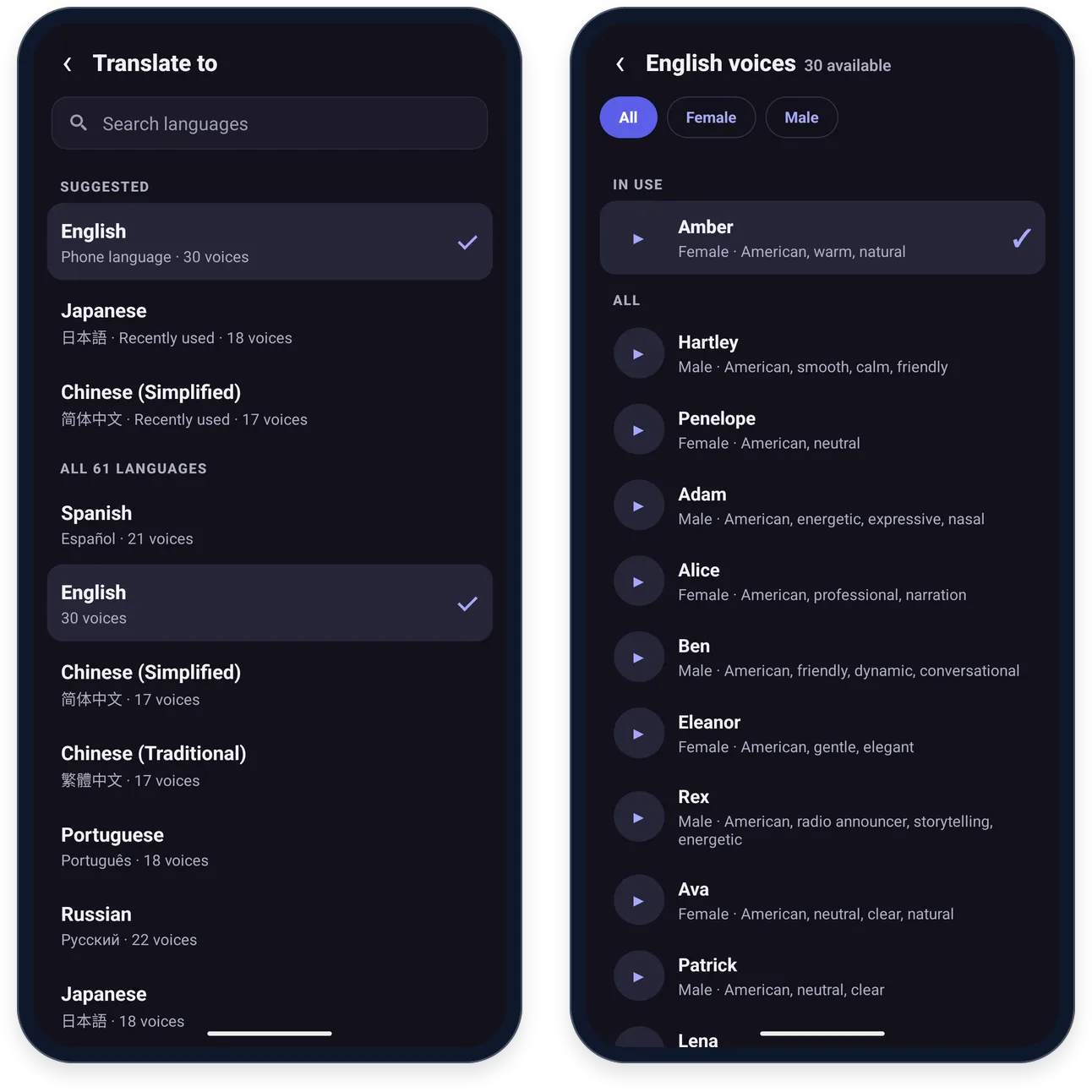
选一个音色
在首页上,点两种语言下面的音色。列表里是你要翻译成的那种语言的音色 —— 比如「英语音色」。
- 全部、女声和男声用来筛选列表。你正在用的音色固定在最上面的「正在用」一栏。
- 每个音色旁边的播放按钮会播放试听。点音色本身就能选中它。
- 翻译为里有一个搜索语言框,在「建议」下列出你手机的语言和最近用过的语言,并显示每种语言有几个音色。
字幕样式
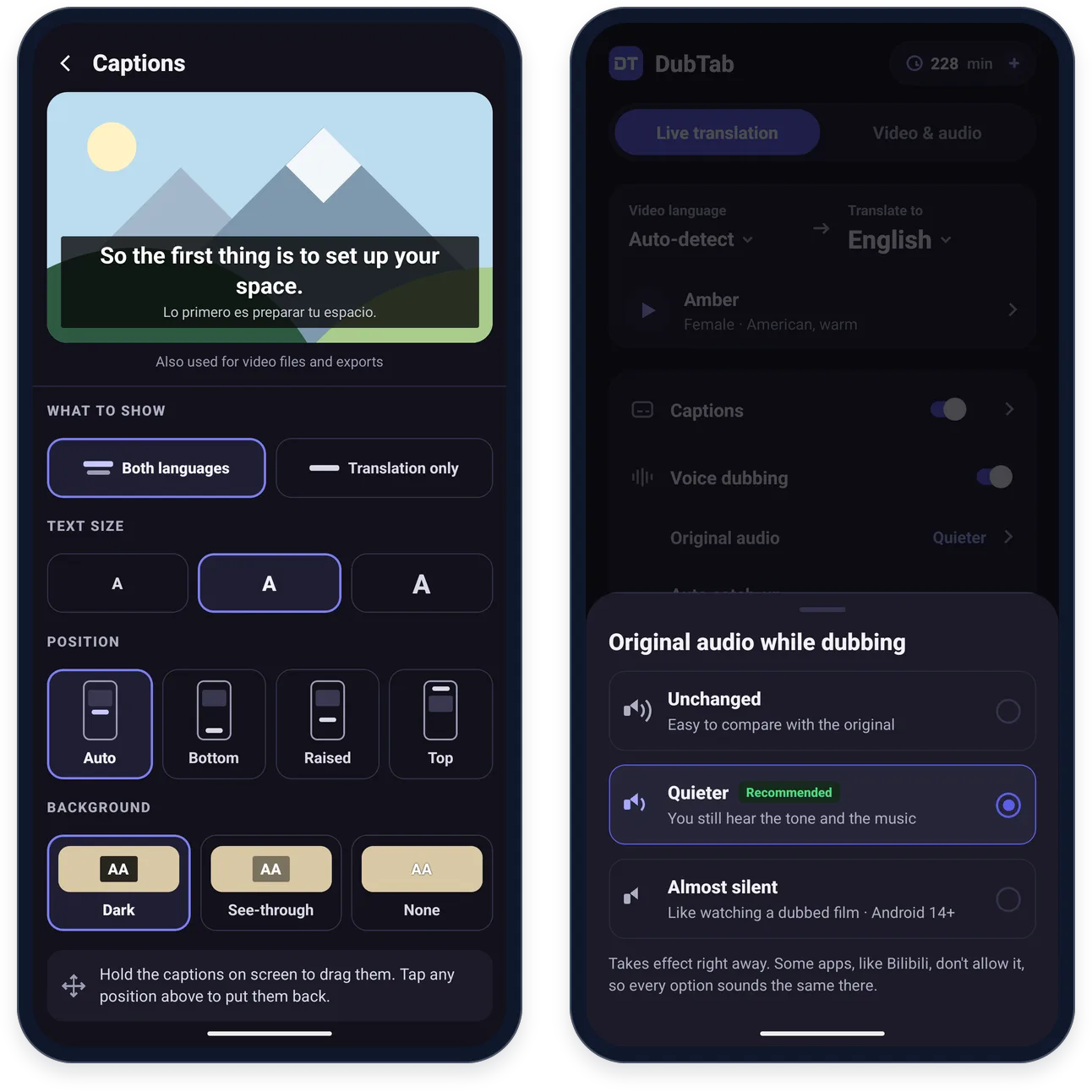
点首页上字幕开关旁边的 ›。打开的页面顶部有一个预览,显示字幕会是什么样子。
- 显示什么:双语,或者仅译文,后者高度大约只有一半。
- 字号:小、中或大。
- 位置:自动、底部、稍高或顶部。自动在竖屏时把字幕放在视频正下方,全屏时放在底部。如果视频自带字幕,选稍高,就不会把它挡住。
- 你也可以在屏幕上按住字幕片刻,再上下拖动。竖屏和全屏时的位置,DubTab 会分别记住;在这里点任意一个位置,就会把字幕放回去。
- 背景:深色、半透明或无。选无时,文字周围只剩一圈描边,在明亮的画面上不好认。
悬浮字幕、视频文件,以及烧进导出视频里的字幕,用的都是同一套样式。
原声保留多大音量
首页上配音下面的原声,决定配音播放时视频自己的声音怎么处理。它只在配音打开时生效。
- 保持原音量 —— 原声音量不变。适合和原来的讲话对照。
- 调小(推荐)—— 原声被压到比配音低很多,但仍能听到语气和音乐。和浏览器扩展的默认效果差不多。
- 几乎听不见 —— 基本只剩配音,就像看配音电影。需要 Android 14 或更高版本。
改动立即生效,哪怕视频正播到一半。
有些应用保持自己的音量
有些应用(比如 Bilibili)不让其他应用改它的音量。在这些应用里,三个选项听起来都一样。
配音落后的时候
自动加速会在配音落后于视频时把它加快。如果觉得语速太赶,就把它关掉。其中的取舍见配音延迟。
只要字幕,或者暂时不要字幕
- 关掉首页上的配音,就只显示字幕,没有配音。
- 想让字幕暂时从屏幕上消失,点屏幕右边的紫色细边,用从上往下数第二个的字幕按钮。它会隐藏字幕,但不停止会话;再点一下,字幕就回来了。
常见问题
为什么「原声」的三个选项听起来都一样?
有些应用(Bilibili 就是其中之一)不让其他应用改它的音量,所以 DubTab 没法在那里调低原声。在其他应用里,改动立即生效,哪怕视频正播到一半。另外,「几乎听不见」需要 Android 14 或更高版本;「配音」关着时,这几个选项都不起作用。
能只要字幕、不要配音吗?
能。在首页上关掉「配音」,DubTab 就只显示字幕,没有配音。
DubTab 的字幕挡住了视频自带的字幕,怎么办?
在屏幕上按住 DubTab 的字幕片刻,把它拖开。想改默认位置,点首页上「字幕」开关旁边的 ›,把位置设为「稍高」,就不会挡住了;「顶部」则会把字幕移到屏幕顶部。
这篇帮到你了吗?
这是我们唯一能知道哪篇写砸了的信号。
最后更新
还是卡在这里?
告诉我们你本来想做什么。你正在看的这篇会一起带过来,省掉一来一回。