Android 版快速上手
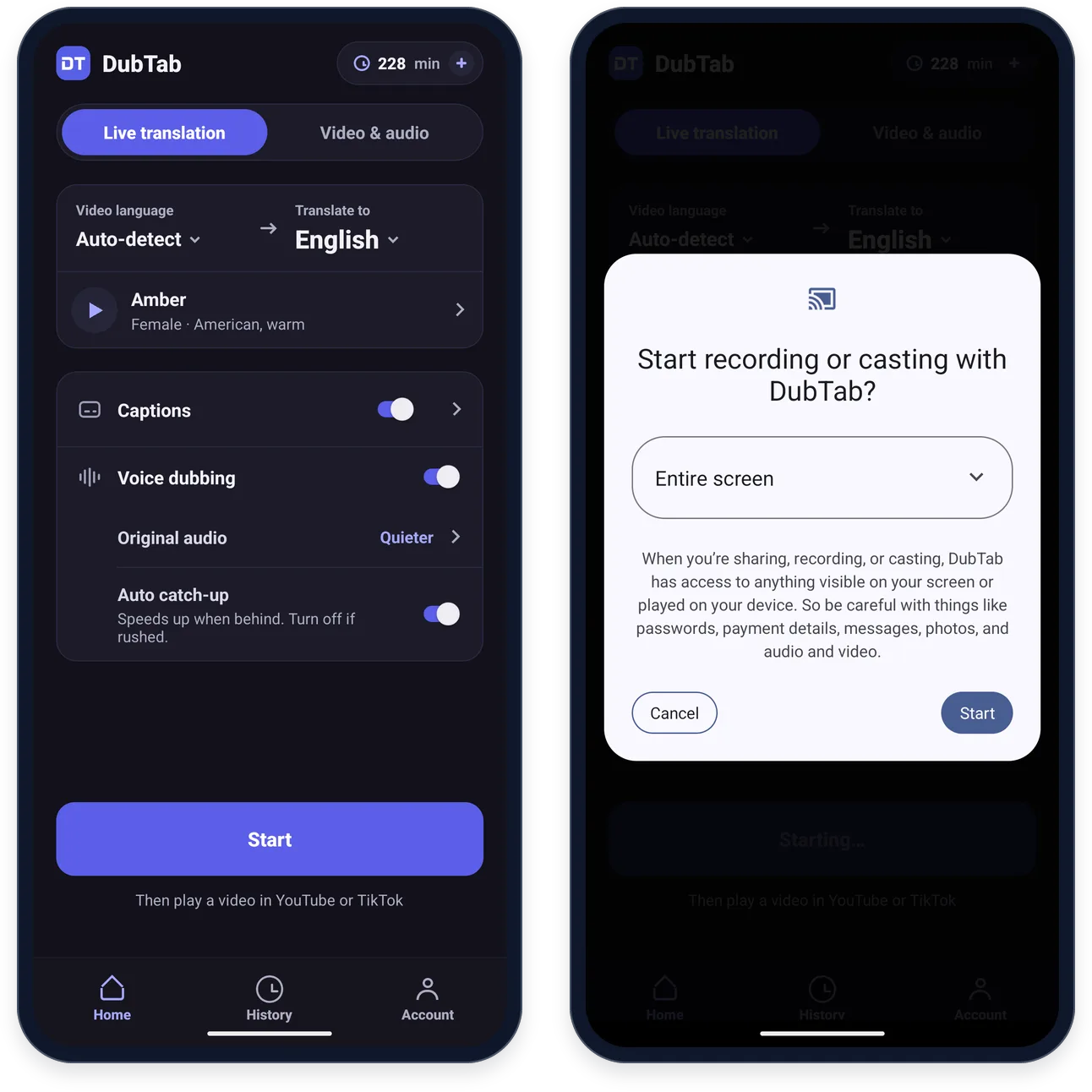
选好两种语言,按「开始」,然后去别的应用里播放视频。DubTab 听到声音后,会把翻译字幕浮在画面上,并配上译文语音。
安装并登录
- 1从 Google Play 安装 DubTab
在 Google Play 上获取 DubTab。需要 Android 10 或更高版本。
- 2用 Google 登录
在账户标签页上点使用 Google 登录;或者直接按开始 —— DubTab 会先请你登录。
选择语言和音色
首页有两个标签页。这里讲的是实时翻译:翻译正在别的应用里播放的视频。视频与音频用来给手机里的文件配音 —— 见在手机上给视频文件配音。
- 1选择视频的语言
把原声语言留在自动检测,DubTab 会自己判断;也可以直接选视频说的那一种语言。指定了语言,识别会更准。
- 2选择你要听的语言
在翻译为里选。列表里每种语言都标着有几个音色;少数几种标着只有字幕,这些语言不提供配音。
- 3选一个音色
两种语言下面那一行就是配音的音色。点它可以看到这种语言的全部音色,选之前可以先听试听。更多内容见Android 版的字幕、音色与原声。
- 4选字幕、配音,或者两个都要
字幕和配音是两个独立的开关。两个都开着;或者关掉配音,只看字幕。
让字幕浮在其他应用上面
第一次使用时,DubTab 会申请一项权限:显示在其他应用上层(悬浮窗),这样字幕才能盖在你正在看的应用上面。去设置里开启会带你去 Android 设置里打开它 —— 不同手机厂商的叫法略有不同。
也可以先选跳过,不用悬浮字幕,以后再开:在哪里开,见字幕没有浮在视频上。
按「开始」,允许录屏
- 1按「开始」
前两次,DubTab 会先告诉你 Android 接下来要问什么、它会用到什么:其他应用的声音,会用;屏幕画面,从不读取;麦克风,从不打开。点知道了,继续。
- 2在 Android 10 到 15 上,允许麦克风权限
Android 只问一次。应用要采集其他应用的声音,Android 规定必须先有这项权限;DubTab 从不打开你的麦克风。Android 16 及以上不会问。
- 3确认 Android 的录屏提示
每次按开始,Android 都会弹出这个提示 —— 它记不住你的回答。DubTab 申请的是整个屏幕,所以没什么可选的,确认就行。具体措辞因手机厂商而异,有些手机还会多出一页隐私或安全保护的说明 —— 也一并确认。
播放视频
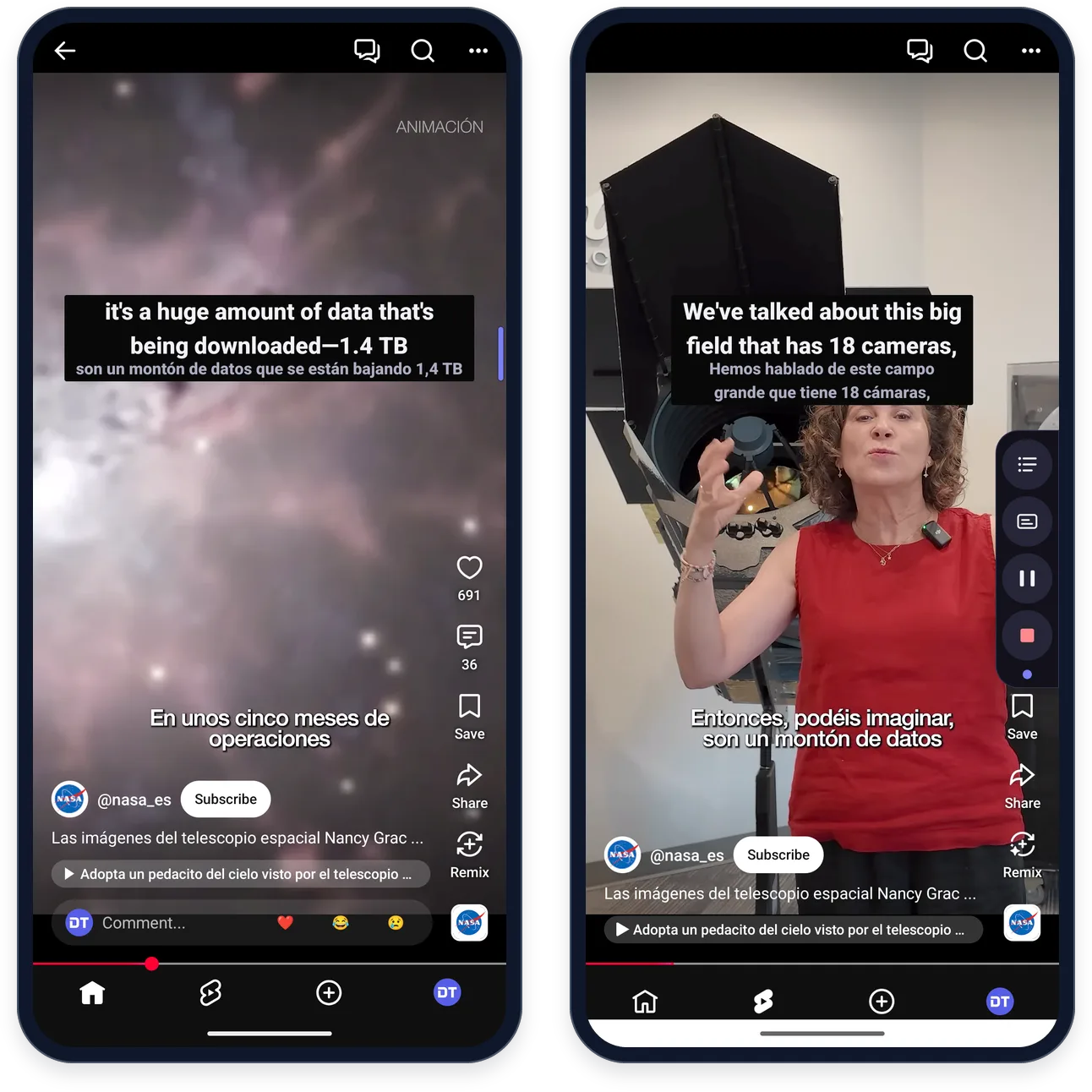
打开有视频的那个应用,开始播放。DubTab 等声音的时候,它的实时翻译页面会列出你手机上视频应用的快捷入口,比如 YouTube、Twitch 和 TikTok —— 点一个就能打开。有人开口说话之前,会有一张卡片显示「DubTab 正在接收声音」。之后字幕就会浮在视频上,配音盖在原声上播放。
或者从视频本身开始
先找到了视频?那就从那里开始:DubTab 会用你在首页上设好的语言和音色,并直接把你带回视频。
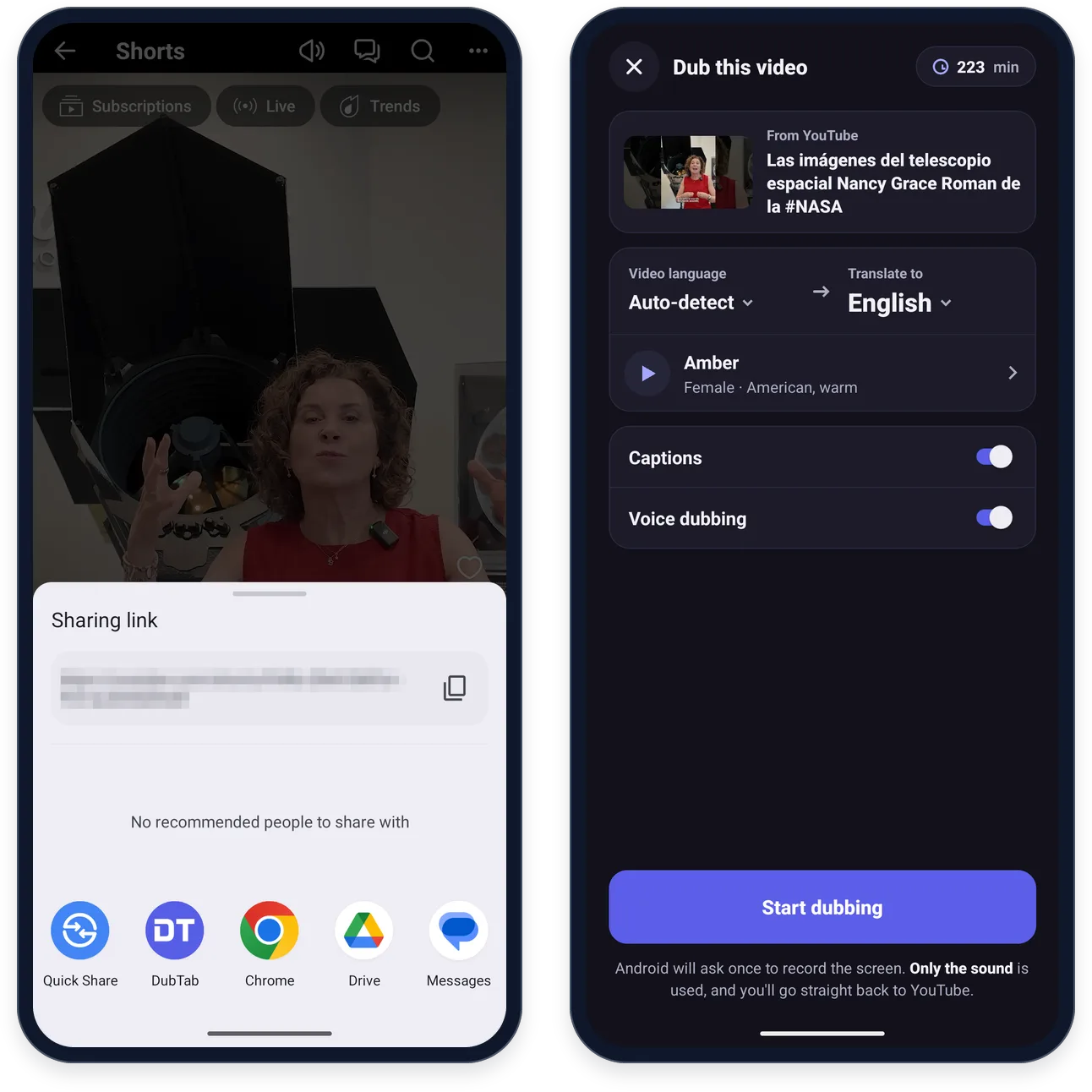
- 1在视频上点分享,选 DubTab
在 YouTube 里,分享按钮在视频下方,Shorts 则在右侧。如果第一排应用里没有 DubTab,就点更多去找。
- 2核对一下,然后按「开始配音」
「给这个视频配音」页面会显示是哪个视频、原声语言、翻译为、音色,以及字幕和配音两个开关。
- 3允许录屏,然后播放视频
Android 会请求录屏权限,和你在首页上按开始时一样;DubTab 只用声音。然后你就回到了视频里。
紫色细边
会话进行时,DubTab 的控件收成屏幕右边的一道紫色细边。会话中第一次离开 DubTab 时,控件会以「这是 DubTab 的控制条」为标题展开几秒,附一段简短说明 —— 点知道了关掉它。
- 点紫色细边打开控制条。从上到下依次是:字幕记录、字幕开关、暂停、停止。几秒后它会自动收回成细边。
- 按住细边拖动,可以挪动它的位置。
- 字幕也能挪:按住片刻,再上下拖动。竖屏和全屏时的位置,DubTab 会分别记住。
- 通知里也有暂停(暂停中是继续)和停止。
字幕记录和实时翻译页面
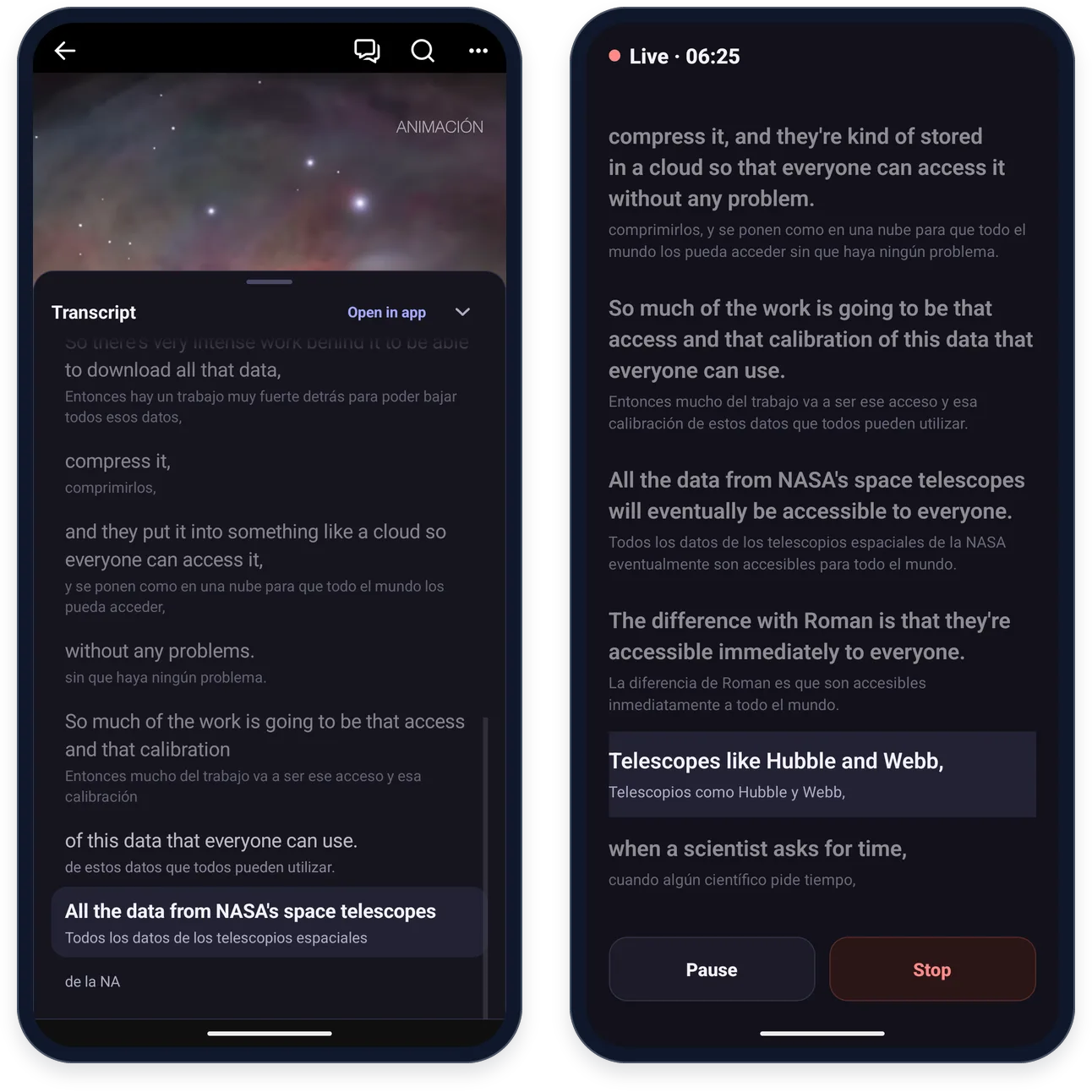
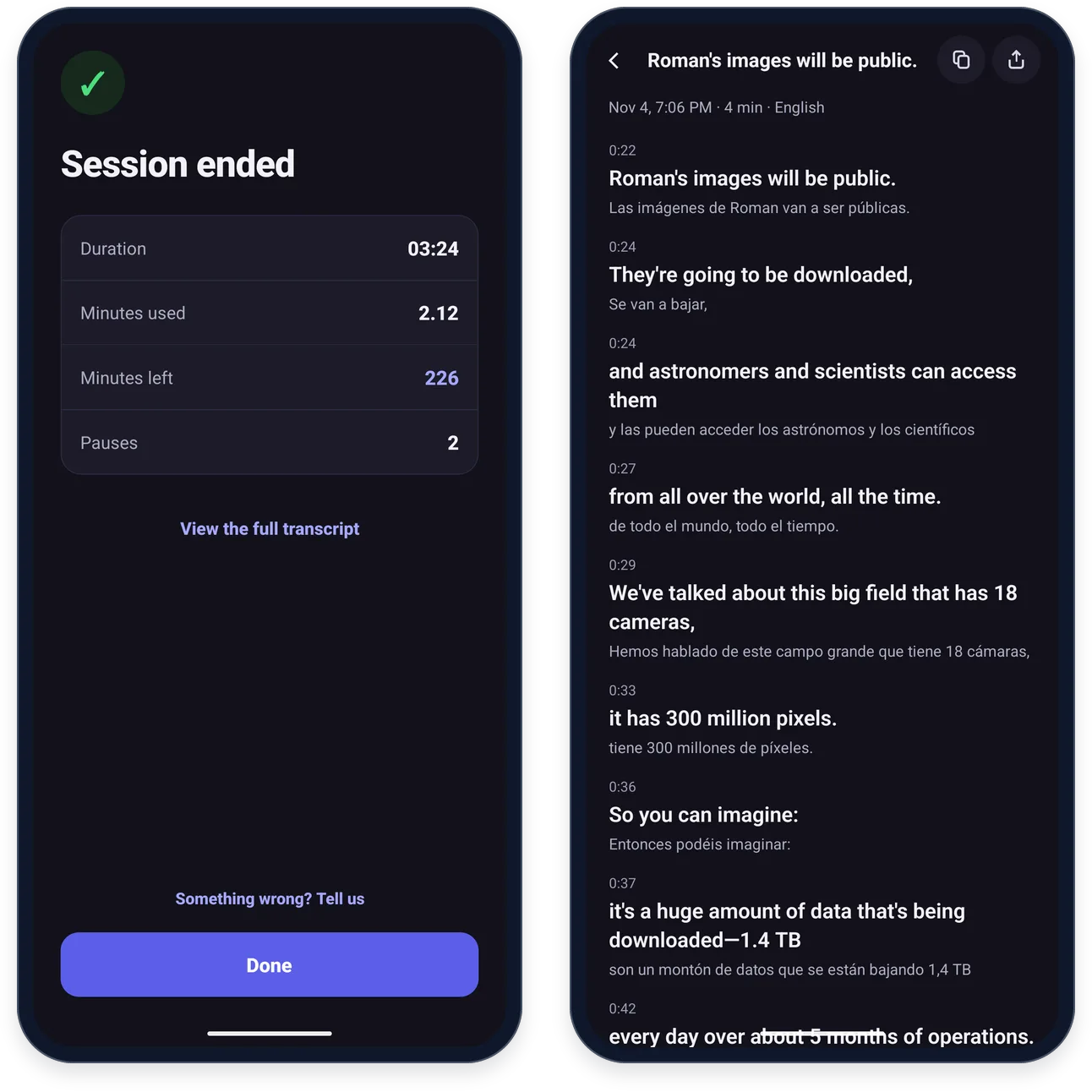
控制条上的字幕记录按钮会在视频上拉出一个字幕记录抽屉:每一句都有两种语言,正在配音的那句会高亮。在 App 里打开会带你到 DubTab 里的实时翻译页面,那里有会话计时、同样的字幕,以及暂停和停止。
往上翻回去重看了?回到最新会跳回最新的一句。
停止之后
可以从控制条、通知或实时翻译页面停止。「会话已结束」会显示时长、已用分钟数、剩余分钟数和暂停次数;查看完整字幕记录会打开带时间的每一句。
每一场会话 —— 不管来自手机、浏览器扩展还是桌面版 —— 都会出现在历史记录标签页里。手机上的实时会话,以它翻译出的第一句命名。
常见问题
DubTab 会录我的屏幕吗?
不会。Android 只允许一个应用通过录屏权限听到另一个应用的声音,所以你按「开始」时看到的是这个提示。DubTab 只用声音:从不读取或保存屏幕上的任何一帧,也从不打开麦克风。
为什么 Android 每次都要我允许录屏?
Android 记不住这项权限,所以每次按「开始」都会问。确认就行 —— DubTab 申请的是整个屏幕,没什么可选的;具体措辞因手机厂商而异。在 Android 10 到 15 上,还有一次性的麦克风权限:应用要采集其他应用的声音,Android 规定必须先有它。DubTab 从不打开麦克风。
它能在哪些应用里用?
允许其他应用听到声音的应用,比如 YouTube、TikTok、Twitch 和 Chrome。有些应用不允许 —— 比如 Udemy 的 App —— 这时用手机浏览器打开它的网站,通常就可以。Netflix、Disney+ 这类有版权保护的应用,在 App 里和浏览器里都会拦住;而 Zoom、Meet、WhatsApp 等应用里的通话,Android 对其他所有应用都保密。
在 App 里怎么获取更多分钟数?
点首页顶部分钟数旁边的「充值」,或者账户标签页上的「获取更多分钟数」。订阅和加购都通过 Google Play 付款,到账的是你在浏览器扩展和桌面版上用的同一个账号。要取消在 App 里买的订阅,见管理或取消订阅。
有 iPhone 或 iPad 版吗?
即将在 App Store 上架。在那之前,手机和平板上的 DubTab 只有 Android 版。在电脑上,浏览器扩展和桌面版与 Android 版用的是同一个账号、同一份分钟数和同一份历史记录。
视频暂停时也扣分钟吗?
扣。会话开着就会计分钟,不管视频在干什么。可以从屏幕右边的紫色细边或 DubTab 的通知里暂停或停止它。如果连续 5 分钟没有声音,DubTab 会自己停止计时,等声音回来再接着计。