Android 版没有字幕或声音
先看视频上显示了什么:DubTab 的悬浮卡片通常会直接说出原因。这期间会话一直在运行,不用的话请停掉。
悬浮卡片上写着什么
DubTab 没有可翻译的内容时,会在视频上浮出一张卡片,说明原因。找到你看到的那一张:
- 「DubTab 正在接收声音」 —— 它在等人说话。播放视频,一有人开口,字幕就会出现。
- 「还没听到声音」 —— 确认视频正在播放、没有静音。有些应用不让其他应用听到它的声音 —— 比如 Udemy 的 App。改用手机浏览器打开同一个视频的网站。
- 「这个应用不让别的应用听」 —— Netflix、Disney+ 这类有版权保护的应用会拦住它,所以 DubTab 在那里翻译不了。在 YouTube 这类应用里可以用。
- 「通话中,Android 不让应用听」 —— Zoom、Meet、WhatsApp 等应用里的通话,Android 不对其他应用开放。通话结束后,DubTab 会接着翻译。
- 「听不到这个应用的声音」 —— 这个应用可能不让其他应用听(试试在手机浏览器里打开它的网站),或者它开了静音。
DubTab 什么时候会自己暂停
- 连续 5 分钟没有声音,DubTab 会停止计时,并显示「已自动暂停」。声音回来后,它会自己接着来。
- 如果应用禁止采集声音,这个时间缩短为 1 分钟。
- 如果暂停持续 30 分钟,会话就会结束。
字幕没有浮在视频上
Android 必须允许 DubTab 在其他应用上层显示字幕。如果第一次时你跳过了,或者后来被关掉了,就到 Android 设置里打开:设置 › 应用 › DubTab › 显示在其他应用上层(悬浮窗)。不同手机厂商的叫法不同。
按「开始」时遇到的问题
- 「你拒绝了录屏授权。DubTab 需要它才能听到其他应用的声音。」 —— Android 的录屏提示被拒绝了。再按一次开始,然后允许。
- 在 Android 10 到 15 上拒绝过麦克风权限?Android 不会再问了,请到「设置 › 应用 › DubTab › 权限 › 麦克风」里打开。Android 要求有这项权限才能采集其他应用的声音;DubTab 从不打开你的麦克风。
- 「这个账号同时开着的 DubTab 会话太多了,关掉其他会话后再试。」 —— 把这个账号在其他地方开着的 DubTab 都关掉,比如浏览器扩展、桌面版或另一台手机,然后再按开始。如果别处什么都没开,却还是一直这样,就反馈给我们(见下文)。
在 App 里反馈
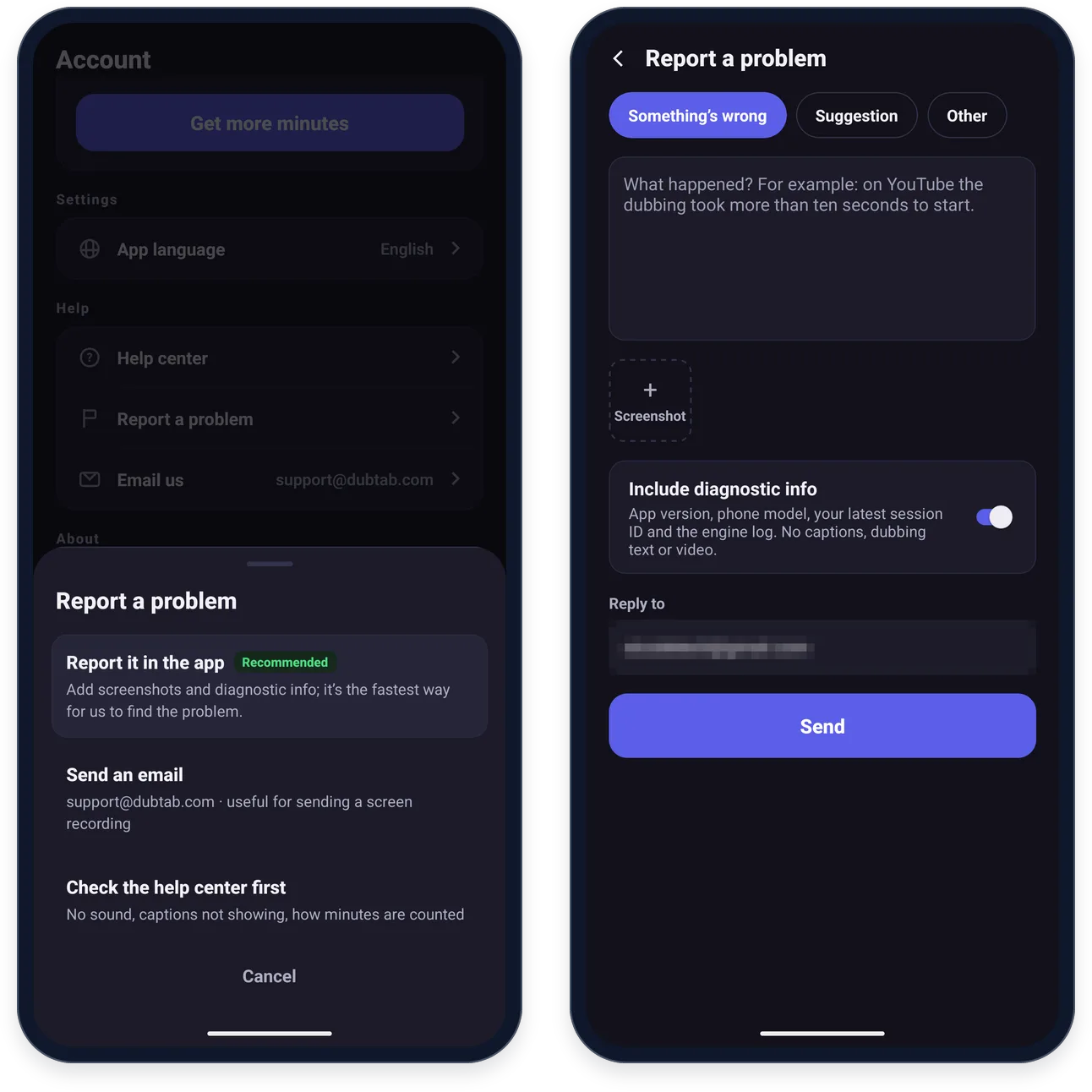
- 1打开账户 › 反馈问题
选在 App 里反馈。
- 2说说发生了什么
选一个类别(如果字幕或配音说了冒犯或有害的内容,就选不当译文或配音),描述问题,再用截图按钮附上图片。
- 3附上诊断信息,然后发送
每份反馈都会带上 App 版本、你的 Android 版本和手机型号。打开附上诊断信息后,还会带上最近一次会话的 ID 和引擎日志 —— 从不包括字幕、配音文本或视频。然后按发送。
更想发邮件?写信到 [email protected] —— 要发录屏给我们,这样更方便。
常见问题
为什么 DubTab 在手机上翻译不了 Netflix 或 Disney+?
它们有版权保护,不让其他应用听到它们的声音,所以 DubTab 没有可翻译的内容。DubTab 里没有哪个设置能改变这一点。在 YouTube、TikTok 和 Twitch 这类应用里可以用。
为什么 DubTab 听不到 Udemy 的 App?
Udemy 的 App 不让其他应用听到它的声音,所以 DubTab 在那里只能收到一片安静。改用手机浏览器(比如 Chrome)打开 udemy.com 上的课程,在那里播放:DubTab 听得到浏览器。
DubTab 能在 Android 上翻译 Zoom、Meet 或 WhatsApp 通话吗?
不能。Android 不让其他应用听到通话声音,所以 DubTab 听不到。通话结束后,它会接着翻译。这期间会话一直在运行,不用的话请停掉。
忘了停掉 DubTab,会损失分钟数吗?
如果什么都没在播放,只会损失几分钟:连续 5 分钟没有声音后,DubTab 会停止计时并显示「已自动暂停」,暂停 30 分钟后会话结束。不过如果视频一直在播,DubTab 就会一直翻译、一直计分钟,所以看完记得停掉。