Android'de altyazılar, dublaj sesi ve orijinal ses
Dublajı hangi sesin yaptığı, altyazıların ne gösterdiği ve nerede durduğu, alttan orijinali ne kadar duyduğunuz. Hepsi ana ekranda başlar.
Bir ses seçin
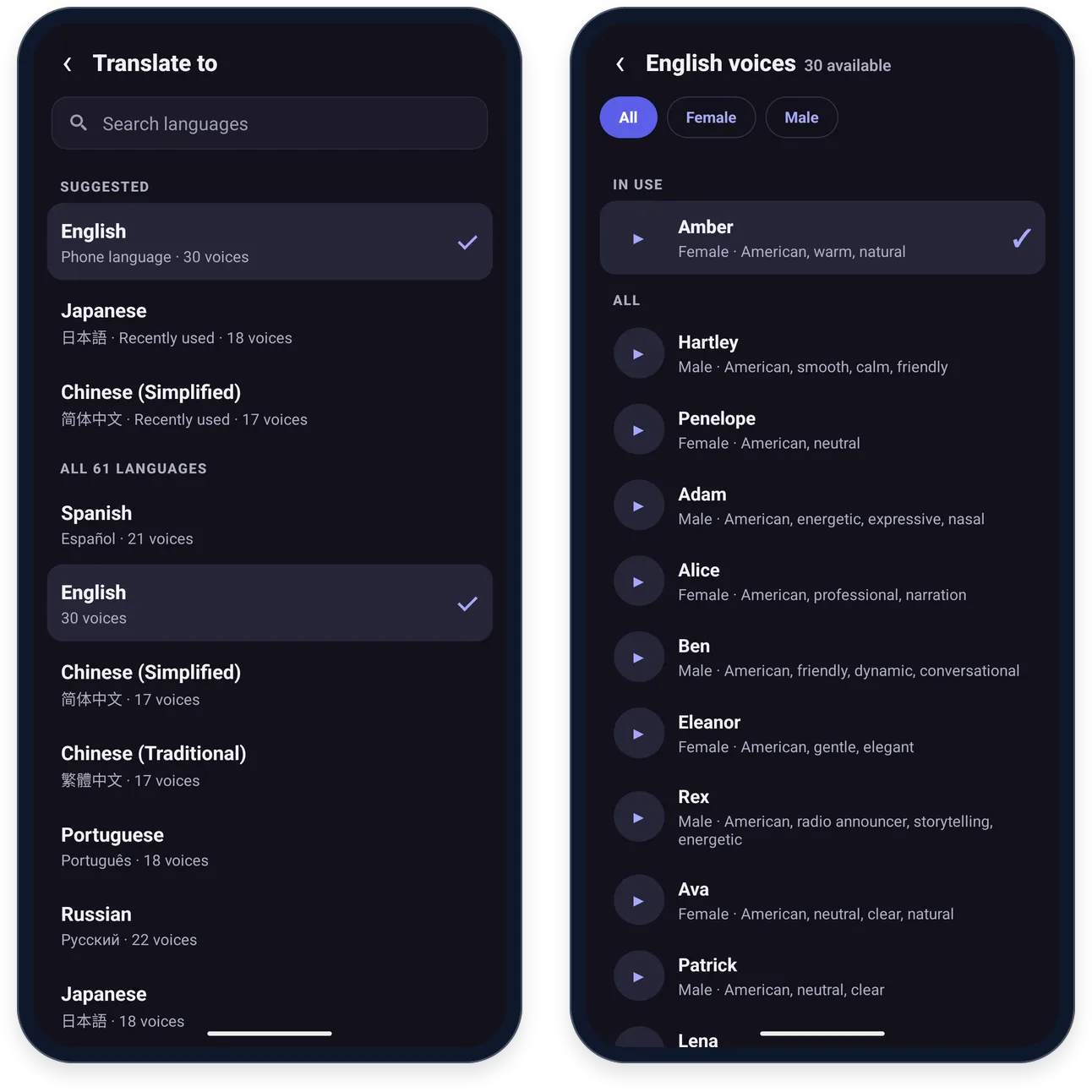
Ana sayfa ekranında iki dilin altındaki sese dokunun. Liste, çevirdiğiniz dilin seslerini gösterir — örneğin “Ses seçenekleri: İngilizce”.
- Tümü, Kadın ve Erkek listeyi süzer. Kullandığınız ses en üstte, Şu an kullanılan başlığı altında durur.
- Her sesin yanındaki oynat düğmesi bir örnek çalar. Seçmek için sesin kendisine dokunun.
- Çeviri dili sayfasında bir Dil ara kutusu vardır; telefonunuzun dili ve son kullandığınız diller Önerilenler altında listelenir ve her dilin kaç sesi olduğu yazar.
Altyazı stili
Ana sayfa ekranındaki Altyazılar anahtarının yanındaki › işaretine dokunun. Açılan sayfanın üstünde, altyazıların nasıl görüneceğini gösteren bir önizleme vardır.
- Ne gösterilecek: İki dil ya da yaklaşık yarı yükseklikteki Yalnızca çeviri.
- Yazı boyutu: Küçük, Orta ya da Büyük.
- Konum: Otomatik, Altta, Biraz yukarıda ya da Üstte. Otomatik seçeneği, telefon dikken altyazıları videonun hemen altına, tam ekranda en alta koyar. Videonun kendi altyazıları varsa sizinkiler onları örtmesin diye Biraz yukarıda seçeneğini seçin.
- Altyazıları ekranda bir an basılı tutup yukarı ya da aşağı da sürükleyebilirsiniz. DubTab o konumu telefon dikken ve tam ekranda ayrı ayrı hatırlar; buradaki konumlardan herhangi birine dokunmak onları geri yerine koyar.
- Arka plan: Koyu, Yarı saydam ya da Yok. Yok seçeneğinde yazının çevresinde yalnızca bir kontur kalır; parlak sahnelerde okumak zordur.
Aynı stil yüzen altyazılarda, video dosyalarında ve dışa aktarılan bir videoya gömülen altyazılarda da kullanılır.
Orijinal ses ne kadar duyulsun
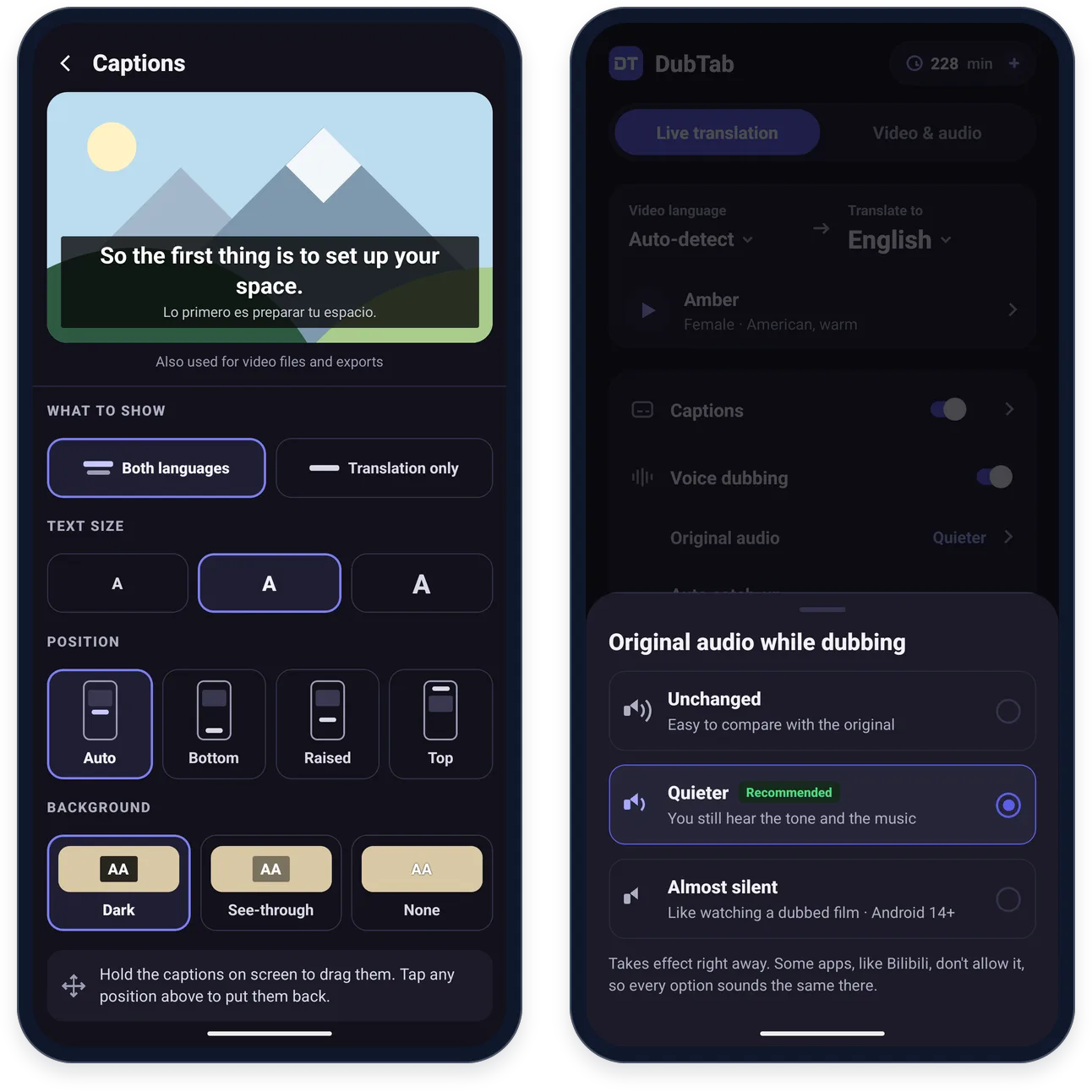
Ana sayfa ekranında Dublaj altındaki Orijinal ses ayarı, dublaj çalarken videonun kendi sesine ne olacağını belirler. Yalnızca Dublaj açıkken geçerlidir.
- Olduğu gibi — orijinal ses düzeyini korur. Orijinal konuşmayla karşılaştırmak için kullanışlıdır.
- Kısık (Önerilen) — orijinal, dublaj sesinin epey altına iner ama tonu ve müziği hâlâ duyarsınız. Tarayıcı eklentisinin varsayılanıyla aşağı yukarı aynıdır.
- Neredeyse sessiz — neredeyse yalnızca dublaj, dublajlı bir film izler gibi. Android 14 veya üzerini gerektirir.
Değişiklik hemen, videonun ortasında bile geçerli olur.
Ses videonun gerisinde kaldığında
Otomatik hızlandırma, dublaj sesi videonun gerisinde kaldığında sesi hızlandırır. Ses aceleci geliyorsa kapatın. Bunun neyi kazandırıp neyi kaybettirdiğini Dublaj gecikmesi anlatıyor.
Yalnızca altyazı ya da bir süre altyazısız
- Dublaj sesi olmadan yalnızca altyazı için Ana sayfa ekranında Dublaj anahtarını kapatın.
- Altyazıları bir süreliğine ekrandan kaldırmak için ekranın sağındaki mor kenara dokunun ve yukarıdan ikinci düğme olan altyazı düğmesini kullanın. Oturumu durdurmadan altyazıları gizler; geri getirmek için yeniden dokunun.
Sık sorulanlar
Orijinal ses seçeneklerinin üçü de neden aynı duyuluyor?
Bilibili gibi bazı uygulamalar, başka uygulamaların kendi ses düzeylerini değiştirmesine izin vermez; bu yüzden DubTab orada orijinali kısamaz. Diğer uygulamalarda değişiklik hemen, videonun ortasında bile geçerli olur. Ayrıca Neredeyse sessiz için Android 14 veya üzeri gerekir ve Dublaj kapalıyken seçeneklerin hiçbiri geçerli olmaz.
Dublaj sesi olmadan altyazı alabilir miyim?
Evet. Ana sayfa ekranında Dublaj anahtarını kapatın; DubTab dublaj sesi olmadan yalnızca altyazı gösterir.
DubTab'ın altyazıları videonun kendi altyazılarını örtüyor. Ne yapabilirim?
DubTab'ın altyazılarını ekranda bir an basılı tutup yoldan çekin. Varsayılanı değiştirmek için Ana sayfa ekranındaki Altyazılar anahtarının yanındaki › işaretine dokunun ve konumu Biraz yukarıda olarak ayarlayın ki sizinkiler onları örtmesin; Üstte seçeneği ise altyazıları ekranın üstüne taşır.