Android uygulamasıyla hızlı başlangıç
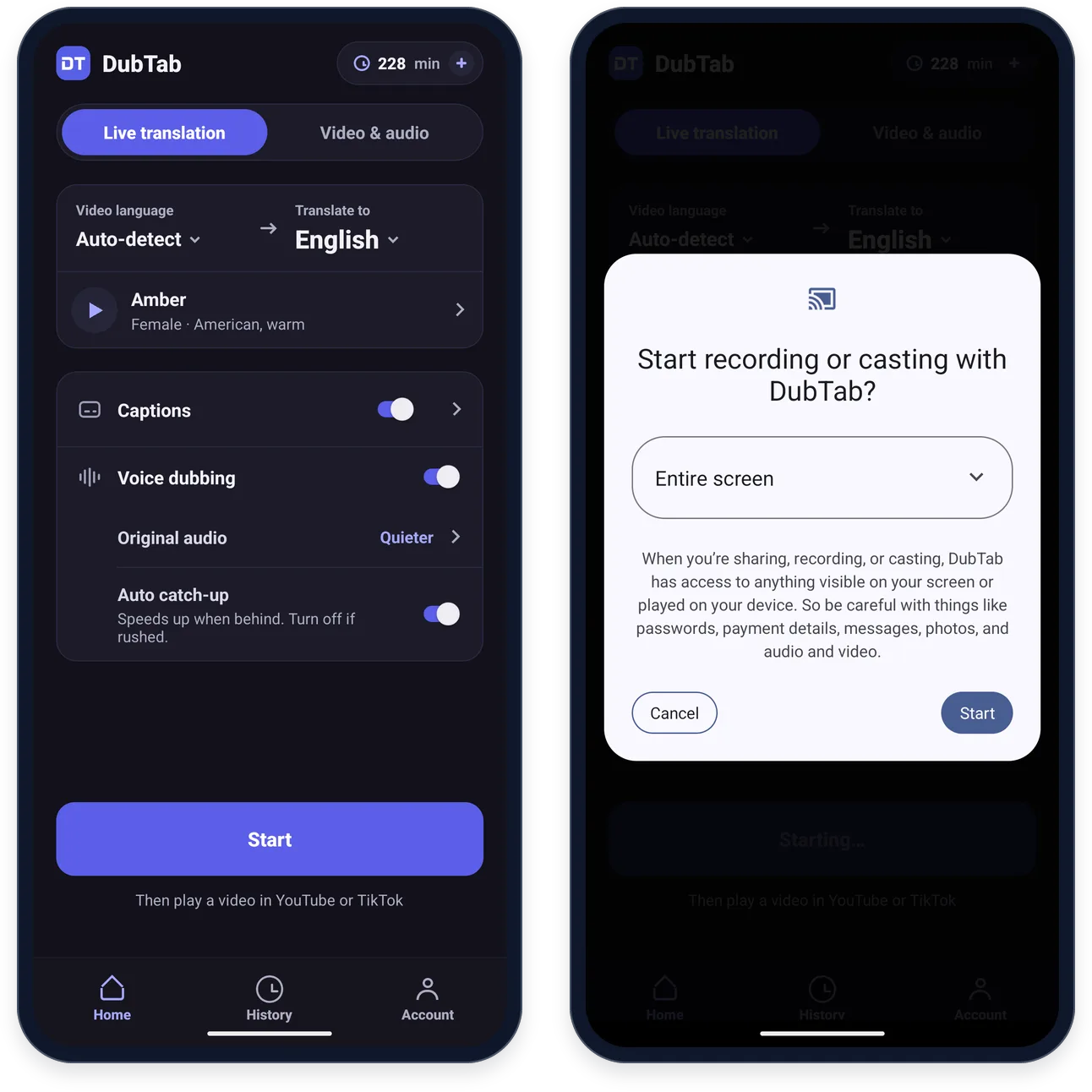
İki dil seçin, oturumu başlatın, ardından başka bir uygulamada bir video oynatın. DubTab sesi duyar; çevrilmiş altyazılar görüntünün üzerinde belirir, dublaj sesi de çalmaya başlar.
Kurun ve giriş yapın
- 1DubTab'ı Google Play'den kurun
DubTab'ı Google Play'den alın. Android 10 veya üzerinde çalışır.
- 2Google ile giriş yapın
Hesap sekmesindeki Google ile giriş yap düğmesini kullanın ya da doğrudan Başlat düğmesine basın — DubTab önce giriş yapmanızı ister.
Dillerinizi ve sesi seçin
Ana sayfa ekranında iki sekme var. Burada anlatılan Canlı çeviri, başka bir uygulamada oynayan bir videoyu çevirir. Video ve ses ise telefonunuzdaki bir dosyayı dublajlar — bkz. Telefonunuzdaki bir video dosyasını dublajlama.
- 1Videonun dilini seçin
Kaynak dil alanını Otomatik algılama olarak bırakırsanız DubTab dili kendisi bulur; isterseniz videonun konuşulduğu tek dili seçin. Dili belirttiğinizde tanıma daha iyi olur.
- 2Duymak istediğiniz dili seçin
Onu Çeviri dili alanından seçin. Listedeki her dilin yanında kaç sesi olduğu yazar; Yalnızca altyazı olarak işaretlenmiş birkaç dilde altyazı gelir ama dublaj sesi olmaz.
- 3Bir ses seçin
İki dilin altındaki satır dublaj sesidir. O dilin bütün seslerini görmek için dokunun ve seçmeden önce örneklerini dinleyin. Ayrıntılar Android'de altyazılar, dublaj sesi ve orijinal ses sayfasında.
- 4Altyazı, dublaj ya da ikisini birden seçin
Altyazılar ve Dublaj ayrı anahtarlardır. İkisini de açık tutun ya da yalnızca altyazı için Dublaj anahtarını kapatın.
Altyazıların diğer uygulamaların üzerinde durmasına izin verin
DubTab ilk seferde tek bir izin ister: Diğer uygulamaların üzerinde göster. Böylece altyazıları izlediğiniz uygulamanın üstünde durabilir. Ayarlar'da izin ver düğmesi sizi bu izni açacağınız Android ayarlarına götürür — oradaki ifadeler telefon üreticisine göre biraz değişir.
Ya da Atla — yüzen altyazılar olmadan devam et seçeneğini seçip izni sonra verin: nereden verileceğini Altyazılar videonun üzerinde görünmüyor bölümü gösteriyor.
Başlatın ve ekran yakalamaya izin verin
- 1Başlat düğmesine basın
İlk iki seferde DubTab, Android'in birazdan ne soracağını ve kendisinin neyi kullandığını önceden anlatır: diğer uygulamaların sesini kullanır; ekran görüntülerini asla okumaz; mikrofonu asla açmaz. Anladım, devam et düğmesine dokunun.
- 2Android 10 ile 15 arasındaysanız mikrofon iznini verin
Android bunu bir kez sorar. Bir uygulamanın diğer uygulamaların sesini alabilmesi için bu izin şarttır; DubTab mikrofonunuzu asla açmaz. Android 16 ve sonrası sormaz.
- 3Android'in ekran yakalama sorusunu onaylayın
Android bunu Başlat düğmesine her bastığınızda gösterir — yanıtı hatırlayamaz. DubTab ekranın tamamını ister, yani seçecek bir şey yok: yalnızca onaylayın. İfade telefonunuzun üreticisine göre değişir; bazı telefonlar ek bir gizlilik ya da koruma sayfası gösterir — onu da onaylayın.
Videoyu oynatın
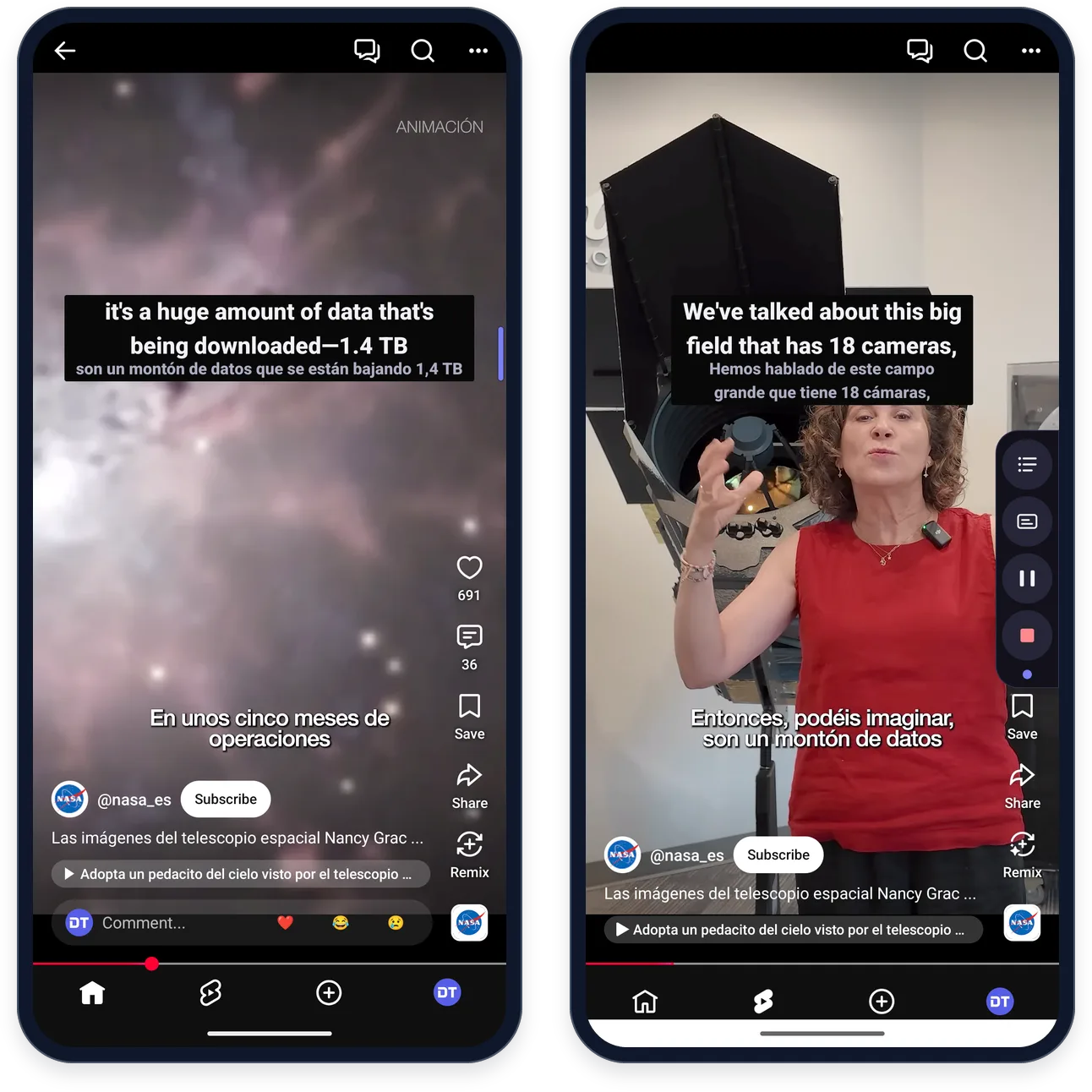
Videonun olduğu uygulamayı açıp videoyu oynatın. DubTab ses beklerken canlı çeviri sayfasında telefonunuzdaki YouTube, Twitch ve TikTok gibi video uygulamalarının kısayollarını gösterir — açmak için birine dokunun. Biri konuşana kadar bir kartta “DubTab dinliyor” yazar. Ardından altyazılar videonun üzerinde belirir ve dublaj sesi orijinalin üstünde çalar.
Ya da doğrudan videodan başlayın
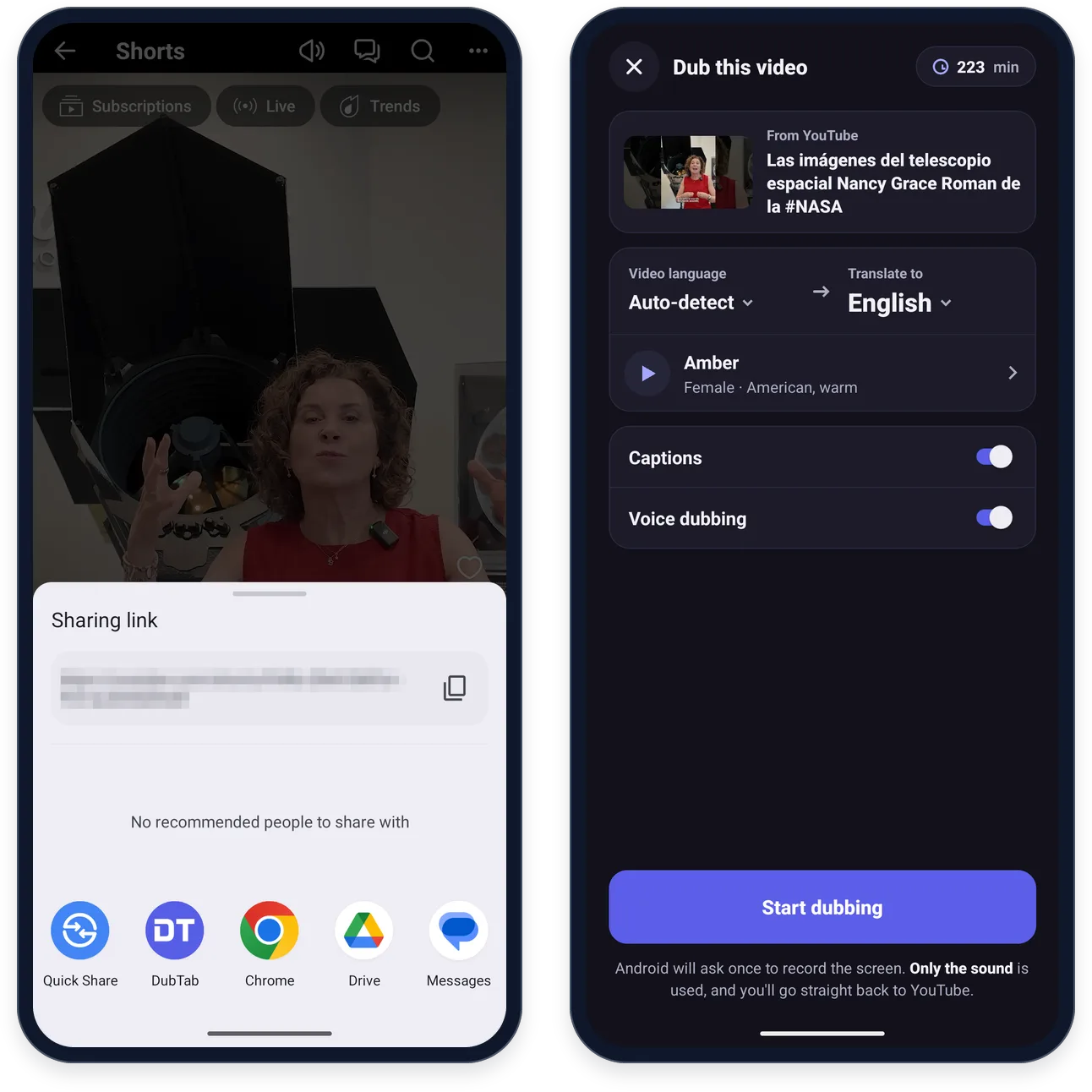
Önce videoyu mu buldunuz? Oradan başlayın: DubTab Ana sayfa ekranında ayarladığınız dilleri ve sesi kullanır ve sizi doğrudan videoya geri götürür.
- 1Videoda Paylaş düğmesine dokunun ve DubTab'ı seçin
YouTube'da Paylaş, videonun altında, Shorts videolarında ise sağ taraftadır. DubTab ilk sıradaki uygulamalar arasında yoksa diğer seçeneklerin içine bakın.
- 2Ayrıntıları kontrol edin, sonra Dublajı başlat düğmesine basın
“Bu videoyu dublajla” sayfası hangi video olduğunu, Kaynak dil ve Çeviri dili alanlarını, sesi ve Altyazılar ile Dublaj anahtarlarını gösterir.
- 3Ekran yakalamaya izin verin ve videoyu oynatın
Android, Ana sayfa ekranında Başlat düğmesine bastığınızdaki gibi ekran yakalama izni ister; DubTab yalnızca sesi kullanır. Ardından videoya geri dönersiniz.
Mor kenar
Oturum sürerken DubTab'ın kontrolleri ekranın sağında bir mor kenar olarak bekler. Bir oturum sırasında DubTab'dan ilk kez çıktığınızda, “Bunlar DubTab'ın kontrolleri” başlığı ve kısa bir açıklamayla birkaç saniye açık kalırlar — kapatmak için Anladım düğmesine dokunun.
- Kontrol çubuğunu açmak için mor kenara dokunun. Yukarıdan aşağıya: döküm, altyazıları aç/kapat, duraklat, durdur. Birkaç saniye sonra yeniden kenara küçülür.
- Kenarı taşımak için basılı tutup sürükleyin.
- Altyazılar da taşınabilir: bir an basılı tutun, sonra yukarı ya da aşağı sürükleyin. DubTab bu konumu telefon dikken ve tam ekranda ayrı ayrı hatırlar.
- Bildirimde de Duraklat (duraklatılmışken Sürdür) ve Durdur düğmeleri vardır.
Döküm ve canlı çeviri sayfası
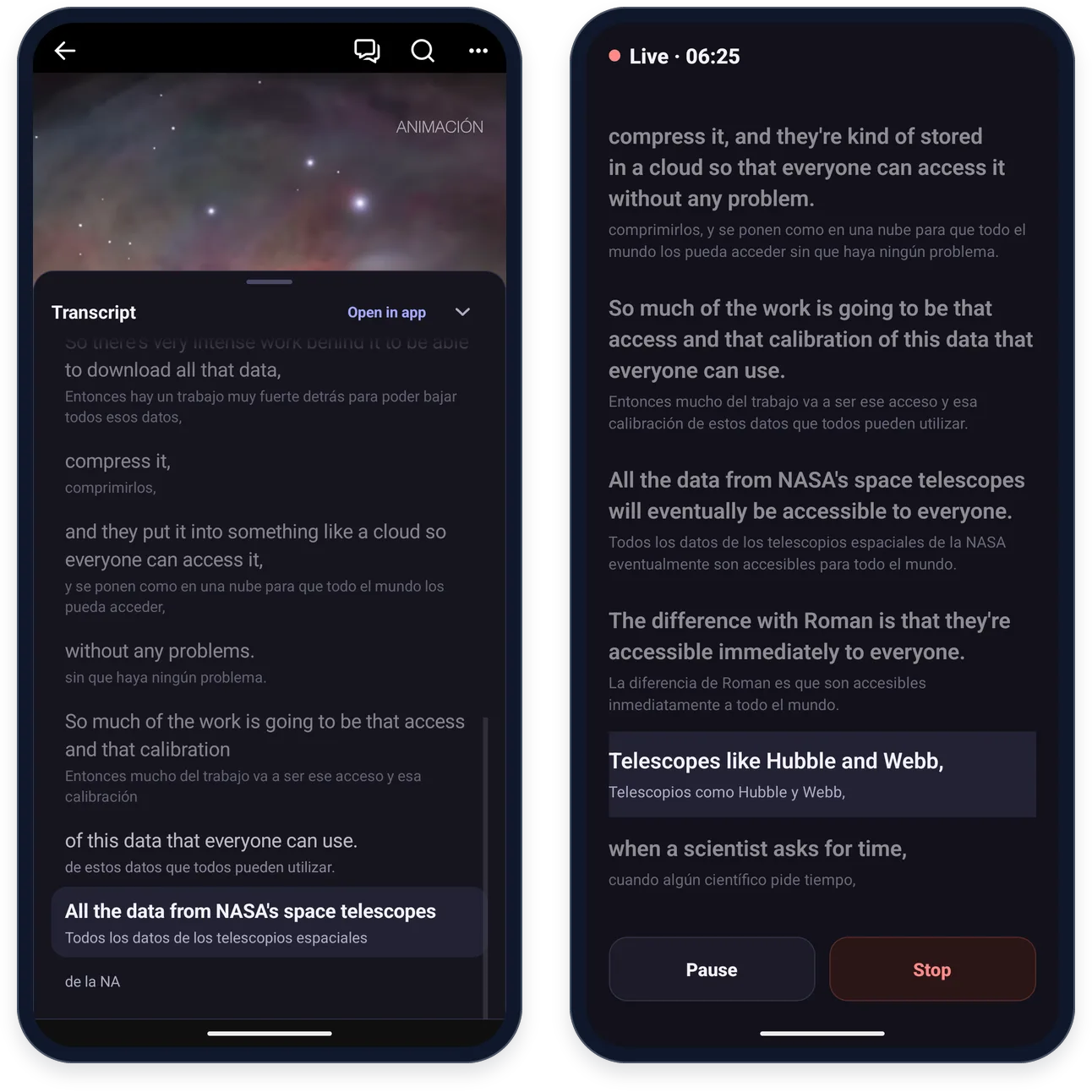
Kontrol çubuğundaki döküm düğmesi videonun üzerine bir Konuşma dökümü çekmecesi açar: her satır iki dilde, o an dublajlanan satır vurgulu. Uygulamada aç sizi DubTab'daki canlı çeviri sayfasına götürür; orada oturum sayacı, aynı satırlar ve Duraklat ile Durdur düğmeleri vardır.
Bir şeyi yeniden okumak için yukarı mı kaydırdınız? Son altyazılara dön düğmesi en yeni satıra geri götürür.
Durdurduğunuzda
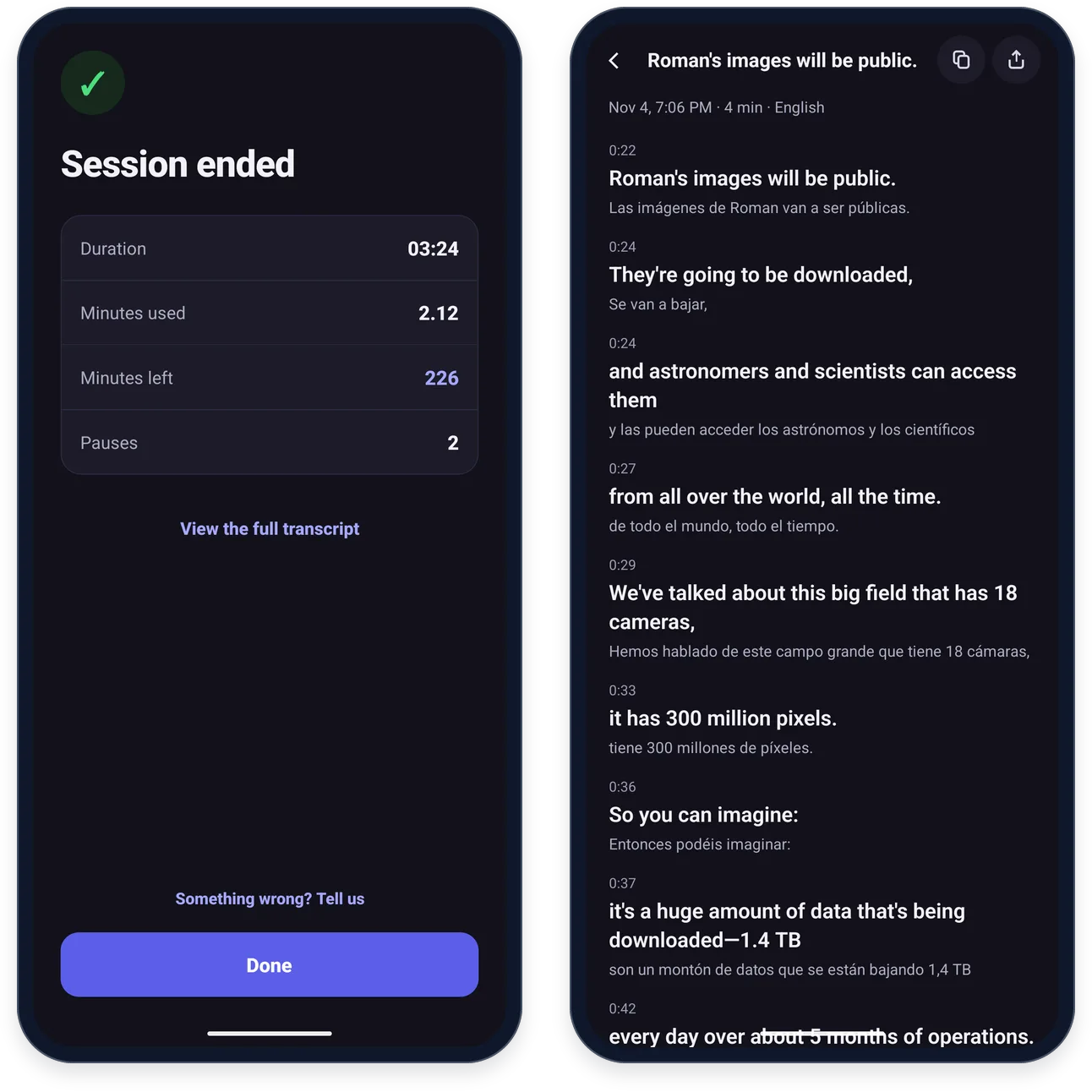
Kontrol çubuğundan, bildirimden ya da canlı çeviri sayfasından durdurun. “Oturum sona erdi” ekranı Süre, Kullanılan dakika, Kalan dakika ve Duraklatma sayısı bilgilerini gösterir; Konuşma dökümünün tamamını gör bağlantısı da her satırı zamanıyla birlikte açar.
Telefonunuzdan, tarayıcı eklentisinden ya da masaüstü uygulamasından yapılan her oturum Geçmiş sekmesinde görünür. Telefondan yapılan canlı bir oturum, çevrilen ilk satırıyla adlandırılır.
Sık sorulanlar
DubTab ekranımı kaydediyor mu?
Hayır. Android, bir uygulamanın başka bir uygulamayı duymasına yalnızca ekran yakalama izniyle olanak tanır; Başlat düğmesine bastığınızda gördüğünüz soru budur. DubTab yalnızca sesi kullanır: ekranınızın tek bir karesini bile okumaz ya da kaydetmez ve mikrofonu asla açmaz.
Android neden her seferinde ekran yakalama izni istiyor?
Android bu izni hatırlayamaz, bu yüzden Başlat düğmesine her bastığınızda sorar. Yalnızca onaylayın — DubTab ekranın tamamını ister, yani seçecek bir şey yok; tam ifade de telefonunuzun üreticisine göre değişir. Android 10 ile 15 arasında ayrıca tek seferlik bir mikrofon izni vardır; Android, bir uygulamanın diğer uygulamaların sesini alabilmesi için bunu şart koşar. DubTab mikrofonu asla açmaz.
Hangi uygulamalarla çalışıyor?
Başka uygulamaların kendisini duymasına izin veren uygulamalarla: YouTube, TikTok, Twitch ve Chrome gibi. Bazıları izin vermez — örneğin Udemy uygulaması — ve orada genellikle telefonunuzun tarayıcısındaki web sitesi işe yarar. Netflix ve Disney+ gibi kopya korumalı uygulamalar bunu hem uygulamada hem tarayıcıda engeller; Android de Zoom, Meet, WhatsApp ve benzeri uygulamalardaki aramaları diğer bütün uygulamalardan gizli tutar.
Uygulamada nasıl daha fazla dakika alırım?
Ana sayfa ekranının üstünde dakikalarınızın yanındaki Satın al düğmesine ya da Hesap sekmesindeki Daha fazla dakika al seçeneğine dokunun. Abonelikler ve ek dakika paketleri Google Play üzerinden ödenir ve tarayıcı eklentisinde ve masaüstü uygulamasında kullandığınız hesaba eklenir. Uygulamadan alınmış bir aboneliği iptal etmek için Aboneliği yönetme ve iptal etme sayfasına bakın.
iPhone ya da iPad sürümü var mı?
Yakında App Store'a geliyor. O zamana kadar telefon ve tablette DubTab yalnızca Android'de var. Bilgisayarda tarayıcı eklentisi ve masaüstü uygulaması, Android uygulamasıyla aynı hesabı, dakikaları ve geçmişi kullanır.
Video duraklatılmışken dakika harcanır mı?
Evet. Oturum sürdükçe, video ne yaparsa yapsın dakikalar sayılır. DubTab'ı ekranın sağındaki mor kenardan ya da bildiriminden duraklatın veya durdurun. 5 dakika boyunca ses gelmezse DubTab sayacı kendiliğinden durdurur ve ses geri geldiğinde devam eder.