Android'de altyazı ya da ses yok
Videonun üzerinde gördüğünüzden başlayın: DubTab'ın yüzen kartı genellikle nedeni söyler. Bu sırada oturum sürmeye devam eder; kullanmıyorsanız durdurun.
Yüzen kart ne diyor
DubTab'ın çevirecek bir şeyi olmadığında videonun üzerinde bir kart belirir ve nedenini söyler. Gördüğünüz kartı bulun:
- “DubTab dinliyor” — konuşma bekliyor. Videoyu oynatın; biri konuşunca altyazılar belirir.
- “Henüz ses yok” — videonun oynadığından ve sesinin kapalı olmadığından emin olun. Bazı uygulamalar başka uygulamaların kendisini duymasına izin vermez — örneğin Udemy uygulaması. Bunun yerine aynı videoyu telefonunuzun tarayıcısında, web sitesinden açın.
- “Bu uygulama başka uygulamaların dinlemesine izin vermiyor” — Netflix ve Disney+ gibi kopya korumalı uygulamalar bunu engeller, bu yüzden DubTab orada çeviri yapamaz. YouTube gibi uygulamalarda çalışır.
- “Aramadasınız — Android uygulamaların dinlemesine izin vermiyor” — Android, Zoom, Meet, WhatsApp ve benzeri uygulamalardaki aramaları gizli tutar. DubTab aramadan sonra devam eder.
- “Bu uygulama duyulamıyor” — uygulama başka uygulamaların dinlemesine izin vermiyor olabilir (web sitesini telefonunuzun tarayıcısında deneyin) ya da sesi kapalıdır.
DubTab kendini duraklattığında
- 5 dakika ses gelmezse DubTab sayacı durdurur ve “Otomatik olarak duraklatıldı” gösterir. Ses geri gelince kendiliğinden devam eder.
- Uygulama yakalamayı engelliyorsa bu, 1 dakika sonra olur.
- 30 dakika duraklatılmış kalırsa oturum sona erer.
Altyazılar videonun üzerinde görünmüyor
Android'in, DubTab'ın altyazıları diğer uygulamaların üzerinde göstermesine izin vermesi gerekir. İlk seferde bunu atladıysanız ya da izin kapatıldıysa Android ayarlarından izin verin: Ayarlar › Uygulamalar › DubTab › Diğer uygulamaların üzerinde göster. İfadeler telefon üreticisine göre değişir.
Başlatırken çıkan sorunlar
- “Ekran kaydı reddedildi. DubTab'ın diğer uygulamaları duyabilmesi için bu gerekli.” — Android'in ekran yakalama sorusu reddedildi. Başlat düğmesine yeniden basın ve izin verin.
- Android 10 ile 15 arasında mikrofon iznini engellediniz mi? Android bir daha sormaz; izni Ayarlar › Uygulamalar › DubTab › İzinler › Mikrofon yolundan açın. Android, diğer uygulamaların sesini alabilmek için bunu şart koşar; DubTab mikrofonunuzu asla açmaz.
- “Bu hesapta açık çok fazla DubTab oturumu var. Diğerlerini kapatıp tekrar deneyin.” — DubTab'ı bu hesapta açık olduğu diğer yerlerde, örneğin tarayıcı eklentisinde, masaüstü uygulamasında ya da başka bir telefonda kapatın, sonra Başlat düğmesine yeniden basın. Başka hiçbir şey açık değilken de tekrarlıyorsa bize bildirin (aşağıda).
Uygulamadan bildirin
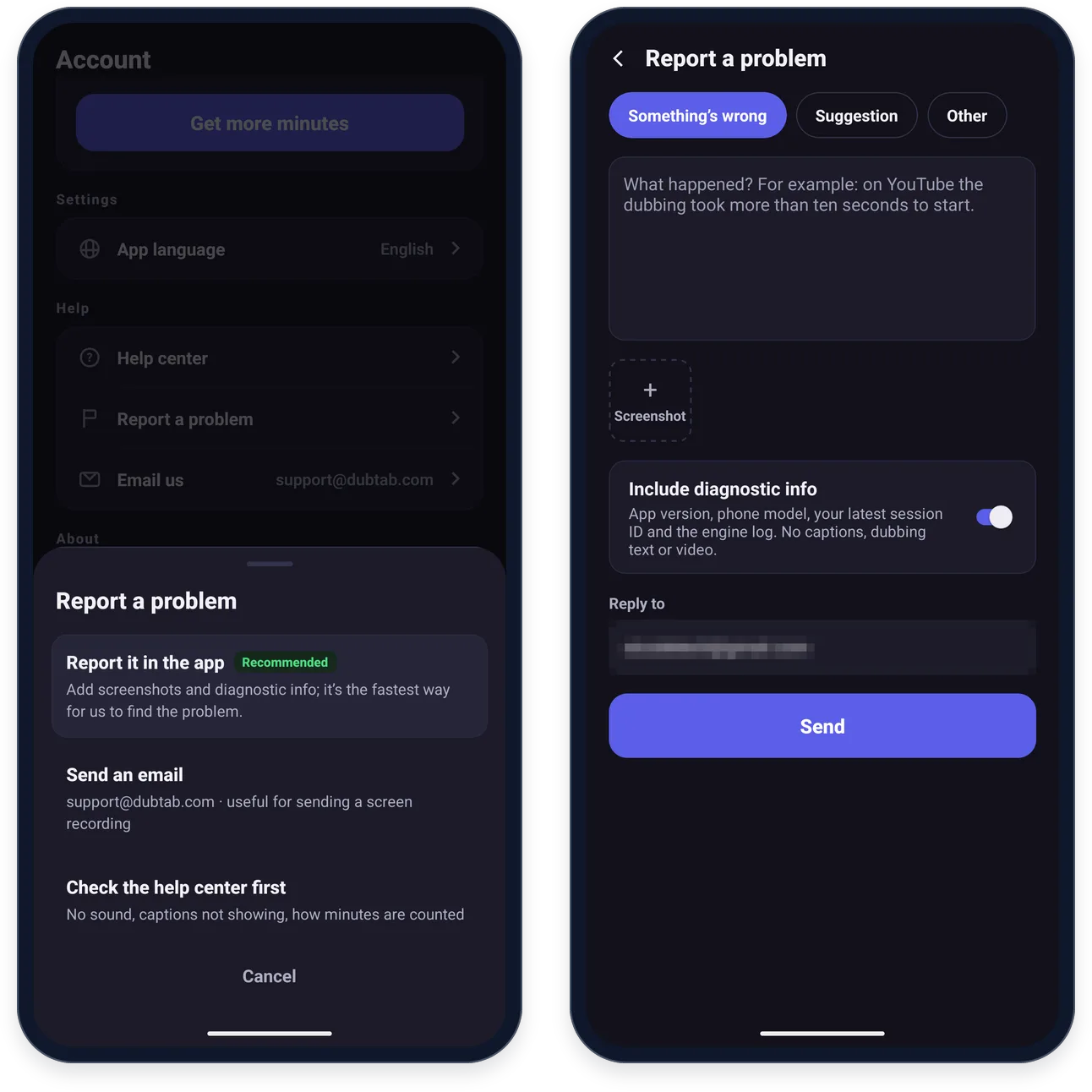
- 1Hesap › Sorun bildir bölümüne gidin
Uygulamadan bildir seçeneğini seçin.
- 2Ne olduğunu anlatın
Bir kategori seçin — bir altyazı ya da dublaj sesi saldırgan veya zararlı bir şey söylediyse Uygunsuz çeviri veya dublaj — sorunu anlatın ve Ekran görüntüsü düğmesiyle ekran görüntüleri ekleyin.
- 3Tanılama bilgilerini ekleyin ve gönderin
Her rapor uygulama sürümünü, Android sürümünüzü ve telefon modelinizi içerir. Tanılama bilgilerini ekle açıkken son oturum kimliğinizi ve motor günlüğünü de içerir — altyazıları, dublaj metnini ya da videoyu asla içermez. Ardından Gönder düğmesine basın.
E-postayı mı tercih edersiniz? [email protected] adresine yazın — bize ekran kaydı göndermenin daha kolay yolu budur.
Sık sorulanlar
DubTab telefonumda Netflix ya da Disney+'ı neden çeviremiyor?
Bunlar kopya korumalıdır ve başka uygulamaların seslerini duymasına izin vermez, bu yüzden DubTab'ın çevirecek bir şeyi olmaz. DubTab'daki hiçbir ayar bunu değiştirmez. YouTube, TikTok ve Twitch gibi uygulamalarda çalışır.
DubTab Udemy uygulamasını neden duyamıyor?
Udemy uygulaması başka uygulamaların sesini duymasına izin vermez, bu yüzden DubTab orada yalnızca sessizlik alır. Kursu telefonunuzun tarayıcısında, örneğin Chrome'da, udemy.com üzerinden açıp orada oynatın: DubTab tarayıcıyı duyabilir.
DubTab Android'de bir Zoom, Meet ya da WhatsApp aramasını çevirebilir mi?
Hayır. Android, arama sesini başka uygulamalardan gizli tutar, bu yüzden DubTab onu duyamaz. Arama bitince devam eder. Bu sırada oturum sürmeye devam eder; kullanmıyorsanız durdurun.
DubTab'ı durdurmayı unutursam dakika kaybeder miyim?
Hiçbir şey oynamıyorsa yalnızca birkaç dakika: 5 dakika ses gelmezse DubTab sayacı durdurur ve Otomatik olarak duraklatıldı gösterir, 30 dakika duraklatılmış kaldıktan sonra da oturum sona erer. Ama bir video oynamaya devam ederse DubTab onu çevirmeye ve dakika saymaya devam eder; işiniz bitince durdurun.