Telefonunuzdaki bir video dosyasını dublajlama
DubTab telefonunuzdaki bir video ya da ses dosyasını dublaj sesi ve altyazıyla oynatabilir, ardından dublajı içeren bir kopyasını kaydedebilir. Daha önce dublajlanmış her şey yeniden ücretsiz oynar.
Bir dosya açın
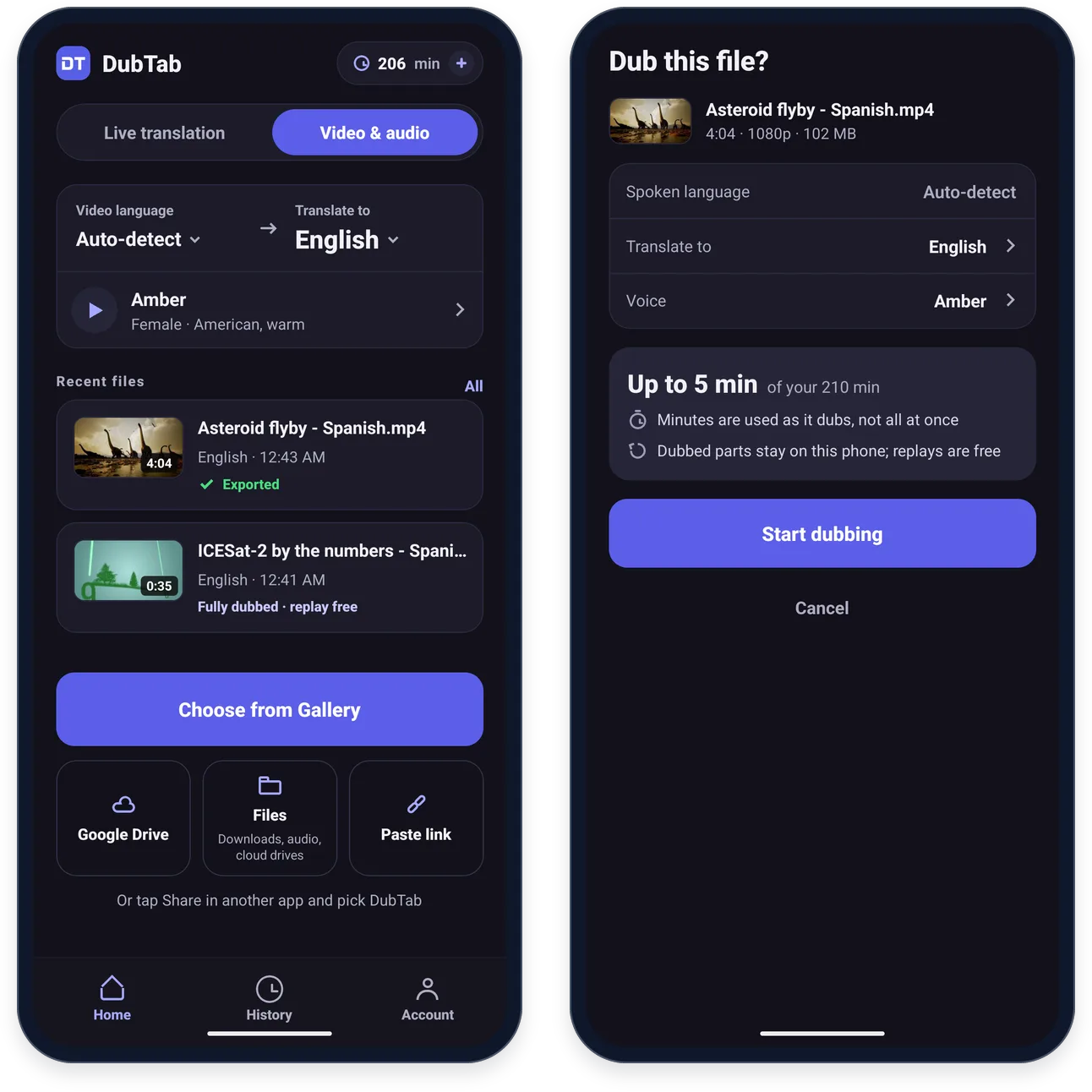
- 1Video ve ses sekmesini açın
Ana sayfa ekranındaki ikinci sekmedir, Canlı çeviri sekmesinin yanında.
- 2Dosyayı seçin
Telefonunuzdaki videolar için Galeriden seç düğmesine dokunun. Altındaki sırada Google Drive Google Drive'ı açar (uygulaması kuruluysa), Dosyalar indirilenleri, ses dosyalarını ve diğer bulut depolarını kapsar, Bağlantı yapıştır ise bir videonun bağlantısını alır — bkz. Bir videoyu bağlantıdan dublajlama. Galerinizdeki bir videoda Paylaş düğmesine dokunup DubTab'ı da seçebilirsiniz.
- 3Ayrıntıları kontrol edin, sonra Dublajı başlat düğmesine basın
“Bu dosyaya dublaj eklensin mi?” sayfası Kaynak dil, Çeviri dili ve Ses bilgilerini ve dosyanın size en fazla ne kadara mal olabileceğini gösterir — örneğin “En fazla 2 dk (bakiyeniz: 224 dk)”.
Bir videoyu bağlantıdan dublajlama
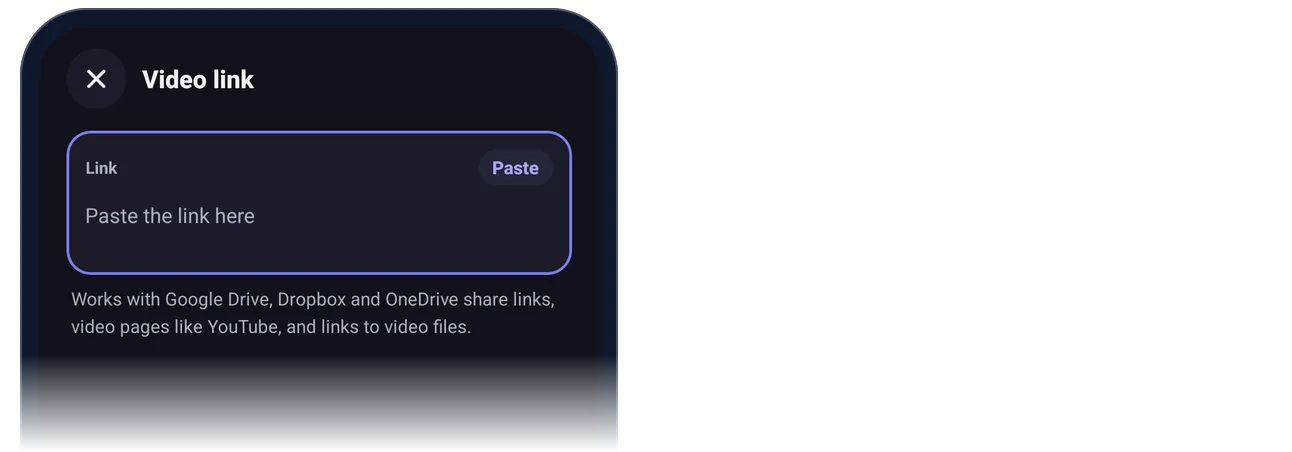
Bağlantı yapıştır, “Video bağlantısı” sayfasını açar: adresi oraya yapıştırın ya da Yapıştır düğmesini kullanın. Google Drive, Dropbox ve OneDrive paylaşım bağlantılarıyla, YouTube gibi video sayfalarıyla ve video dosyası bağlantılarıyla çalışır. Başka bir uygulamadaki bir bağlantıda Paylaş düğmesine dokunup DubTab'ı da seçebilirsiniz.
- Google Drive, Dropbox ya da OneDrive'daki bir dosya veya bir video dosyası bağlantısı için Videonun tamamını dublajla seçeneği dosyayı önce telefonunuza indirir — Wi-Fi önerilir; mobil verideyseniz DubTab başlamadan önce sorar. İndir ve dublajla düğmesine basın. İndirme arka planda sürer; uygulama değiştirebilir ya da telefonu kilitleyebilirsiniz. Bitince Video ve ses sekmesindeki son dosyalarınızda “İndirildi · Dublajı başlatmak için dokunun” yazar. Bundan sonra diğerleri gibi bir dosyadır: yeniden oynatmak ücretsizdir ve dışa aktarabilirsiniz.
- Oynatırken dublajla seçeneği indirmeyi atlar: DubTab bağlantıyı açar ve oynarken duyduğunu dublajlar.
- YouTube gibi bir video sayfasının bağlantısı, video kendi uygulamasında oynarken canlı olarak dublajlanır — bkz. Ya da doğrudan videodan başlayın.
Dublajlanırken izleyin
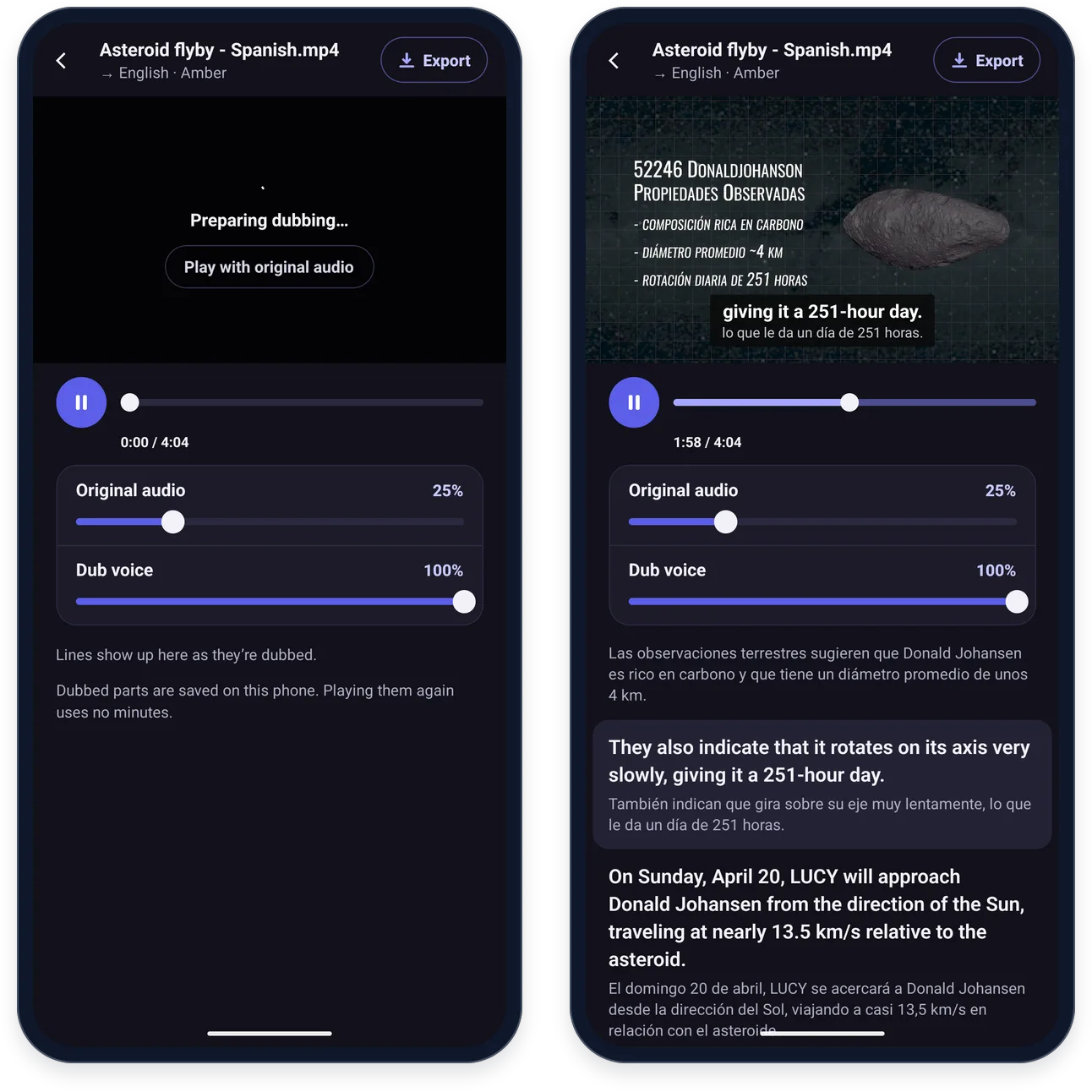
Dosya DubTab'da normal hızda oynar ve sıradaki kısımlar bulunduğunuz yerin bir iki dakika ilerisinde dublajlanır. En başta “Dublaj hazırlanıyor…” yazısını görürsünüz — hemen izlemeye başlamak isterseniz Orijinal sesle oynat düğmesine basın.
- Orijinal ses ve Dublaj ses düzeyi ikisi arasındaki dengeyi ayarlar. Orijinal ses %25'ten başlar.
- Satırlar dublajlandıkça oynatıcının altında iki dilde görünür.
- Dublajlanamayan bir kısım orijinal sesle oynar: “Bu kısım dublajlanamadı. Orijinal ses oynatılıyor.”
- Zaten çeviri dilinizde olan bir kısım dublajı duraklatır. Devam etmek için Dublaja devam et düğmesine basın.
Dakikalar nasıl sayılır
- Dakikalar başlarken bir kerede değil, dublaj ilerledikçe işlenen süreye göre düşülür.
- Dublajlanmış kısımlar telefonunuzda kalır ve yeniden oynatmak dakika harcamaz. Zaten dublajlanmış bir dosyayı açtığınızda DubTab “Bu telefonda zaten dublajlandı” der ve Oynat seçeneğini sunar — yarıda bıraktıysanız 1:10 noktasından devam et ve Baştan başla seçeneklerini.
- Dosyalarınız, her kısmı dublajlandığında “Dublaj tamam · tekrar oynatmak ücretsiz”, bir kopyasını kaydettiğinizde “Dışa aktarıldı” olarak işaretlenir — Video ve ses sekmesindeki son dosyalarda ve Geçmiş sekmesinde.
Dublajlı bir kopya kaydedin
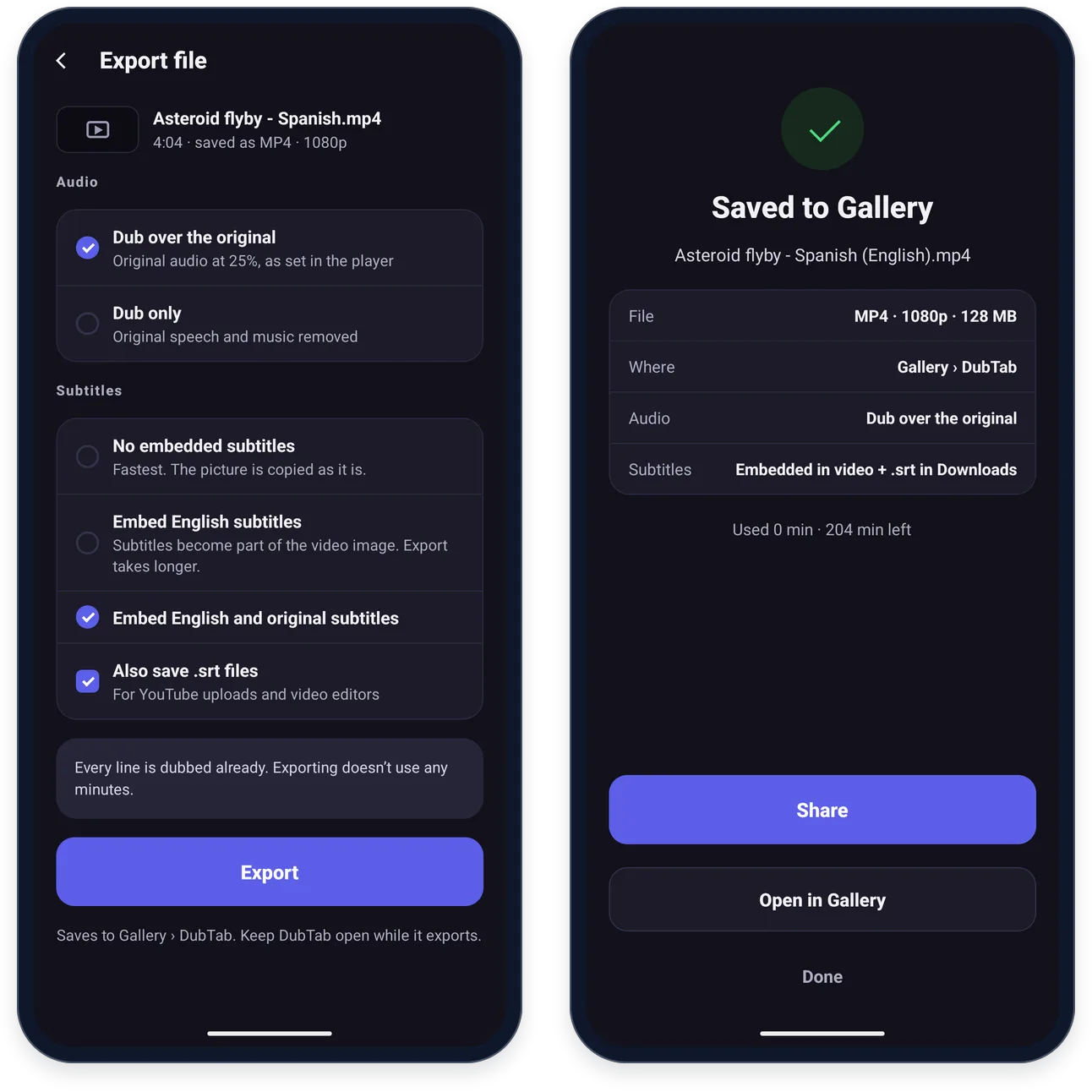
Oynatıcının sağ üstündeki Dışa aktar düğmesi, dublajı içeren yeni bir dosya kaydeder. Şunları siz seçersiniz:
- Ses. Orijinalin üzerine dublaj seçeneği orijinali, oynatıcıda ayarladığınız yüzdeyle altta tutar; Yalnızca dublaj seçeneği orijinal konuşmayı ve müziği kaldırır.
- Altyazılar. Gömülü altyazı yok en hızlısıdır. Görüntüye altyazı ekle: İngilizce ve Görüntüye altyazı ekle: İngilizce ve orijinal dil seçenekleri (adlarında çevirdiğiniz dil yazar) altyazıları görüntünün parçası yapar; bu yüzden dışa aktarma daha uzun sürer.
- .srt dosyalarını da kaydet seçeneği altyazıları ayrı dosyalar olarak da saklar; YouTube'a yükleme ve video düzenleyiciler için.
Bütün satırlar zaten dublajlanmışsa dışa aktarma dakika harcamaz. Değilse dışa aktarma önce kalan dublajı normal oynatmadan daha hızlı tamamlar ve başlamadan önce bunun kaç dakika harcayacağını gösterir.
- Kaydedilen yerler: videolar için Galeri › DubTab, ses dosyaları için Müzik › DubTab, .srt dosyaları için İndirilenler › DubTab.
- Yeni dosya, orijinalin adını ve sonuna eklenen dili taşır: örneğin Asteroid flyby - Spanish (İngilizce).mp4.
- İşlem bitince Paylaş dosyayı paylaşır, Galeride aç (ses dosyalarında Aç) dosyayı açar.
Bir dosya açılmıyorsa
- “Bu dosya açılamıyor” — dosya bozuk olabilir ya da telefonların oynatamadığı bir biçimdedir. AVI, WMV ve FLV dosyaları genellikle oynatılamaz.
- “Bu telefon, dosyanın sesini okuyamıyor” — ses büyük olasılıkla Dolby Digital (AC-3) ya da DTS biçimindedir; çoğu telefon bunları çözemez. Sesi herhangi bir video dönüştürücüyle AAC'ye çevirin, sonra dosyayı yeniden açın.
- “Bu telefon bu videoyu oynatamıyor” — görüntü, telefonun çözemediği bir biçimde. H.264 (MP4) bir kopya çalışır.
- “Bu dosyada ses yok” — dublajlanacak bir şey yok. İçinde konuşma olan bir dosya seçin.
Sık sorulanlar
Dublajlanmış bir dosyayı yeniden oynatmak dakika harcar mı?
Hayır. Dublajlanmış kısımlar telefonunuza kaydedilir ve yeniden oynatmak dakika harcamaz. Dakikalar yalnızca henüz dublajlanmamış kısımlar için, dublaj ilerledikçe işlenen süreye göre düşülür. Bütün satırları zaten dublajlanmış bir dosyayı dışa aktarmak da dakika harcamaz.
Bir dosyayı dublajlamadan önce neden canlı çeviriyi durdurmam gerekiyor?
Canlı çeviri telefonunuzda çalan her şeyi duyar. DubTab'da bir dosya oynarken açıksa dosyanın sesini yakalar ve onu ikinci kez dublajlar. Önce canlı oturumu durdurun, sonra dosyayı oynatın.
Telefonumda hangi dosyaları dublajlayabilirim?
Telefonunuzun oynatabildiği video dosyalarını — örneğin H.264 videolu bir MP4 — ve ses dosyalarını. AVI, WMV ve FLV dosyaları telefonlarda genellikle oynamaz; çoğu telefon Dolby Digital (AC-3) ya da DTS sesi de çözemez: önce sesi herhangi bir video dönüştürücüyle AAC'ye çevirin. Sesi olmayan bir dosyada dublajlanacak bir şey yoktur.
Dışa aktarılan dosyalar nereye kaydedilir?
Videolar için Galeri › DubTab, ses dosyaları için Müzik › DubTab, .srt altyazı dosyaları için İndirilenler › DubTab. Dosya adına dil eklenir, örneğin Asteroid flyby - Spanish (İngilizce).mp4.