Phụ đề, giọng đọc và âm thanh gốc trên Android
Giọng nào lồng tiếng, phụ đề hiện gì và nằm ở đâu, và bạn còn nghe bao nhiêu âm thanh gốc bên dưới. Mọi thứ đều bắt đầu từ trang chủ của ứng dụng.
Chọn giọng đọc
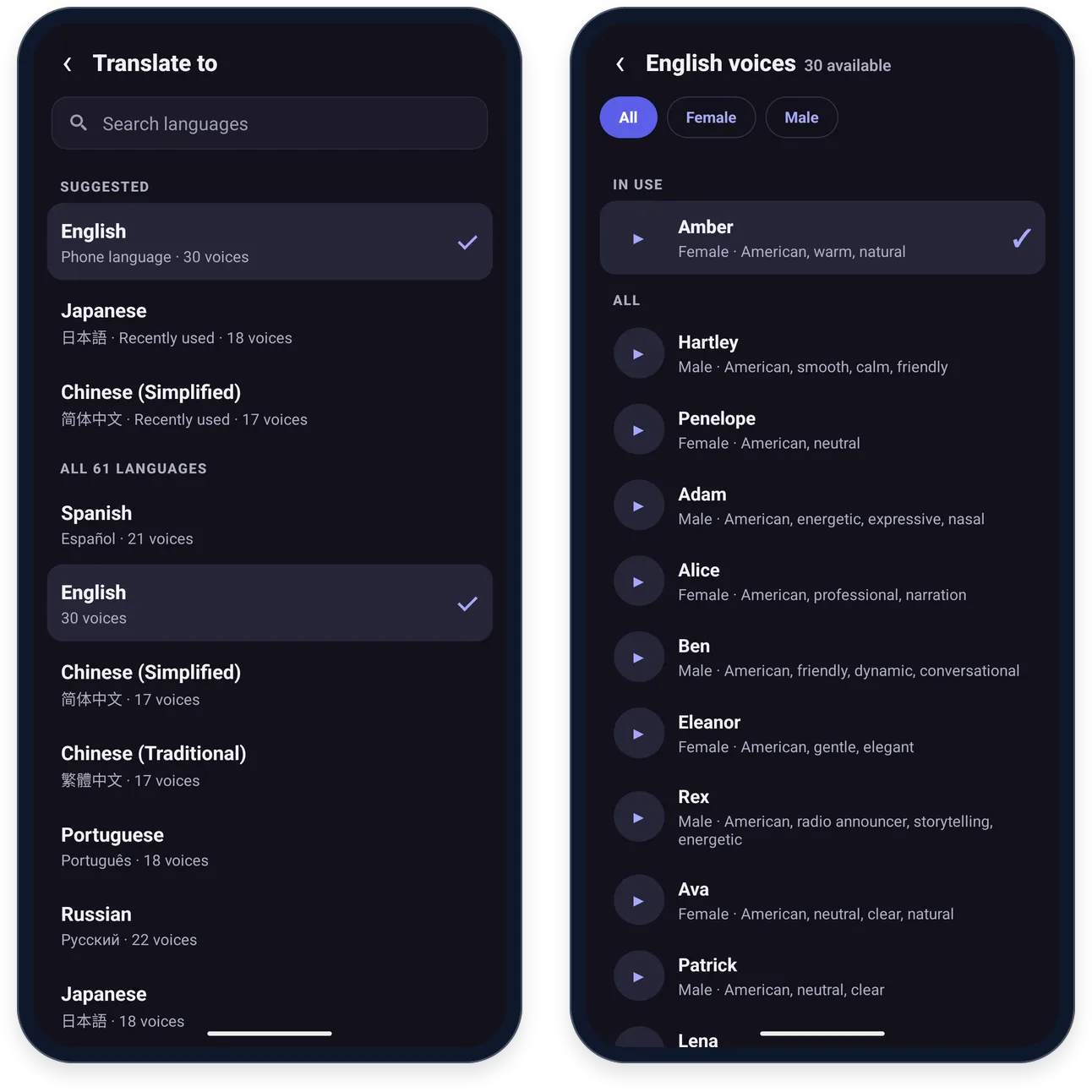
Ở màn hình Trang chủ, nhấn vào giọng đọc nằm dưới hai ngôn ngữ. Danh sách hiện các giọng của ngôn ngữ bạn dịch sang — ví dụ “Giọng đọc Tiếng Anh”.
- Tất cả, Nữ và Nam lọc danh sách. Giọng bạn đang dùng luôn nằm trên cùng, dưới mục Đang dùng.
- Nút phát cạnh mỗi giọng cho bạn nghe thử. Nhấn vào chính giọng đó để chọn.
- Trang Dịch sang có ô Tìm ngôn ngữ, liệt kê ngôn ngữ của điện thoại và những ngôn ngữ bạn dùng gần đây dưới mục Gợi ý, và cho biết mỗi ngôn ngữ có bao nhiêu giọng.
Kiểu phụ đề
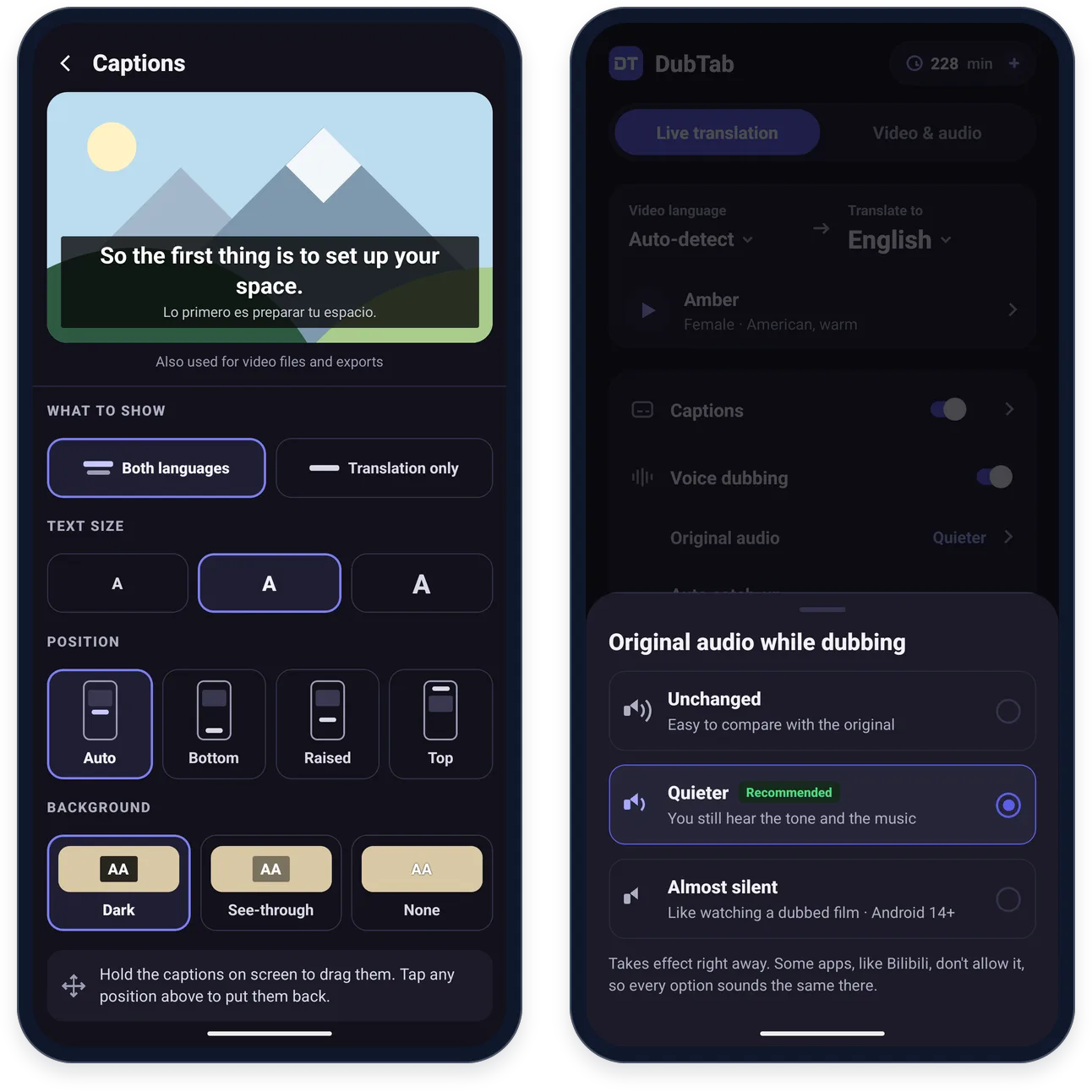
Nhấn › cạnh công tắc Phụ đề ở màn hình Trang chủ. Trang mở ra có một bản xem trước ở trên cùng, cho thấy phụ đề sẽ trông thế nào.
- Hiện gì: Cả hai ngôn ngữ, hoặc Chỉ bản dịch, thấp chỉ khoảng một nửa.
- Cỡ chữ: Nhỏ, Vừa hoặc Lớn.
- Vị trí: Tự động, Dưới cùng, Cao hơn hoặc Trên cùng. Tự động đặt phụ đề ngay dưới video khi cầm máy dọc, và ở dưới cùng khi xem toàn màn hình. Nếu video có phụ đề riêng, hãy chọn Cao hơn để phụ đề của bạn không che lên.
- Bạn cũng có thể nhấn giữ phụ đề trên màn hình một lát rồi kéo lên hoặc xuống. DubTab nhớ vị trí đó riêng cho lúc cầm máy dọc và lúc toàn màn hình; nhấn vào bất kỳ vị trí nào ở đây sẽ đưa phụ đề về lại.
- Nền: Tối, Bán trong suốt hoặc Không có. Với Không có, quanh chữ chỉ còn một đường viền, khó đọc trên cảnh sáng.
Cùng một kiểu này được dùng cho phụ đề nổi, cho tệp video, và cho phụ đề gắn vào video khi xuất.
Âm thanh gốc còn lớn bao nhiêu
Âm thanh gốc, nằm dưới Lồng tiếng ở màn hình Trang chủ, quyết định âm thanh gốc của video ra sao trong lúc giọng lồng tiếng phát. Mục này chỉ có tác dụng khi Lồng tiếng đang bật.
- Giữ nguyên — âm thanh gốc giữ nguyên âm lượng. Tiện khi muốn so với lời nói gốc.
- Nhỏ lại (Nên dùng) — âm thanh gốc nhỏ hẳn xuống dưới giọng lồng tiếng, nhưng bạn vẫn nghe được sắc thái và nhạc nền. Gần giống mặc định của tiện ích mở rộng.
- Gần như tắt — gần như chỉ còn giọng lồng tiếng, như xem phim lồng tiếng. Cần Android 14 trở lên.
Thay đổi có hiệu lực ngay, kể cả khi đang xem dở video.
Khi giọng đọc bị chậm hơn video
Tự động tăng tốc đọc nhanh hơn khi giọng lồng tiếng bị chậm hơn video. Tắt đi nếu bạn thấy giọng đọc vội. Độ trễ của lồng tiếng giải thích được và mất của lựa chọn này.
Chỉ phụ đề, hoặc tạm ẩn phụ đề
- Tắt Lồng tiếng ở màn hình Trang chủ để chỉ có phụ đề, không có giọng lồng tiếng.
- Để tạm gỡ phụ đề khỏi màn hình một lúc, nhấn vào viền tím ở cạnh phải màn hình và dùng nút phụ đề, nút thứ hai từ trên xuống. Nút này ẩn phụ đề mà không dừng phiên; nhấn lần nữa để hiện lại.
Câu hỏi thường gặp
Vì sao cả ba lựa chọn Âm thanh gốc nghe như nhau?
Một số ứng dụng, trong đó có Bilibili, không cho ứng dụng khác thay đổi âm lượng của chúng, nên DubTab không giảm được âm thanh gốc ở đó. Ở các ứng dụng khác, thay đổi có hiệu lực ngay, kể cả khi đang xem dở video. Ngoài ra Gần như tắt cần Android 14 trở lên, và không lựa chọn nào có tác dụng khi Lồng tiếng đang tắt.
Tôi có thể chỉ xem phụ đề mà không có giọng lồng tiếng không?
Được. Tắt Lồng tiếng ở màn hình Trang chủ, DubTab sẽ chỉ hiện phụ đề, không có giọng lồng tiếng.
Phụ đề của DubTab che mất phụ đề có sẵn của video. Tôi làm gì được?
Nhấn giữ phụ đề của DubTab trên màn hình một lát rồi kéo sang chỗ khác. Muốn đổi vị trí mặc định, nhấn › cạnh công tắc Phụ đề ở màn hình Trang chủ và đặt vị trí là Cao hơn để phụ đề của bạn không che lên; còn Trên cùng thì đưa phụ đề lên đầu màn hình.