Bắt đầu nhanh với ứng dụng Android
Chọn hai ngôn ngữ, bắt đầu phiên, rồi phát một video trong ứng dụng khác. DubTab nghe được âm thanh và hiện phụ đề đã dịch cùng giọng lồng tiếng ngay trên hình.
Cài đặt và đăng nhập
- 1Cài DubTab từ Google Play
Tải DubTab trên Google Play. Ứng dụng chạy trên Android 10 trở lên.
- 2Đăng nhập bằng Google
Dùng nút Đăng nhập bằng Google ở tab Tài khoản, hoặc cứ nhấn nút Bắt đầu — DubTab sẽ mời bạn đăng nhập trước.
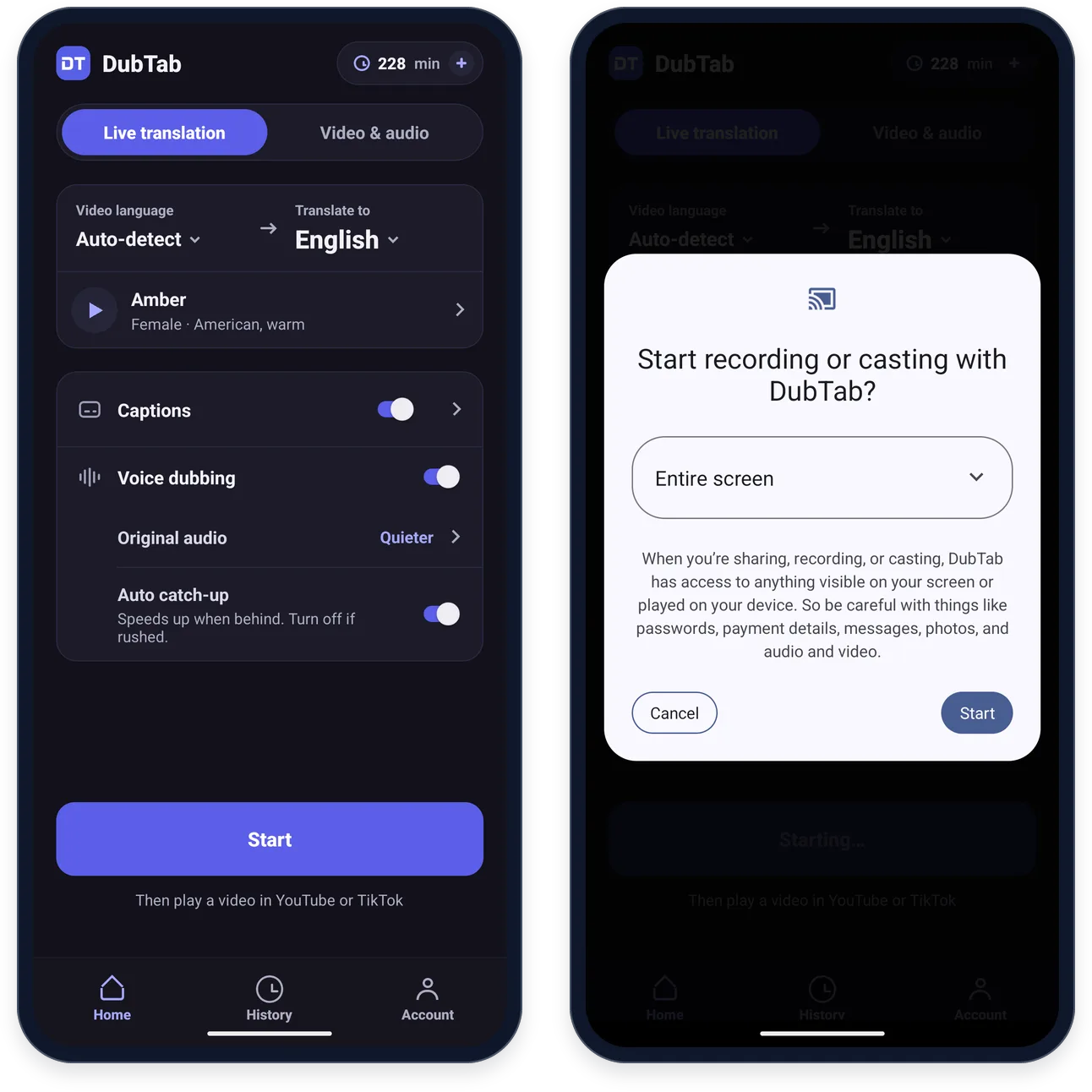
Chọn ngôn ngữ và giọng đọc
Màn hình Trang chủ có hai tab. Tab Dịch trực tiếp, nói tới trong bài này, dịch video đang phát trong một ứng dụng khác. Tab Video và âm thanh lồng tiếng một tệp trên điện thoại — xem Lồng tiếng tệp video trên điện thoại.
- 1Chọn ngôn ngữ của video
Để mục Dịch từ ở chế độ Tự động nhận diện thì DubTab tự nhận ra, hoặc chọn đúng một ngôn ngữ mà video dùng. Nói rõ ngôn ngữ thì nhận dạng tốt hơn.
- 2Chọn ngôn ngữ muốn nghe
Chọn ở mục Dịch sang. Mỗi ngôn ngữ trong danh sách đều ghi số giọng hiện có; vài ngôn ngữ được đánh dấu Chỉ phụ đề thì có phụ đề nhưng không có giọng lồng tiếng.
- 3Chọn giọng đọc
Dòng nằm dưới hai ngôn ngữ là giọng lồng tiếng. Nhấn vào để xem mọi giọng của ngôn ngữ đó và nghe thử trước khi chọn. Xem thêm ở Phụ đề, giọng đọc và âm thanh gốc trên Android.
- 4Chọn phụ đề, lồng tiếng hay cả hai
Phụ đề và Lồng tiếng là hai công tắc riêng. Giữ cả hai bật, hoặc tắt công tắc Lồng tiếng nếu chỉ cần phụ đề.
Cho phụ đề nổi trên ứng dụng khác
Lần đầu, DubTab xin một quyền duy nhất, Hiển thị trên các ứng dụng khác, để phụ đề có thể nằm trên ứng dụng bạn đang xem. Nút Cho phép trong Cài đặt đưa bạn tới phần cài đặt của Android để bật quyền này — cách ghi ở đó hơi khác nhau tuỳ hãng điện thoại.
Hoặc chọn Bỏ qua — dùng không có phụ đề nổi và cho phép sau: Phụ đề không nổi trên video chỉ chỗ bật.
Bắt đầu và cho phép ghi màn hình
- 1Nhấn Bắt đầu
Hai lần đầu, DubTab nói trước cho bạn biết Android sắp hỏi gì và DubTab dùng những gì: âm thanh từ ứng dụng khác thì có; hình ảnh màn hình thì không bao giờ đọc; micro thì không bao giờ bật. Nhấn nút Đã hiểu, tiếp tục.
- 2Trên Android 10 đến 15, cho phép quyền micro
Android chỉ hỏi một lần. Android bắt buộc phải có quyền này thì một ứng dụng mới thu được âm thanh của ứng dụng khác; DubTab không bao giờ bật micro của bạn. Android 16 trở lên không hỏi.
- 3Xác nhận hộp thoại ghi màn hình của Android
Android hiện hộp thoại này mỗi lần bạn nhấn nút Bắt đầu — nó không nhớ được câu trả lời. DubTab xin toàn bộ màn hình nên chẳng có gì để chọn: cứ xác nhận. Cách ghi tuỳ hãng điện thoại, và một số máy còn thêm một trang về quyền riêng tư hoặc bảo vệ — hãy xác nhận cả trang đó.
Phát video
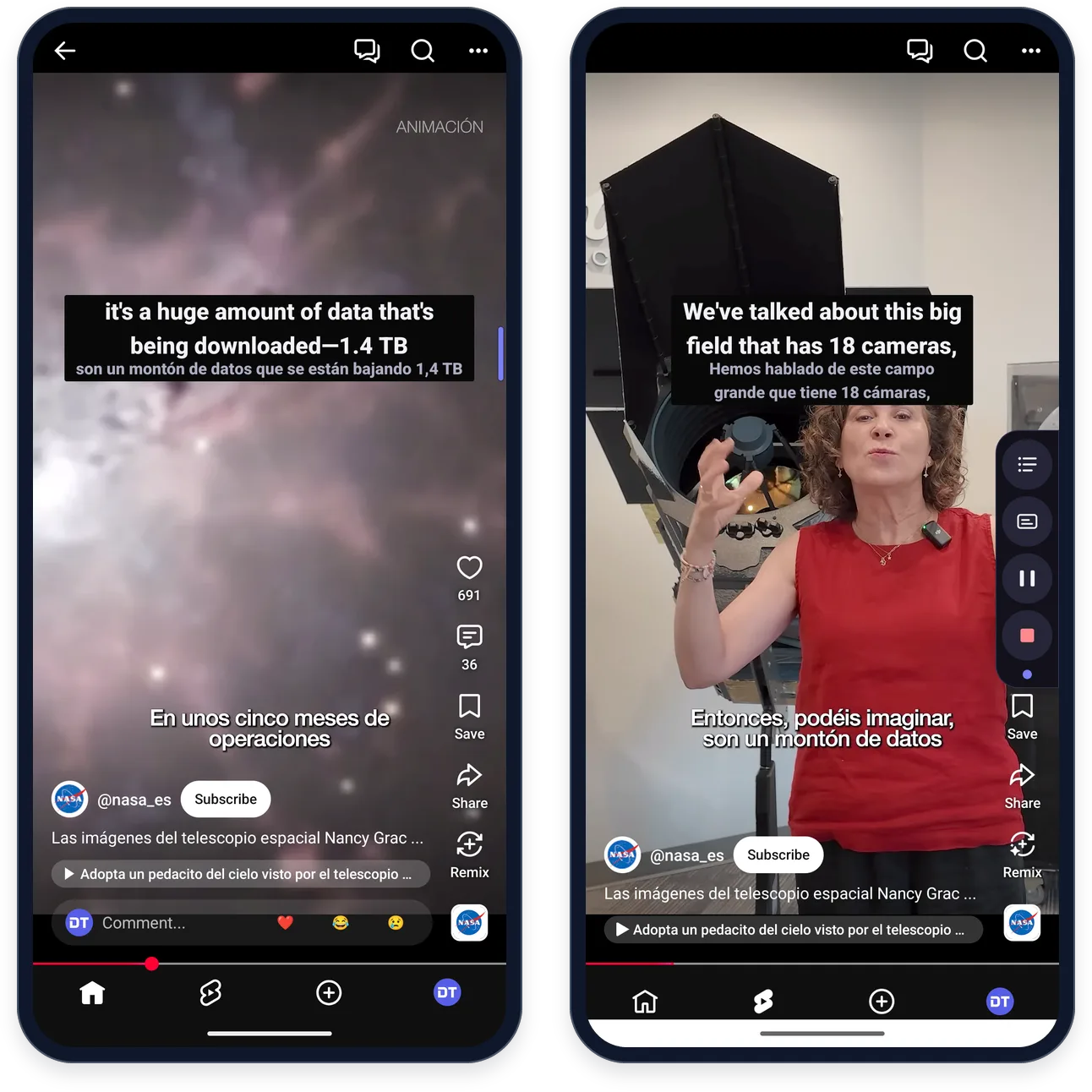
Mở ứng dụng có video và phát. Trong lúc chờ âm thanh, trang trực tiếp của DubTab hiện lối tắt tới các ứng dụng video trên điện thoại như YouTube, Twitch và TikTok — nhấn vào một ứng dụng để mở. Cho tới khi có người nói, một thẻ hiện dòng “DubTab đang lắng nghe”. Sau đó phụ đề nổi lên trên video và giọng lồng tiếng phát đè lên âm thanh gốc.
Hoặc bắt đầu ngay từ video
Tìm thấy video trước? Bắt đầu từ đó luôn: DubTab dùng ngôn ngữ và giọng đọc bạn đã đặt ở Trang chủ, và đưa bạn thẳng về video.
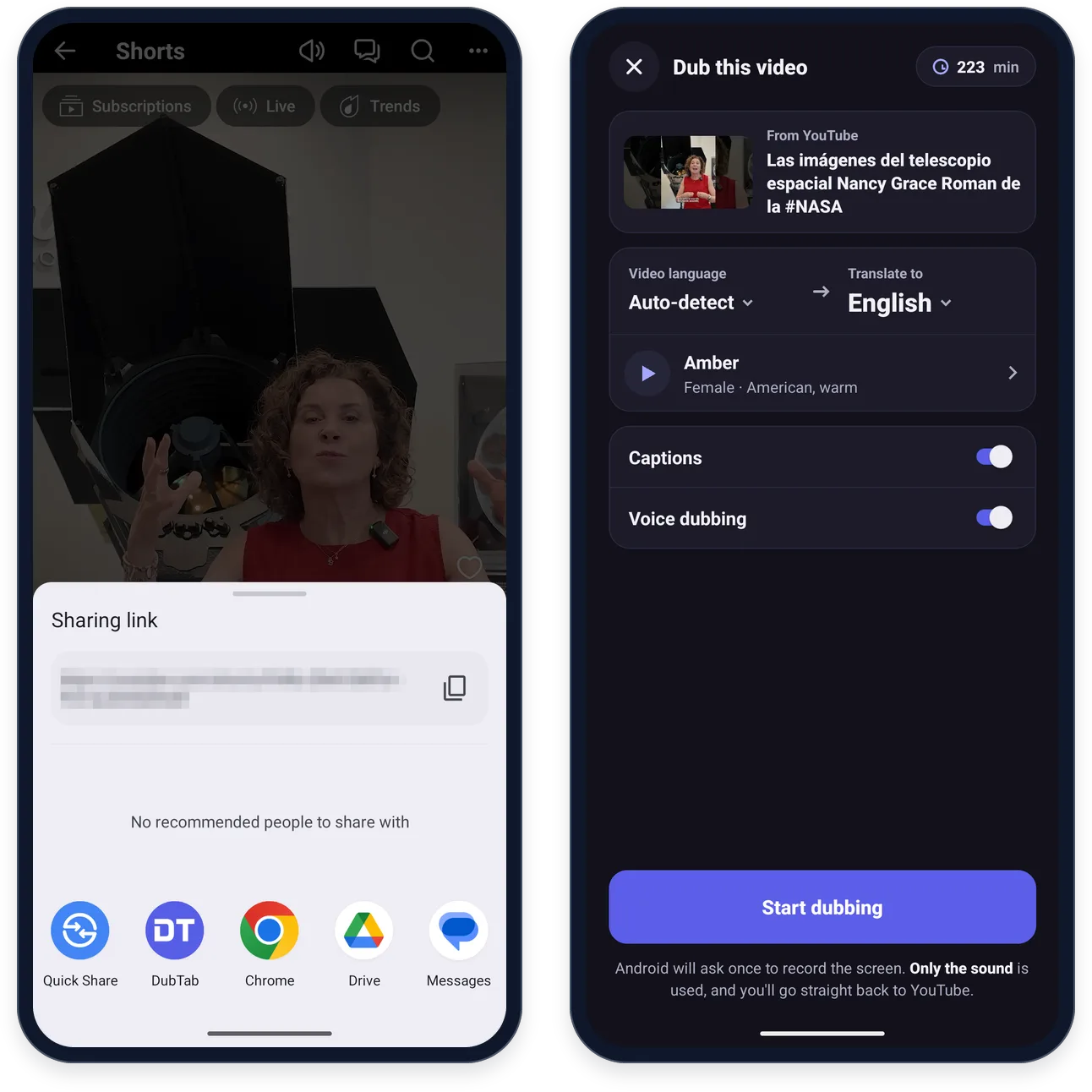
- 1Nhấn Chia sẻ trên video, rồi chọn DubTab
Trong YouTube, nút Chia sẻ nằm dưới video, còn với video Shorts thì ở bên phải. Nếu DubTab không có ở hàng ứng dụng đầu tiên, hãy tìm trong phần các lựa chọn khác.
- 2Kiểm tra thông tin, rồi nhấn Bắt đầu lồng tiếng
Trang “Lồng tiếng video này” cho biết đó là video nào, hai mục Dịch từ và Dịch sang, giọng đọc, cùng hai công tắc Phụ đề và Lồng tiếng.
- 3Cho phép ghi màn hình, rồi phát video
Android xin quyền ghi màn hình, giống như khi bạn nhấn nút Bắt đầu ở Trang chủ; DubTab chỉ dùng âm thanh. Sau đó bạn được đưa về lại video.
Viền tím
Trong lúc phiên chạy, các nút điều khiển của DubTab chờ sẵn dưới dạng một viền tím ở cạnh phải màn hình. Lần đầu bạn rời DubTab trong một phiên, chúng mở sẵn vài giây với tiêu đề “Đây là các nút điều khiển của DubTab” và một lời giải thích ngắn — nhấn nút Đã hiểu để đóng.
- Nhấn vào viền tím để mở thanh điều khiển. Từ trên xuống: bản chép lời, bật/tắt phụ đề, tạm dừng, dừng. Sau vài giây, thanh này thu lại thành viền.
- Nhấn giữ rồi kéo viền để di chuyển nó.
- Phụ đề cũng di chuyển được: nhấn giữ một lát, rồi kéo lên hoặc xuống. DubTab nhớ vị trí riêng cho lúc cầm máy dọc và lúc toàn màn hình.
- Thông báo cũng có nút Tạm dừng (Tiếp tục khi đang tạm dừng) và Dừng.
Bản chép lời và trang trực tiếp
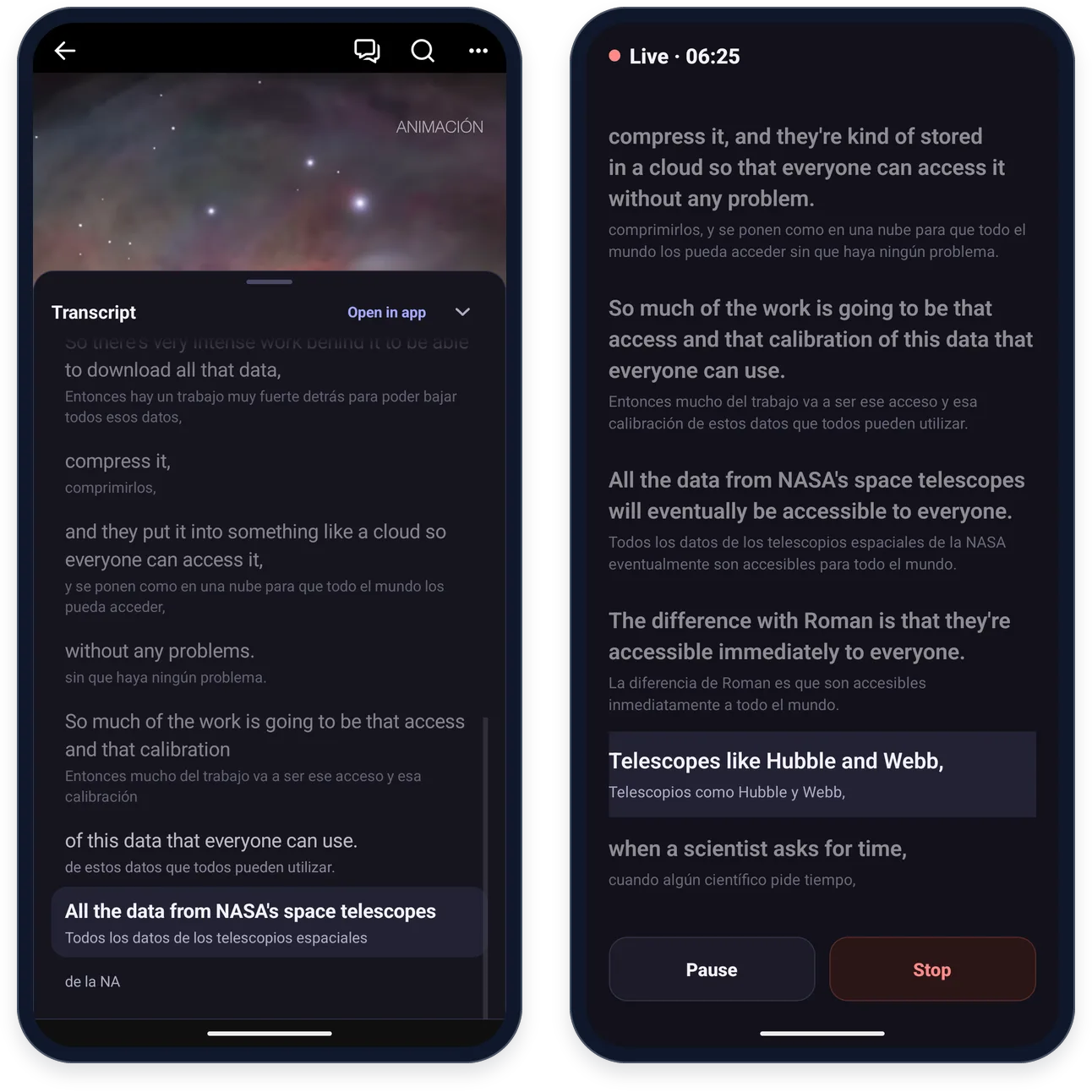
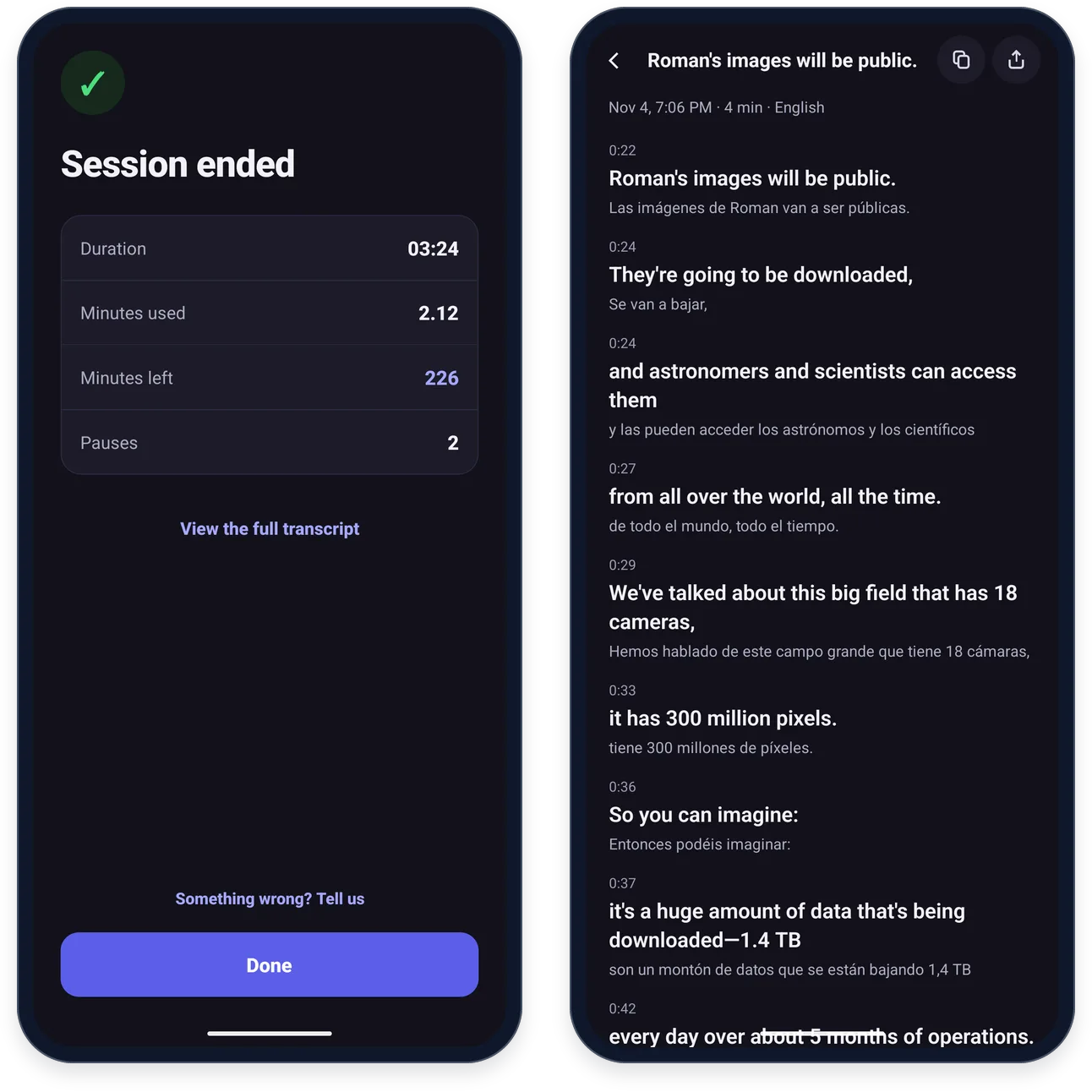
Nút bản chép lời trên thanh điều khiển kéo lên một ngăn Bản chép lời phủ trên video: mọi dòng bằng cả hai ngôn ngữ, dòng đang được lồng tiếng được tô sáng. Nút Mở trong ứng dụng đưa bạn tới trang trực tiếp trong DubTab, có đồng hồ của phiên, cùng những dòng đó, và hai nút Tạm dừng, Dừng.
Đã cuộn lên để đọc lại? Nhấn Về phụ đề mới nhất để quay về dòng mới nhất.
Khi bạn dừng
Dừng từ thanh điều khiển, từ thông báo hoặc từ trang trực tiếp. Màn hình “Phiên đã kết thúc” hiện Thời lượng, Số phút đã dùng, Số phút còn lại và Số lần tạm dừng, còn Xem toàn bộ bản chép lời mở mọi dòng kèm thời điểm.
Mọi phiên — từ điện thoại, tiện ích mở rộng hay ứng dụng máy tính — đều nằm trong tab Lịch sử. Một phiên trực tiếp từ điện thoại được đặt tên theo dòng dịch đầu tiên của nó.
Câu hỏi thường gặp
DubTab có quay màn hình của tôi không?
Không. Android chỉ cho một ứng dụng nghe ứng dụng khác thông qua quyền ghi màn hình, nên đó là hộp thoại bạn thấy khi nhấn Bắt đầu. DubTab chỉ dùng âm thanh: không bao giờ đọc hay lưu một khung hình nào trên màn hình của bạn, và không bao giờ bật micro.
Vì sao lần nào Android cũng hỏi quyền ghi màn hình?
Android không nhớ được quyền này, nên mỗi lần bạn nhấn Bắt đầu nó lại hỏi. Cứ xác nhận — DubTab xin toàn bộ màn hình nên chẳng có gì để chọn, còn cách ghi cụ thể thì tuỳ hãng điện thoại. Trên Android 10 đến 15 còn có một quyền micro chỉ hỏi một lần, mà Android bắt buộc phải có thì ứng dụng mới thu được âm thanh của ứng dụng khác. DubTab không bao giờ bật micro.
Nó dùng được với những ứng dụng nào?
Những ứng dụng cho phép ứng dụng khác nghe mình, như YouTube, TikTok, Twitch và Chrome. Có ứng dụng không cho — ví dụ ứng dụng Udemy — và khi đó trang web mở trong trình duyệt điện thoại thường dùng được. Các ứng dụng chống sao chép như Netflix và Disney+ chặn việc này cả trong ứng dụng lẫn trong trình duyệt, còn Android giữ kín các cuộc gọi trong Zoom, Meet, WhatsApp và các ứng dụng tương tự với mọi ứng dụng khác.
Làm sao mua thêm phút trong ứng dụng?
Nhấn Mua thêm cạnh số phút ở đầu màn hình Trang chủ, hoặc Mua thêm phút ở tab Tài khoản. Gói đăng ký và gói nạp thêm được thanh toán qua Google Play và cộng vào đúng tài khoản bạn dùng trong tiện ích mở rộng và ứng dụng máy tính. Muốn huỷ gói đăng ký đã mua trong ứng dụng, xem Quản lý hoặc huỷ gói đăng ký.
Có bản cho iPhone hay iPad không?
Sắp có trên App Store. Từ giờ đến lúc đó, trên điện thoại và máy tính bảng, DubTab chỉ có cho Android. Trên máy tính, tiện ích mở rộng và ứng dụng máy tính dùng cùng tài khoản, số phút và lịch sử với ứng dụng Android.
Video tạm dừng thì có tốn phút không?
Có. Số phút được tính khi phiên đang chạy, bất kể video đang làm gì. Hãy tạm dừng hoặc dừng DubTab từ viền tím ở cạnh phải màn hình hoặc từ thông báo của nó. Nếu 5 phút không có âm thanh, DubTab tự ngừng tính giờ và chạy tiếp khi có âm thanh trở lại.