Không có phụ đề hoặc âm thanh trên Android
Hãy bắt đầu từ thứ bạn thấy trên video: thẻ nổi của DubTab thường nói rõ nguyên nhân. Trong lúc đó phiên vẫn chạy, nên hãy dừng nếu bạn không dùng.
Thẻ nổi nói gì
Khi DubTab không có gì để dịch, một thẻ nổi lên trên video và nói lý do. Hãy tìm đúng thẻ bạn thấy:
- “DubTab đang lắng nghe” — nó đang chờ lời nói. Hãy phát video, phụ đề sẽ hiện ra khi có người nói.
- “Chưa có tiếng” — kiểm tra xem video có đang phát và không bị tắt tiếng không. Một số ứng dụng không cho ứng dụng khác nghe mình — ví dụ ứng dụng Udemy. Thay vào đó, hãy mở cùng video đó trên trang web, trong trình duyệt của điện thoại.
- “Ứng dụng này không cho ứng dụng khác nghe” — các ứng dụng chống sao chép như Netflix và Disney+ chặn việc này, nên DubTab không dịch được ở đó. Nó dùng được trong các ứng dụng như YouTube.
- “Đang gọi — Android không cho ứng dụng khác nghe” — Android giữ kín các cuộc gọi trong Zoom, Meet, WhatsApp và các ứng dụng tương tự. DubTab chạy tiếp sau khi cuộc gọi kết thúc.
- “Không nghe được ứng dụng này” — có thể ứng dụng không cho ứng dụng khác nghe (hãy thử trang web của nó trong trình duyệt điện thoại), hoặc nó đang bị tắt tiếng.
Khi DubTab tự tạm dừng
- Sau 5 phút không có âm thanh, DubTab ngừng tính giờ và hiện “Đã tự tạm dừng”. Nó tự chạy tiếp khi có âm thanh trở lại.
- Nếu ứng dụng chặn việc thu âm thanh, chuyện đó xảy ra sau 1 phút.
- Nếu tạm dừng suốt 30 phút, phiên sẽ kết thúc.
Phụ đề không nổi trên video
Android phải cho phép DubTab hiện phụ đề trên các ứng dụng khác. Nếu lần đầu bạn đã bỏ qua bước đó, hoặc quyền này đã bị tắt, hãy cho phép trong phần cài đặt của Android: Cài đặt › Ứng dụng › DubTab › Hiển thị trên các ứng dụng khác. Cách ghi khác nhau tuỳ hãng điện thoại.
Trục trặc khi nhấn bắt đầu
- “Bạn đã từ chối ghi màn hình. DubTab cần quyền này để nghe âm thanh của ứng dụng khác.” — hộp thoại ghi màn hình của Android đã bị từ chối. Nhấn nút Bắt đầu lần nữa và cho phép.
- Đã chặn quyền micro, trên Android 10 đến 15? Android sẽ không hỏi lại, nên hãy bật nó trong Cài đặt › Ứng dụng › DubTab › Quyền › Micrô. Android bắt buộc có quyền này thì mới thu được âm thanh của ứng dụng khác; DubTab không bao giờ bật micro của bạn.
- “Tài khoản này đang mở quá nhiều phiên DubTab. Hãy đóng các phiên khác rồi thử lại.” — đóng DubTab ở mọi chỗ khác đang mở bằng tài khoản này, như tiện ích mở rộng, ứng dụng máy tính hay một điện thoại khác, rồi nhấn nút Bắt đầu lần nữa. Nếu lỗi vẫn lặp lại dù không có gì khác đang mở, hãy báo cho chúng tôi (bên dưới).
Báo lỗi ngay từ ứng dụng
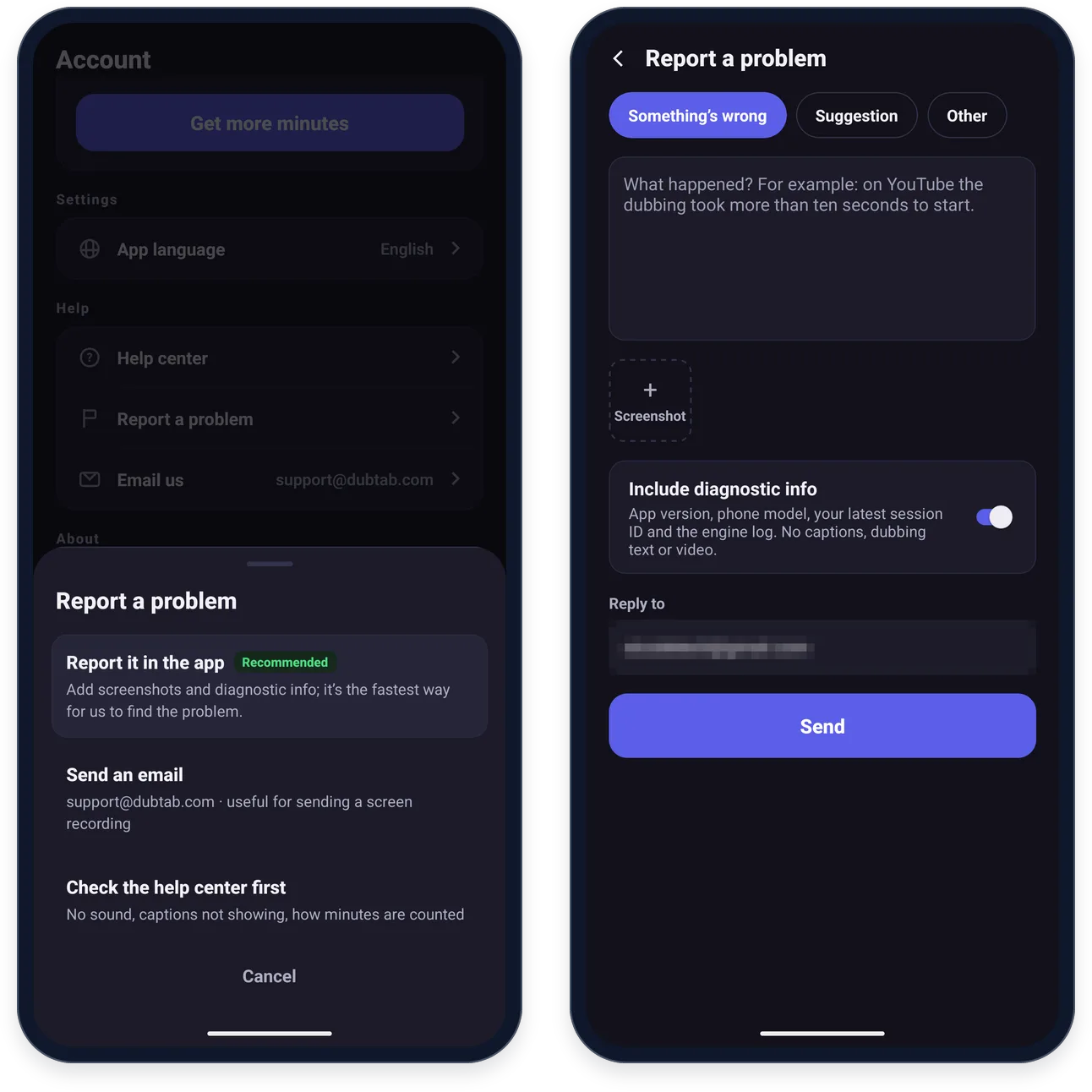
- 1Vào Tài khoản › Báo lỗi
Chọn Báo lỗi ngay trong ứng dụng.
- 2Kể chuyện gì đã xảy ra
Chọn một mục — Bản dịch hoặc lồng tiếng không phù hợp nếu phụ đề hay giọng lồng tiếng nói điều gì xúc phạm hoặc có hại — mô tả vấn đề, và thêm ảnh chụp màn hình bằng nút Ảnh chụp màn hình.
- 3Kèm thông tin chẩn đoán, rồi gửi
Mọi báo cáo đều kèm phiên bản ứng dụng, phiên bản Android và mẫu điện thoại của bạn. Khi công tắc Kèm thông tin chẩn đoán đang bật, báo cáo còn kèm mã phiên gần nhất và nhật ký của bộ máy xử lý — không bao giờ kèm phụ đề, nội dung lồng tiếng hay video. Sau đó nhấn nút Gửi.
Thích gửi email hơn? Hãy viết tới [email protected] — cách dễ hơn để gửi cho chúng tôi một đoạn quay màn hình.
Câu hỏi thường gặp
Vì sao DubTab không dịch được Netflix hay Disney+ trên điện thoại?
Các ứng dụng này có chống sao chép và không cho ứng dụng khác nghe âm thanh của chúng, nên DubTab không có gì để dịch. Không có thiết lập nào trong DubTab thay đổi được điều đó. Nó dùng được trong các ứng dụng như YouTube, TikTok và Twitch.
Vì sao DubTab không nghe được ứng dụng Udemy?
Ứng dụng Udemy không cho ứng dụng khác nghe âm thanh của nó, nên DubTab chỉ nhận được im lặng ở đó. Hãy mở khoá học trên udemy.com bằng trình duyệt của điện thoại, chẳng hạn Chrome, và phát ở đó: DubTab nghe được trình duyệt.
DubTab có dịch được cuộc gọi Zoom, Meet hay WhatsApp trên Android không?
Không. Android giữ kín âm thanh cuộc gọi với các ứng dụng khác, nên DubTab không nghe được. Nó chạy tiếp khi cuộc gọi kết thúc. Trong lúc đó phiên vẫn chạy, nên hãy dừng nếu bạn không dùng.
Quên dừng DubTab thì tôi có mất phút không?
Nếu không có gì đang phát, chỉ mất vài phút: sau 5 phút không có âm thanh, DubTab ngừng tính giờ và hiện Đã tự tạm dừng, và sau 30 phút tạm dừng thì phiên kết thúc. Nhưng nếu một video cứ phát tiếp, DubTab vẫn dịch nó và vẫn tính phút, nên hãy dừng khi bạn xem xong.