Lồng tiếng tệp video trên điện thoại
DubTab phát được tệp video hoặc âm thanh trên điện thoại của bạn với giọng lồng tiếng và phụ đề, rồi lưu một bản có sẵn phần lồng tiếng. Phần nào đã lồng tiếng rồi thì phát lại miễn phí.
Mở một tệp
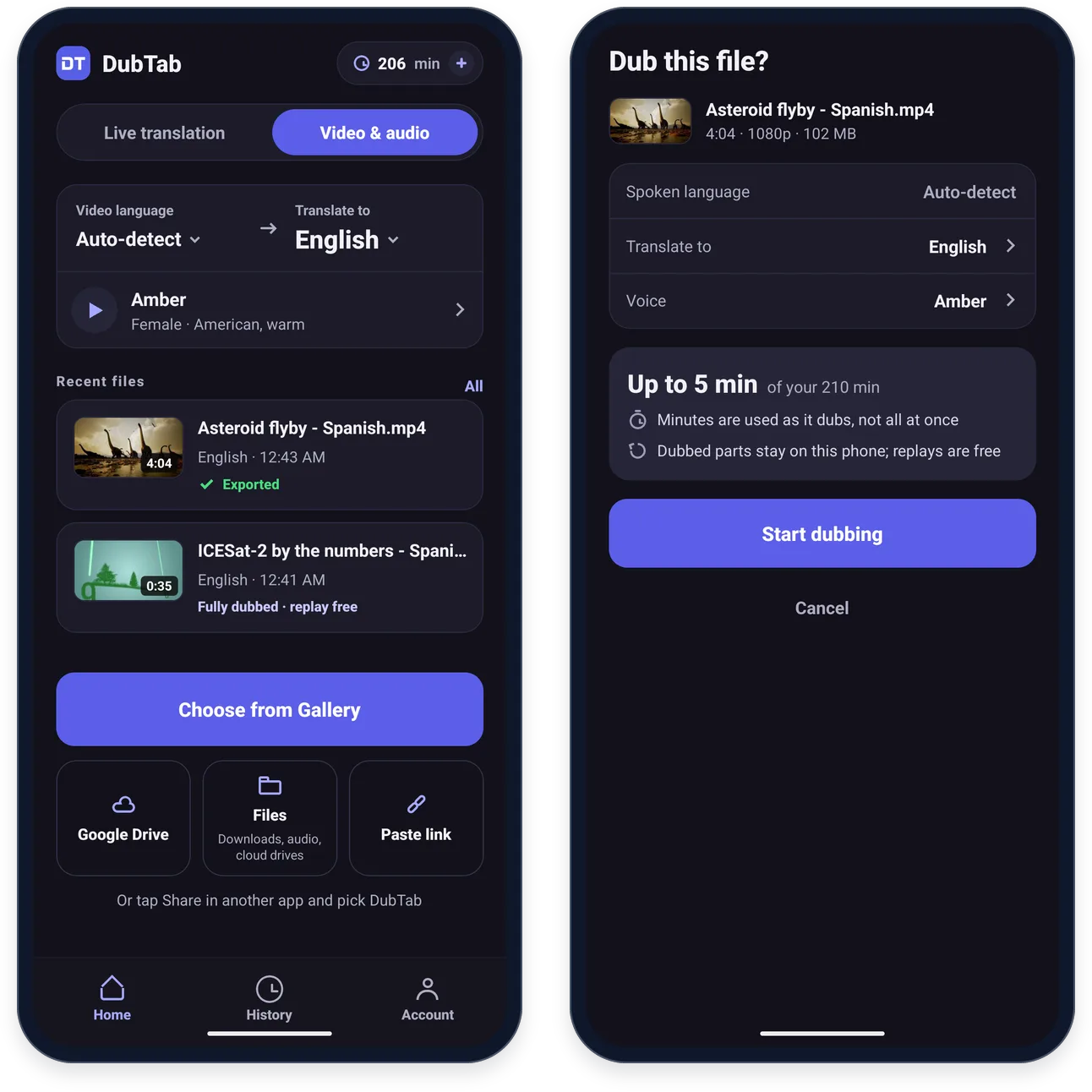
- 1Mở tab Video và âm thanh
Đó là tab thứ hai ở màn hình Trang chủ, cạnh tab Dịch trực tiếp.
- 2Chọn tệp
Nhấn Chọn từ Thư viện để lấy video trong điện thoại. Ở hàng bên dưới, Google Drive mở Google Drive (khi đã cài ứng dụng này), Tệp dành cho tệp đã tải xuống, tệp âm thanh và các dịch vụ lưu trữ đám mây khác, còn Dán liên kết nhận đường liên kết của một video — xem Lồng tiếng video từ liên kết. Bạn cũng có thể nhấn Chia sẻ trên một video trong thư viện ảnh rồi chọn DubTab.
- 3Kiểm tra thông tin, rồi nhấn Bắt đầu lồng tiếng
Trang “Lồng tiếng tệp này?” hiện các mục Dịch từ, Dịch sang và Giọng, cùng số phút tối đa mà tệp này có thể tốn — ví dụ “Tối đa 2 phút trong 224 phút bạn có”.
Lồng tiếng video từ liên kết
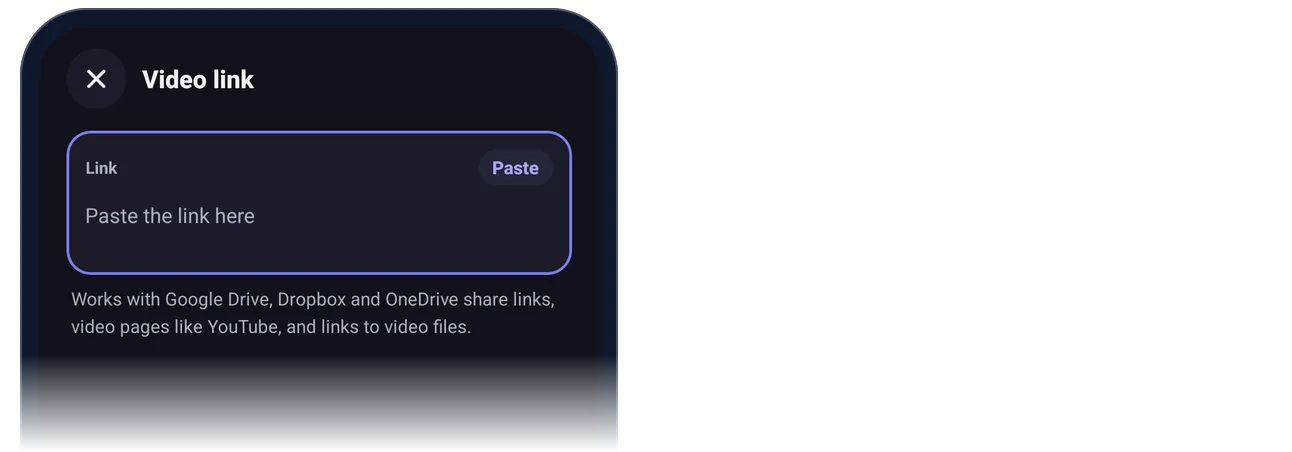
Dán liên kết mở trang “Liên kết video”: dán địa chỉ vào đó, hoặc dùng nút Dán. Trang này nhận đường liên kết chia sẻ của Google Drive, Dropbox và OneDrive, các trang video như YouTube, và liên kết tới tệp video. Bạn cũng có thể nhấn Chia sẻ trên một liên kết trong ứng dụng khác rồi chọn DubTab.
- Với một tệp trên Google Drive, Dropbox hoặc OneDrive, hay một liên kết tới tệp video, Lồng tiếng cả video tải tệp về điện thoại trước — nên dùng Wi-Fi; nếu bạn đang dùng dữ liệu di động, DubTab sẽ hỏi trước khi bắt đầu. Nhấn Tải xuống và lồng tiếng. Việc tải chạy ngầm, nên bạn có thể chuyển sang ứng dụng khác hoặc khoá máy; khi xong, danh sách tệp gần đây ở tab Video và âm thanh hiện “Đã tải xong · Nhấn để bắt đầu lồng tiếng”. Từ đó nó là một tệp như mọi tệp khác: phát lại miễn phí và xuất được.
- Vừa phát vừa lồng tiếng bỏ qua bước tải: DubTab mở liên kết và lồng tiếng những gì nghe được trong lúc phát.
- Liên kết tới một trang video như YouTube được lồng tiếng trực tiếp trong lúc video phát trong chính ứng dụng của nó — xem Hoặc bắt đầu ngay từ video.
Xem trong lúc lồng tiếng
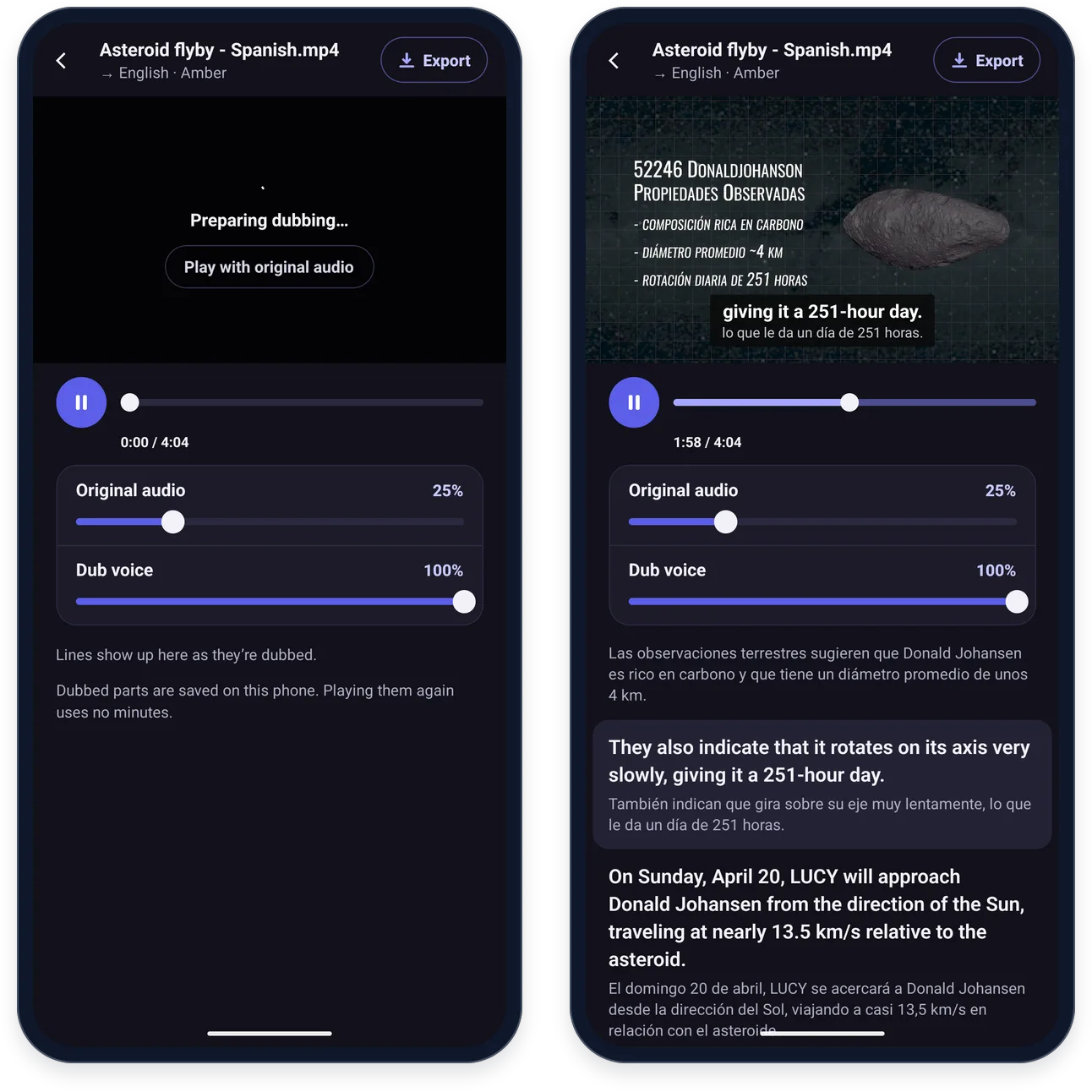
Tệp phát trong DubTab ở tốc độ bình thường, và các đoạn sắp tới được lồng tiếng trước chỗ bạn đang xem một, hai phút. Ngay lúc đầu bạn sẽ thấy “Đang chuẩn bị lồng tiếng…” — nhấn Phát ngay với âm thanh gốc nếu muốn xem ngay.
- Âm thanh gốc và Âm lượng lồng tiếng chỉnh độ cân bằng giữa hai bên. Âm thanh gốc bắt đầu ở mức 25%.
- Các dòng hiện ra dưới trình phát bằng cả hai ngôn ngữ, ngay khi chúng được lồng tiếng.
- Đoạn nào không lồng tiếng được sẽ phát với âm thanh gốc: “Không lồng tiếng được đoạn này. Đang phát âm thanh gốc.”
- Đoạn nào vốn đã ở đúng ngôn ngữ bạn đang dịch sang thì phần lồng tiếng tạm dừng. Nhấn Tiếp tục lồng tiếng để làm tiếp.
Số phút được tính thế nào
- Số phút bị trừ dần trong lúc lồng tiếng, theo thời lượng đã xử lý — không trừ một lần lúc bắt đầu.
- Các đoạn đã lồng tiếng được giữ trên điện thoại, và phát lại không tốn phút nào. Mở một tệp đã lồng tiếng xong, DubTab báo “Đã lồng tiếng trên điện thoại này” và đưa ra nút Phát — hoặc, nếu lần trước bạn dừng giữa chừng, nút Tiếp tục từ 1:10 và Phát từ đầu.
- Tệp của bạn được đánh dấu “Lồng tiếng xong · phát lại miễn phí” khi mọi đoạn đã được lồng tiếng, và “Đã xuất” khi bạn đã lưu một bản — trong danh sách tệp gần đây ở tab Video và âm thanh và trong tab Lịch sử.
Lưu một bản có lồng tiếng
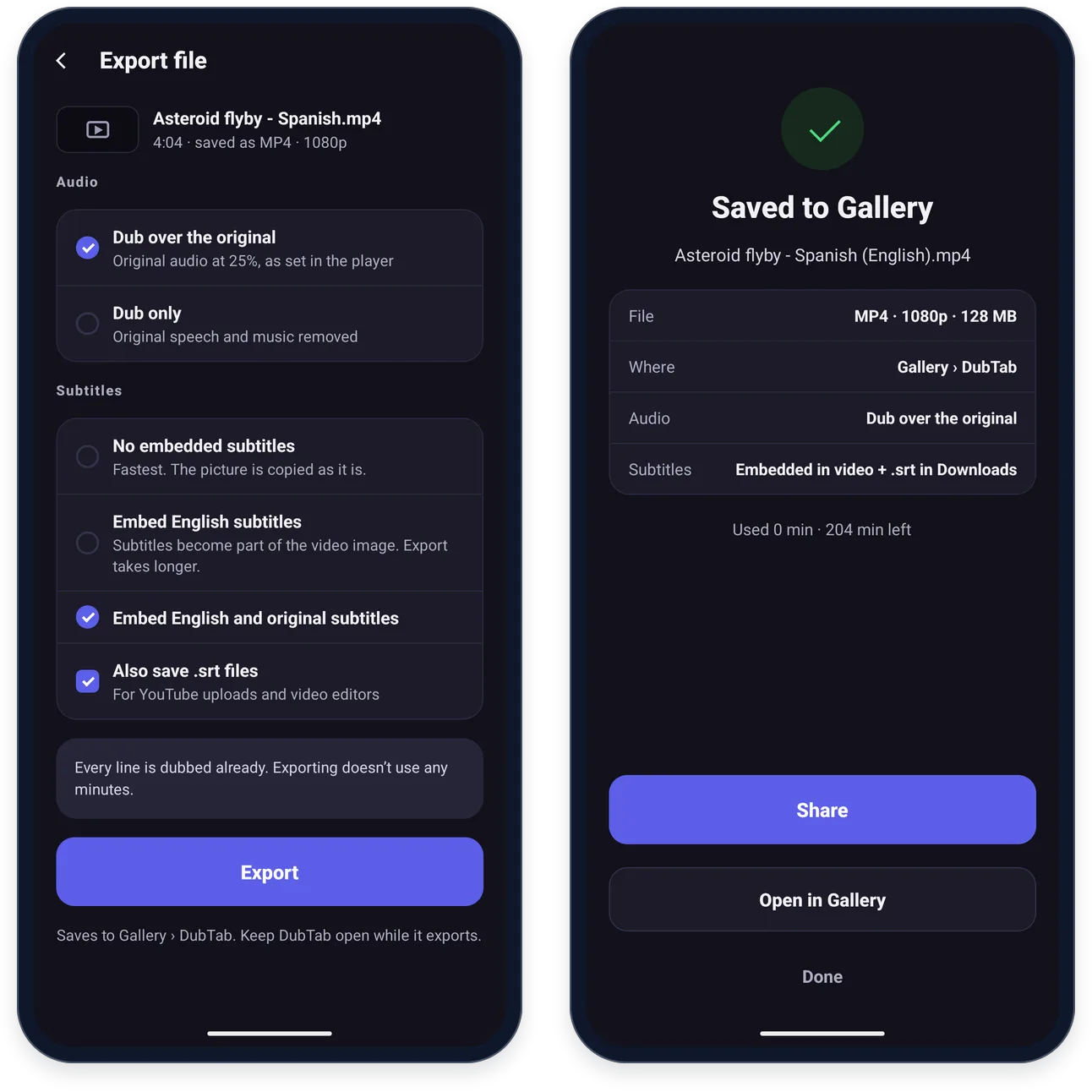
Nút Xuất ở góc trên bên phải trình phát lưu một tệp mới có kèm phần lồng tiếng. Bạn chọn:
- Âm thanh. Lồng tiếng kèm âm thanh gốc giữ âm thanh gốc ở bên dưới, theo đúng mức phần trăm bạn đặt trong trình phát; Chỉ lồng tiếng bỏ lời nói và nhạc gốc.
- Phụ đề. Không gắn vào video là nhanh nhất. Gắn phụ đề Tiếng Anh vào video và Gắn phụ đề Tiếng Anh và phụ đề gốc vào video — mang tên ngôn ngữ bạn dịch sang — gắn phụ đề thẳng vào hình, nên việc xuất lâu hơn.
- Lưu thêm tệp .srt giữ thêm phụ đề thành các tệp riêng, để tải lên YouTube hoặc dùng trong trình chỉnh sửa video.
Nếu mọi dòng đã được lồng tiếng, việc xuất không tốn phút nào. Nếu chưa, quá trình xuất sẽ làm nốt phần lồng tiếng còn lại trước, nhanh hơn phát bình thường, và cho biết sẽ tốn bao nhiêu phút trước khi bạn bắt đầu.
- Video được lưu vào Thư viện › DubTab, tệp âm thanh vào Nhạc › DubTab, còn tệp .srt vào thư mục Tải xuống › DubTab.
- Tệp mới mang tên tệp gốc, có thêm tên ngôn ngữ: ví dụ Asteroid flyby - Spanish (Tiếng Anh).mp4.
- Khi xong, nút Chia sẻ gửi tệp đi, còn nút Mở trong Thư viện (với tệp âm thanh là Mở) mở tệp ra.
Khi tệp không mở được
- “Không mở được tệp này” — tệp có thể bị hỏng, hoặc ở định dạng điện thoại không phát được. Tệp AVI, WMV và FLV thường không phát được.
- “Điện thoại này không đọc được âm thanh của tệp” — âm thanh nhiều khả năng là Dolby Digital (AC-3) hoặc DTS, loại mà hầu hết điện thoại không giải mã được. Chuyển âm thanh sang AAC bằng một trình chuyển đổi video bất kỳ, rồi mở lại tệp.
- “Điện thoại này không phát được video này” — hình ảnh ở định dạng điện thoại không giải mã được. Một bản H.264 (MP4) sẽ chạy được.
- “Tệp này không có âm thanh” — không có gì để lồng tiếng. Hãy chọn một tệp có lời nói.
Câu hỏi thường gặp
Phát lại một tệp đã lồng tiếng có tốn phút không?
Không. Các đoạn đã lồng tiếng được lưu trên điện thoại, và phát lại không tốn phút nào. Số phút chỉ bị trừ cho những đoạn chưa được lồng tiếng, trừ dần trong lúc lồng tiếng theo thời lượng đã xử lý. Xuất một tệp mà mọi dòng đã được lồng tiếng cũng không tốn phút nào.
Vì sao tôi phải dừng dịch trực tiếp trước khi lồng tiếng một tệp?
Dịch trực tiếp nghe mọi thứ phát ra trên điện thoại. Nếu nó đang chạy trong lúc một tệp phát trong DubTab, nó sẽ bắt âm thanh của tệp và lồng tiếng thêm lần nữa. Hãy dừng phiên trực tiếp trước, rồi mới phát tệp.
Tôi lồng tiếng được những tệp nào trên điện thoại?
Tệp video mà điện thoại phát được, chẳng hạn MP4 có video H.264, và tệp âm thanh. Tệp AVI, WMV và FLV thường không phát được trên điện thoại, và hầu hết điện thoại không giải mã được âm thanh Dolby Digital (AC-3) hay DTS: hãy chuyển âm thanh sang AAC bằng một trình chuyển đổi video bất kỳ trước. Tệp không có âm thanh thì không có gì để lồng tiếng.
Tệp đã xuất được lưu ở đâu?
Video được lưu vào Thư viện › DubTab, tệp âm thanh vào Nhạc › DubTab, còn tệp phụ đề .srt vào thư mục Tải xuống › DubTab. Tên tệp có thêm tên ngôn ngữ, ví dụ Asteroid flyby - Spanish (Tiếng Anh).mp4.