Untertitel, Stimme und Originalton unter Android
Welche Stimme synchronisiert, was die Untertitel zeigen und wo sie sitzen, und wie viel vom Original Sie darunter noch hören. All das beginnt auf dem Startbildschirm der App.
Eine Stimme wählen
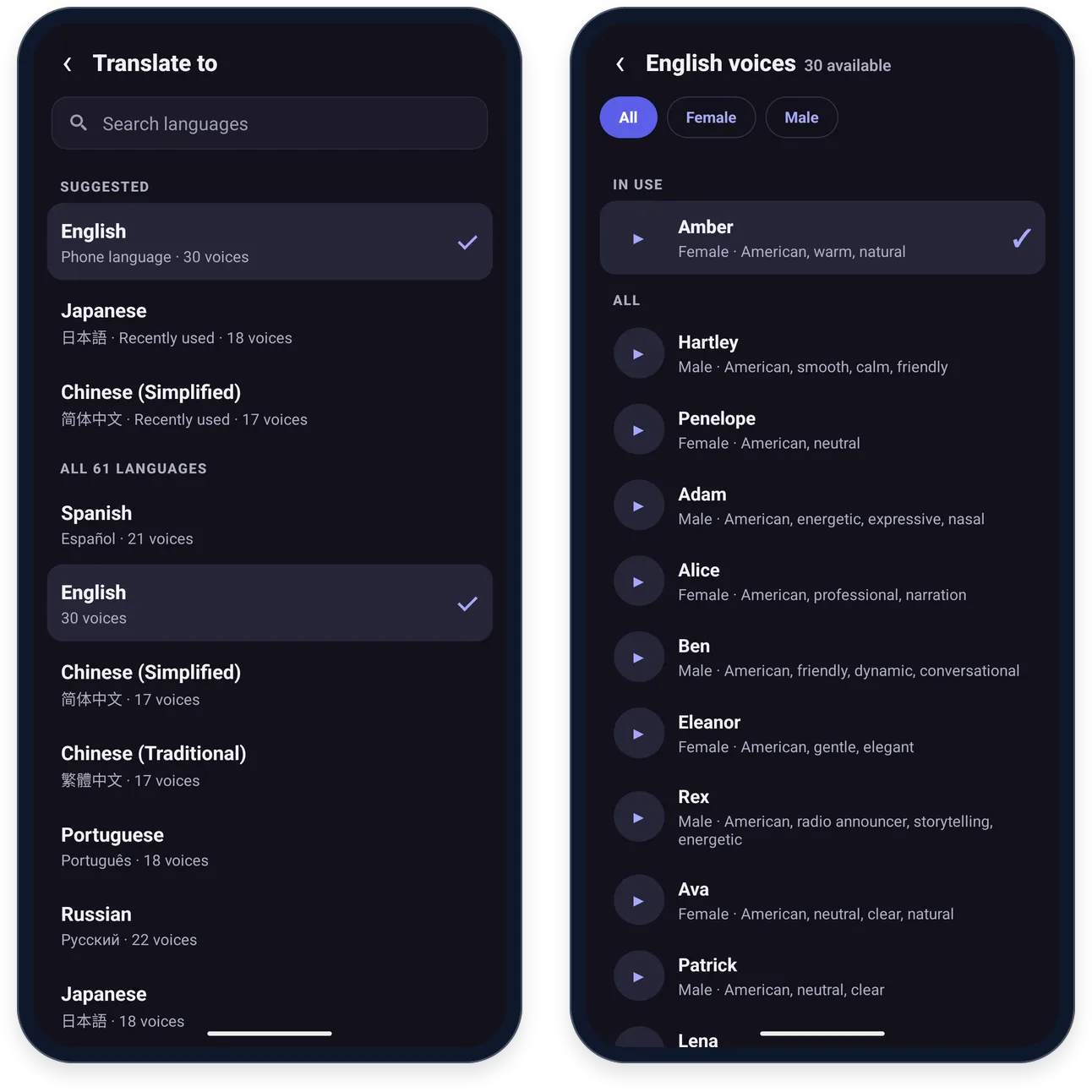
Tippen Sie auf dem Bildschirm Start auf die Stimme unter den beiden Sprachen. Die Liste zeigt die Stimmen für die Sprache, in die Sie übersetzen — zum Beispiel „Stimmen für Englisch“.
- Alle, Weiblich und Männlich filtern die Liste. Die Stimme, die Sie gerade nutzen, bleibt oben unter Aktuelle Stimme.
- Der Abspielknopf neben jeder Stimme spielt eine Hörprobe. Tippen Sie auf die Stimme selbst, um sie zu wählen.
- Übersetzen nach hat ein Suchfeld Sprache suchen, listet unter Vorschläge die Sprache Ihres Smartphones und die zuletzt genutzten auf und zeigt, wie viele Stimmen jede Sprache hat.
Untertitelstil
Tippen Sie auf dem Bildschirm Start auf › neben dem Schalter Untertitel. Die Seite, die sich öffnet, hat oben eine Vorschau, die zeigt, wie die Untertitel aussehen werden.
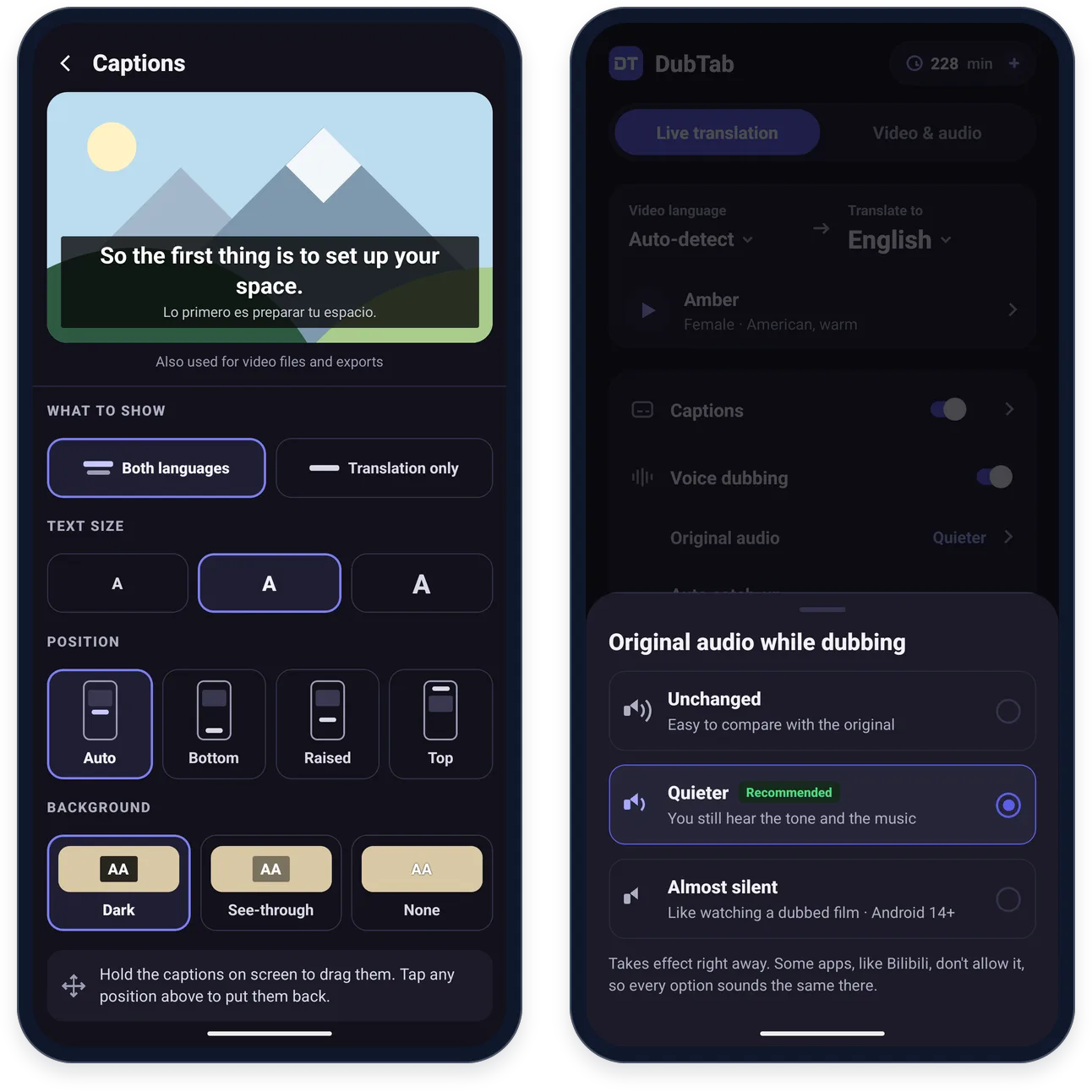
- Was angezeigt wird: Beide Sprachen oder Nur Übersetzung, das etwa halb so hoch ist.
- Textgröße: Klein, Mittel oder Groß.
- Position: Auto, Unten, Etwas höher oder Oben. Auto setzt sie im Hochformat direkt unter das Video und im Vollbild nach unten. Hat das Video eigene Untertitel, wählen Sie Etwas höher, damit Ihre sie nicht verdecken.
- Sie können die Untertitel auch kurz auf dem Bildschirm gedrückt halten und nach oben oder unten ziehen. DubTab merkt sich diese Stelle getrennt für Hochformat und Vollbild; ein Tipp auf eine der Positionen hier setzt sie zurück.
- Hintergrund: Dunkel, Halbtransparent oder Ohne. Bei Ohne bleibt nur ein Umriss um den Text, der in hellen Szenen schwer zu lesen ist.
Derselbe Stil gilt für die schwebenden Untertitel, für Videodateien und für Untertitel, die in ein exportiertes Video eingebrannt werden.
Wie laut das Original bleibt
Originalton unter Synchronisation auf dem Bildschirm Start legt fest, was mit dem Ton des Videos passiert, während die Synchronstimme läuft. Das gilt nur, solange Synchronisation eingeschaltet ist.
- Unverändert — das Original behält seine Lautstärke. Praktisch, um mit dem gesprochenen Original zu vergleichen.
- Leiser (Empfohlen) — das Original wird deutlich leiser als die Stimme, aber Sie hören noch den Tonfall und die Musik. Etwa wie die Standardeinstellung der Browser-Erweiterung.
- Fast stumm — fast nur noch die Synchronstimme, wie bei einem synchronisierten Film. Braucht Android 14 oder neuer.
Die Änderung wirkt sofort, auch mitten im Video.
Wenn die Stimme hinterherhängt
Automatisches Aufholen beschleunigt die Stimme, wenn sie hinter das Video zurückfällt. Schalten Sie es aus, wenn sich die Stimme gehetzt anhört. Den Versatz der Synchronstimme steuern erklärt, was Sie dabei abwägen.
Nur Untertitel, oder eine Weile keine Untertitel
- Schalten Sie auf dem Bildschirm Start den Schalter Synchronisation aus, wenn Sie nur Untertitel ohne Synchronstimme möchten.
- Um die Untertitel eine Weile vom Bildschirm zu nehmen, tippen Sie auf den lila Rand rechts am Bildschirm und nutzen Sie den Untertitelknopf, den zweiten von oben. Er blendet die Untertitel aus, ohne die Sitzung zu stoppen; ein weiterer Tipp holt sie zurück.
Häufige Fragen
Warum klingen alle drei Optionen unter Originalton gleich?
Manche Apps, darunter Bilibili, lassen andere Apps ihre Lautstärke nicht ändern, deshalb kann DubTab das Original dort nicht leiser machen. In anderen Apps wirkt die Änderung sofort, auch mitten im Video. Fast stumm braucht außerdem Android 14 oder neuer, und keine der Optionen gilt, solange Synchronisation ausgeschaltet ist.
Kann ich Untertitel ohne die Synchronstimme bekommen?
Ja. Schalten Sie auf dem Bildschirm Start den Schalter Synchronisation aus, dann zeigt DubTab nur Untertitel, ohne Synchronstimme.
Die Untertitel von DubTab verdecken die eigenen Untertitel des Videos. Was kann ich tun?
Halten Sie die Untertitel von DubTab kurz gedrückt und ziehen Sie sie aus dem Weg. Um die Voreinstellung zu ändern, tippen Sie auf dem Bildschirm Start auf › neben dem Schalter Untertitel und stellen die Position auf Etwas höher, damit Ihre sie nicht verdecken; Oben setzt sie stattdessen an den oberen Bildschirmrand.