Eine Videodatei auf dem Smartphone synchronisieren
DubTab kann eine Video- oder Audiodatei von Ihrem Smartphone mit Synchronstimme und Untertiteln abspielen und danach eine Kopie mit der Synchronisation speichern. Was schon synchronisiert ist, läuft beim nächsten Mal kostenlos.
Eine Datei öffnen
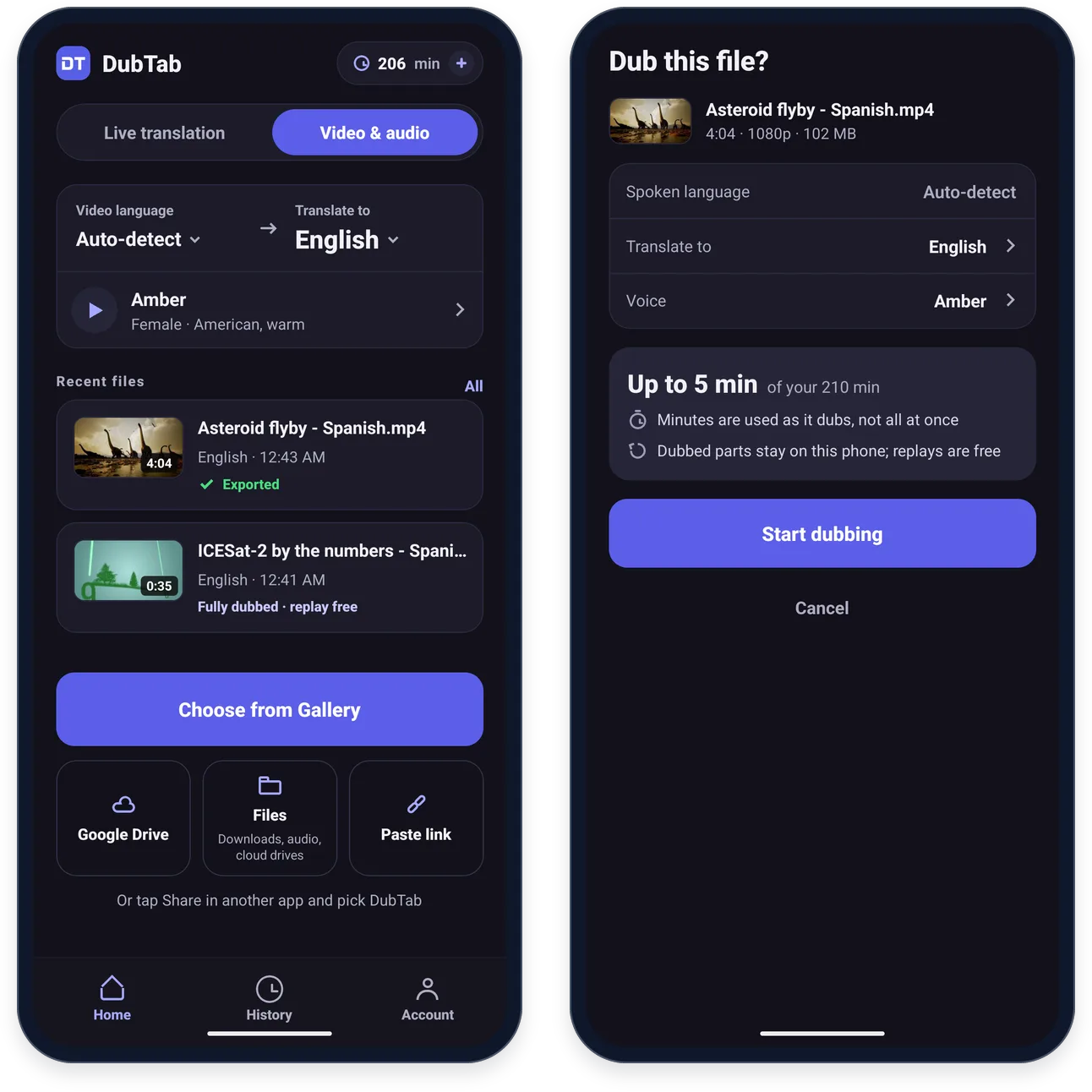
- 1Öffnen Sie den Reiter Video & Audio
Es ist der zweite Reiter auf dem Bildschirm Start, neben Live-Übersetzung.
- 2Wählen Sie die Datei
Aus der Galerie auswählen öffnet die Videos auf Ihrem Smartphone. In der Reihe darunter öffnet Google Drive Google Drive (wenn die App installiert ist), Dateien deckt Downloads, Audiodateien und andere Cloud-Speicher ab, und Link einfügen nimmt den Link zu einem Video — siehe Ein Video über einen Link synchronisieren. Sie können auch in Ihrer Galerie bei einem Video auf Teilen tippen und DubTab wählen.
- 3Prüfen Sie die Angaben und tippen Sie auf Synchronisation starten
„Diese Datei übersetzen?“ zeigt Übersetzen aus, Übersetzen nach und Stimme sowie, was die Datei höchstens kosten kann — zum Beispiel „Bis zu 2 Min. von Ihren 224 Min.“.
Ein Video über einen Link synchronisieren
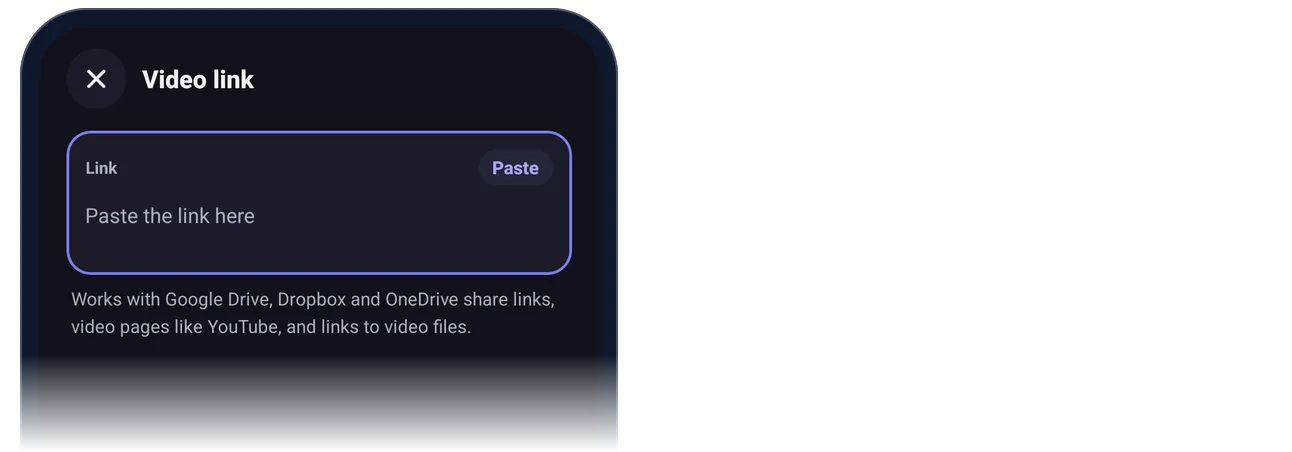
Link einfügen öffnet „Videolink“: Fügen Sie die Adresse dort ein, oder tippen Sie auf Einfügen. Das funktioniert mit Freigabelinks von Google Drive, Dropbox und OneDrive, mit Videoseiten wie YouTube und mit Links zu Videodateien. Sie können auch in einer anderen App bei einem Link auf Teilen tippen und DubTab wählen.
- Eine Datei auf Google Drive, Dropbox oder OneDrive oder ein Link zu einer Videodatei wird mit Ganzes Video synchronisieren zuerst auf Ihr Smartphone heruntergeladen — WLAN empfohlen; über mobile Daten fragt DubTab vorher nach. Tippen Sie auf Herunterladen und synchronisieren. Der Download läuft im Hintergrund, Sie können also die App wechseln oder das Smartphone sperren; wenn er fertig ist, steht bei Ihren letzten Dateien im Reiter Video & Audio „Heruntergeladen · Tippen, um die Synchronisation zu starten“. Ab dann ist es eine Datei wie jede andere: Erneutes Abspielen ist kostenlos, und Sie können sie exportieren.
- Beim Abspielen synchronisieren überspringt den Download: DubTab öffnet den Link und synchronisiert, was es hört, während er abgespielt wird.
- Ein Link zu einer Videoseite wie YouTube wird live synchronisiert, während das Video in seiner eigenen App läuft — siehe Oder direkt beim Video starten.
Ansehen, während synchronisiert wird
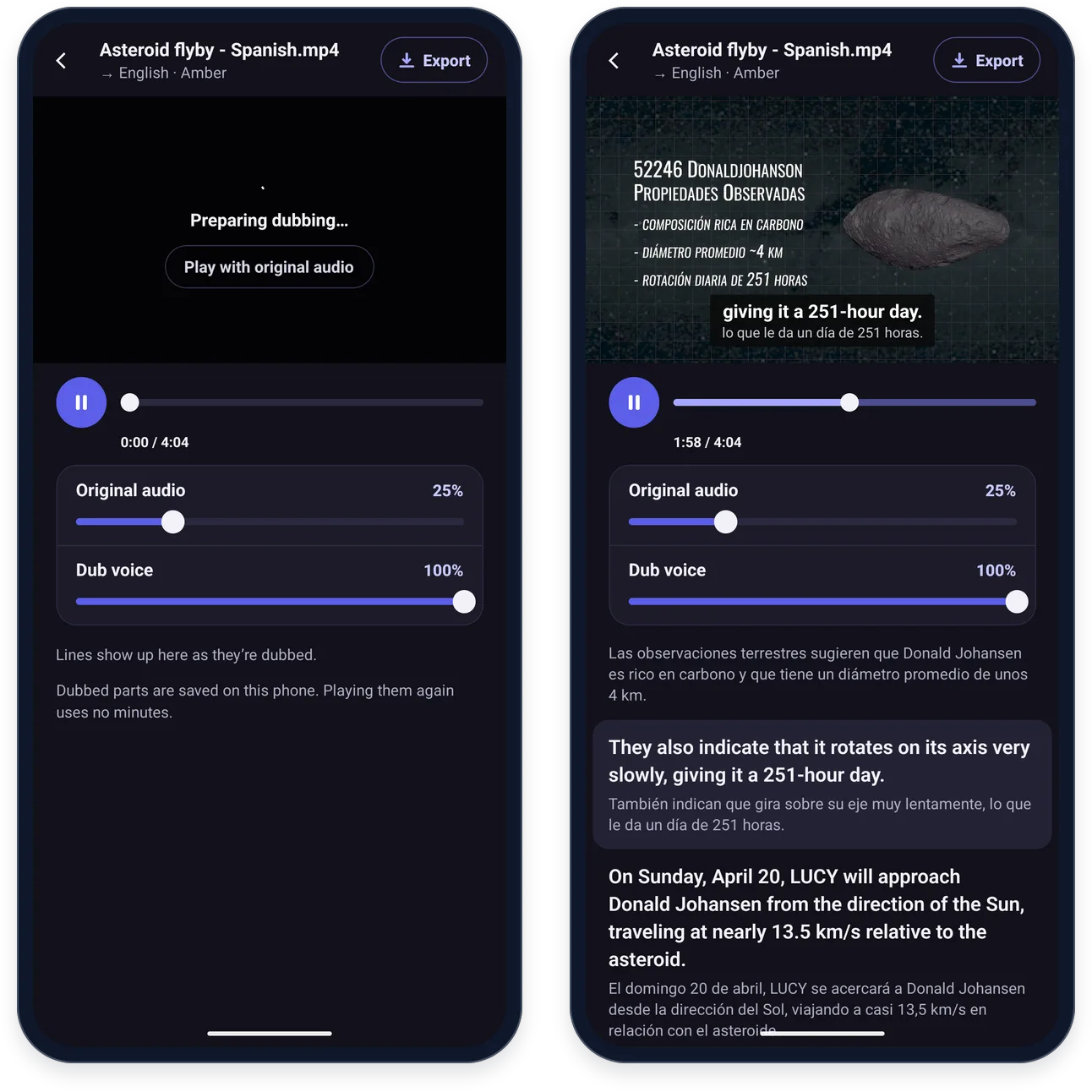
Die Datei läuft in DubTab in normaler Geschwindigkeit, und die kommenden Abschnitte werden ein bis zwei Minuten vor der Stelle synchronisiert, an der Sie gerade sind. Ganz am Anfang sehen Sie „Synchronisation wird vorbereitet…“ — tippen Sie auf Mit Originalton abspielen, wenn Sie lieber sofort loslegen möchten.
- Originalton und Lautstärke der Synchronstimme regeln das Verhältnis zwischen beiden. Der Originalton startet bei 25 %.
- Die Zeilen erscheinen unter dem Player, sobald sie synchronisiert sind, in beiden Sprachen.
- Ein Teil, der sich nicht synchronisieren lässt, läuft mit dem Originalton: „Dieser Teil konnte nicht synchronisiert werden. Der Originalton wird abgespielt.“
- Ein Teil, der schon in der Sprache ist, in die Sie übersetzen, pausiert die Synchronisation. Tippen Sie auf Weiter synchronisieren, um weiterzumachen.
Wie Minuten gezählt werden
- Minuten werden während der Synchronisation nach der verarbeiteten Dauer abgezogen — nicht alle auf einmal beim Start.
- Synchronisierte Teile bleiben auf Ihrem Smartphone, und sie erneut abzuspielen kostet keine Minuten. Öffnen Sie eine Datei, die schon synchronisiert ist, zeigt DubTab „Auf diesem Smartphone bereits synchronisiert“ und bietet Abspielen an — oder, wenn Sie mittendrin aufgehört haben, Ab 1:10 fortsetzen und Von vorn beginnen.
- Ihre Dateien werden mit „Vollständig synchronisiert · kostenlos abspielen“ markiert, sobald jeder Teil synchronisiert ist, und mit „Exportiert“, sobald Sie eine Kopie gespeichert haben — bei den letzten Dateien im Reiter Video & Audio und im Reiter Verlauf.
Eine Kopie mit der Synchronisation speichern
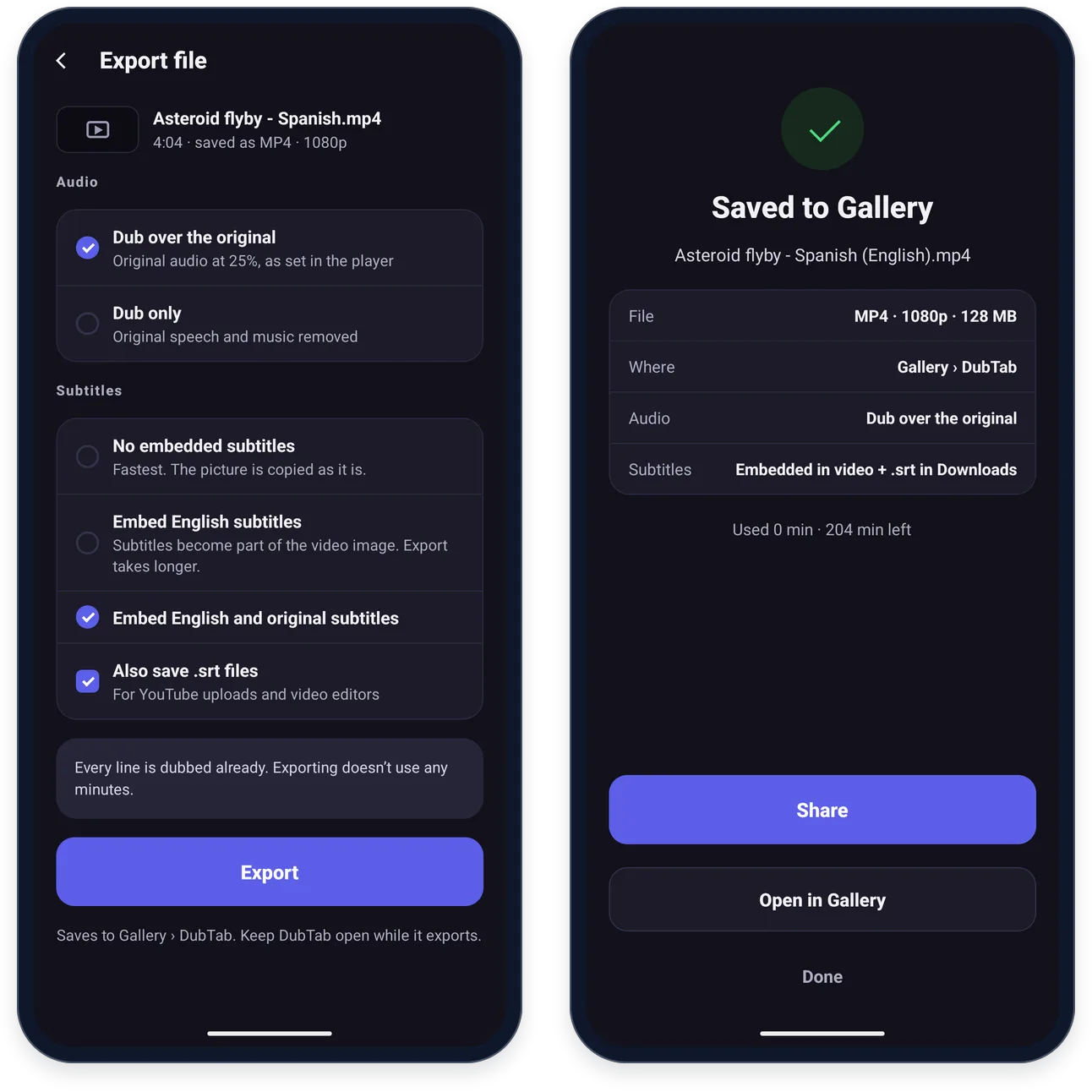
Exportieren oben rechts im Player speichert eine neue Datei mit der Synchronisation darin. Sie wählen:
- Den Ton. Synchronstimme mit Originalton behält das Original darunter, mit dem Prozentwert, den Sie im Player eingestellt haben; Nur Synchronisation entfernt das gesprochene Original und die Musik.
- Die Untertitel. Keine eingebrannten Untertitel ist am schnellsten. Untertitel einbrennen: Englisch und Untertitel einbrennen: Englisch + Original — benannt nach der Sprache, in die Sie übersetzt haben — machen die Untertitel zum Teil des Bildes, deshalb dauert der Export länger.
- Mit Zusätzlich .srt-Dateien speichern bekommen Sie die Untertitel außerdem als eigene Dateien, für YouTube-Uploads und Videoschnittprogramme.
Ist jede Zeile schon synchronisiert, kostet der Export keine Minuten. Wenn nicht, erledigt der Export zuerst die restliche Synchronisation, schneller als bei normaler Wiedergabe, und zeigt vor dem Start, wie viele Minuten das verbraucht.
- Videos werden unter Galerie › DubTab gespeichert, Audiodateien unter Musik › DubTab und .srt-Dateien unter Downloads › DubTab.
- Die neue Datei ist nach dem Original benannt, mit der Sprache dahinter: zum Beispiel Asteroid flyby - Spanish (Englisch).mp4.
- Wenn er fertig ist, schickt Teilen die Datei weiter, und In der Galerie öffnen (bei Audio Öffnen) öffnet sie.
Wenn sich eine Datei nicht öffnen lässt
- „Diese Datei lässt sich nicht öffnen“ — sie ist vielleicht beschädigt oder hat ein Format, das Smartphones nicht abspielen können. AVI-, WMV- und FLV-Dateien lassen sich meist nicht abspielen.
- „Dieses Smartphone kann den Ton dieser Datei nicht lesen“ — der Ton ist wahrscheinlich Dolby Digital (AC-3) oder DTS, was die meisten Smartphones nicht decodieren können. Wandeln Sie den Ton mit einem beliebigen Videokonverter in AAC um und öffnen Sie die Datei dann erneut.
- „Dieses Smartphone kann dieses Video nicht abspielen“ — das Bild hat ein Format, das das Smartphone nicht decodieren kann. Eine Kopie in H.264 (MP4) funktioniert.
- „Diese Datei hat keinen Ton“ — es gibt nichts zu synchronisieren. Wählen Sie eine Datei, in der gesprochen wird.
Häufige Fragen
Kostet es Minuten, eine synchronisierte Datei erneut abzuspielen?
Nein. Synchronisierte Teile werden auf Ihrem Smartphone gespeichert, und sie erneut abzuspielen kostet keine Minuten. Minuten werden nur für Teile verbraucht, die noch nicht synchronisiert sind, und während der Synchronisation nach der verarbeiteten Dauer abgezogen. Auch der Export einer Datei, deren Zeilen alle schon synchronisiert sind, kostet keine Minuten.
Warum muss ich die Live-Übersetzung stoppen, bevor ich eine Datei synchronisiere?
Die Live-Übersetzung hört alles, was auf Ihrem Smartphone läuft. Läuft sie, während eine Datei in DubTab abgespielt wird, nimmt sie den Ton der Datei auf und synchronisiert ihn ein zweites Mal. Stoppen Sie zuerst die Live-Sitzung und spielen Sie dann die Datei ab.
Welche Dateien kann ich auf dem Smartphone synchronisieren?
Videodateien, die Ihr Smartphone abspielen kann, etwa MP4 mit H.264-Video, und Audiodateien. AVI-, WMV- und FLV-Dateien laufen auf Smartphones meist nicht, und die meisten Smartphones können Ton in Dolby Digital (AC-3) oder DTS nicht decodieren: Wandeln Sie den Ton vorher mit einem beliebigen Videokonverter in AAC um. Eine Datei ohne Ton hat nichts zum Synchronisieren.
Wo werden exportierte Dateien gespeichert?
Videos landen unter Galerie › DubTab, Audiodateien unter Musik › DubTab und .srt-Untertiteldateien unter Downloads › DubTab. Der Dateiname bekommt die Sprache angehängt, zum Beispiel Asteroid flyby - Spanish (Englisch).mp4.