Keine Untertitel oder kein Ton unter Android
Gehen Sie von dem aus, was Sie über dem Video sehen: Die schwebende Karte von DubTab nennt meist die Ursache. Die Sitzung läuft währenddessen weiter, stoppen Sie sie also, wenn Sie sie nicht nutzen.
Was die schwebende Karte sagt
Wenn DubTab nichts zu übersetzen hat, schwebt eine Karte über dem Video und sagt, warum. Suchen Sie die, die Sie sehen:
- „DubTab hört zu“ — es wartet auf Sprache. Spielen Sie das Video ab; die Untertitel erscheinen, sobald jemand spricht.
- „Noch kein Ton“ — prüfen Sie, ob das Video läuft und nicht stummgeschaltet ist. Manche Apps lassen sich von anderen Apps nicht mithören — zum Beispiel die Udemy-App. Öffnen Sie dasselbe Video stattdessen auf der Website im Browser Ihres Smartphones.
- „Diese App lässt sich nicht mithören“ — Apps mit Kopierschutz wie Netflix und Disney+ blockieren das, deshalb kann DubTab dort nicht übersetzen. In Apps wie YouTube funktioniert es.
- „Anruf aktiv – Android lässt keine Apps mithören“ — Android schirmt Anrufe in Zoom, Meet, WhatsApp und ähnlichen Apps ab. DubTab macht nach dem Anruf weiter.
- „Diese App ist nicht zu hören“ — die App lässt andere Apps vielleicht nicht mithören (versuchen Sie ihre Website im Browser Ihres Smartphones), oder sie ist stummgeschaltet.
Wenn DubTab sich selbst pausiert
- Nach 5 Minuten ohne Ton hält DubTab die Uhr an und zeigt „Automatisch pausiert“. Sobald wieder Ton kommt, macht es von selbst weiter.
- Blockiert die App die Aufnahme, passiert das stattdessen schon nach 1 Minute.
- Bleibt es 30 Minuten lang pausiert, endet die Sitzung.
Die Untertitel erscheinen nicht über dem Video
Android muss DubTab erlauben, Untertitel über anderen Apps anzuzeigen. Haben Sie das beim ersten Mal übersprungen oder wurde es ausgeschaltet, erlauben Sie es in den Android-Einstellungen: Einstellungen › Apps › DubTab › Über anderen Apps einblenden. Der Wortlaut unterscheidet sich je nach Hersteller.
Probleme beim Starten
- „Die Bildschirmaufnahme wurde abgelehnt. DubTab braucht sie, um andere Apps zu hören.“ — die Abfrage zur Bildschirmaufnahme wurde abgelehnt. Tippen Sie erneut auf Starten und erlauben Sie sie.
- Die Mikrofon-Berechtigung unter Android 10 bis 15 blockiert? Android fragt nicht noch einmal, schalten Sie sie also unter Einstellungen › Apps › DubTab › Berechtigungen › Mikrofon ein. Android braucht sie, um den Ton anderer Apps aufzunehmen; DubTab schaltet Ihr Mikrofon nie ein.
- „Auf diesem Konto sind zu viele DubTab-Sitzungen offen. Schließen Sie die anderen und versuchen Sie es erneut.“ — schließen Sie DubTab überall sonst, wo es mit diesem Konto geöffnet ist, etwa in der Browser-Erweiterung, der Desktop-App oder auf einem anderen Smartphone, und tippen Sie dann erneut auf Starten. Passiert es immer wieder, obwohl nichts anderes offen ist, melden Sie es (siehe unten).
Aus der App melden
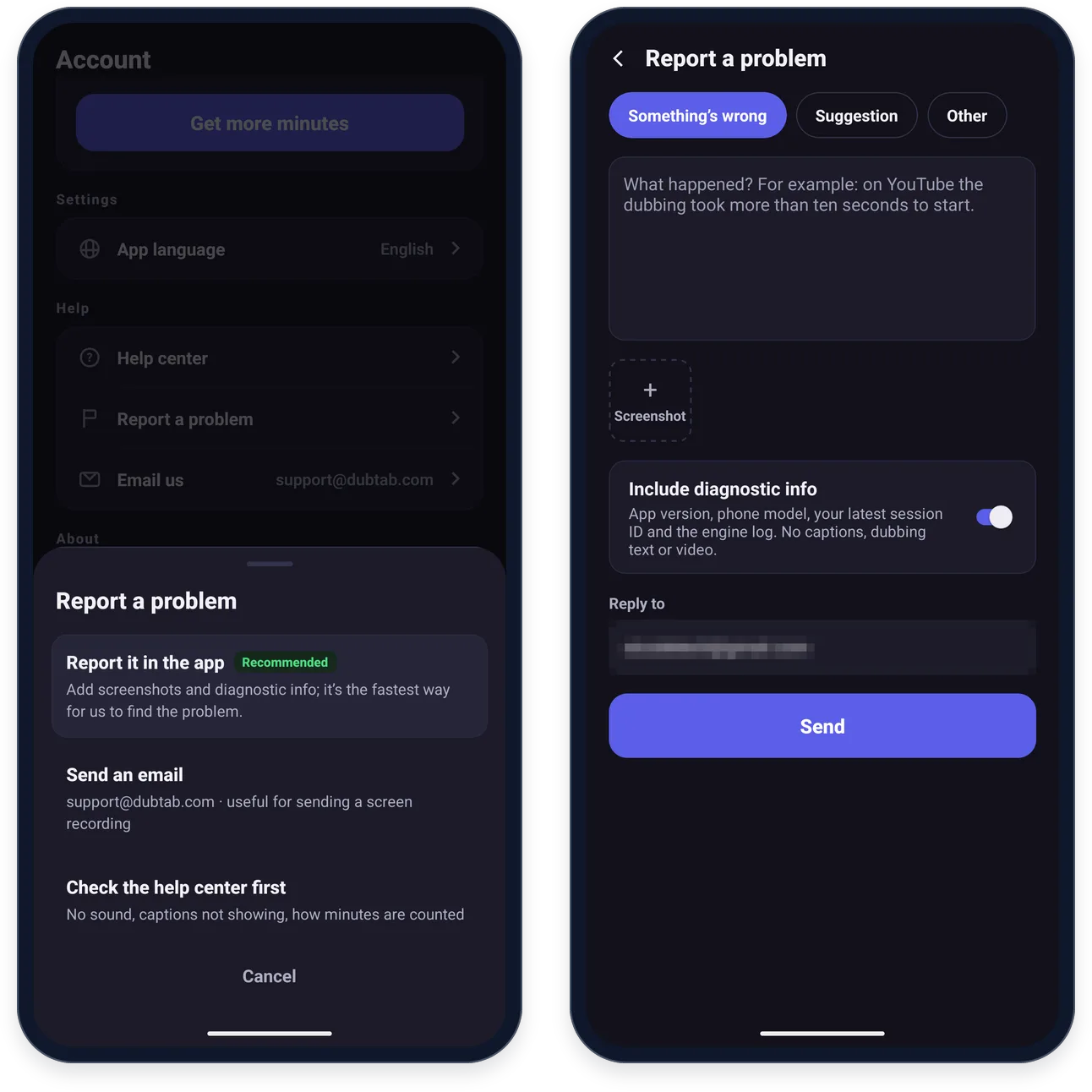
- 1Öffnen Sie Konto › Problem melden
Wählen Sie In der App melden.
- 2Beschreiben Sie, was passiert ist
Wählen Sie eine Kategorie — Unangemessene Übersetzung oder Synchronisation, wenn ein Untertitel oder die Synchronstimme etwas Beleidigendes oder Schädliches gesagt hat —, beschreiben Sie das Problem und fügen Sie mit Screenshot Screenshots hinzu.
- 3Diagnosedaten mitschicken und senden
Jede Meldung enthält die App-Version, Ihre Android-Version und Ihr Smartphone-Modell. Ist Diagnosedaten anhängen eingeschaltet, enthält sie außerdem die ID Ihrer letzten Sitzung und das Engine-Protokoll — nie Untertitel, Synchronisationstext oder Video. Tippen Sie dann auf Senden.
Lieber per E-Mail? Schreiben Sie an [email protected] — so lässt sich auch eine Bildschirmaufnahme leichter mitschicken.
Häufige Fragen
Warum kann DubTab auf meinem Smartphone Netflix oder Disney+ nicht übersetzen?
Sie haben einen Kopierschutz und lassen andere Apps ihren Ton nicht hören, deshalb hat DubTab nichts zu übersetzen. Daran ändert keine Einstellung in DubTab etwas. In Apps wie YouTube, TikTok und Twitch funktioniert es.
Warum kann DubTab die Udemy-App nicht hören?
Die Udemy-App lässt andere Apps ihren Ton nicht hören, deshalb bekommt DubTab dort nur Stille. Öffnen Sie den Kurs auf udemy.com im Browser Ihres Smartphones, etwa in Chrome, und spielen Sie ihn dort ab: Den Browser kann DubTab hören.
Kann DubTab unter Android einen Anruf in Zoom, Meet oder WhatsApp übersetzen?
Nein. Android schirmt den Ton von Anrufen gegen andere Apps ab, deshalb kann DubTab ihn nicht hören. Nach dem Anruf macht es weiter. Die Sitzung läuft in der Zwischenzeit weiter, stoppen Sie sie also, wenn Sie sie nicht nutzen.
Verliere ich Minuten, wenn ich vergesse, DubTab zu stoppen?
Wenn nichts läuft, nur wenige: Nach 5 Minuten ohne Ton hält DubTab die Uhr an und zeigt Automatisch pausiert, und nach 30 Minuten Pause endet die Sitzung. Läuft aber ein Video weiter, übersetzt DubTab es weiter und zählt Minuten — stoppen Sie es also, wenn Sie fertig sind.