Schnellstart mit der Android-App
Wählen Sie zwei Sprachen, starten Sie die Sitzung und spielen Sie dann ein Video in einer anderen App ab. DubTab hört mit und blendet übersetzte Untertitel und eine Synchronstimme über das Bild.
Installieren und anmelden
- 1Installieren Sie DubTab aus Google Play
DubTab bei Google Play herunterladen. Die App läuft ab Android 10.
- 2Melden Sie sich mit Google an
Tippen Sie im Reiter Konto auf Mit Google anmelden, oder tippen Sie einfach auf Starten — DubTab bittet Sie dann zuerst um die Anmeldung.
Sprachen und Stimme wählen
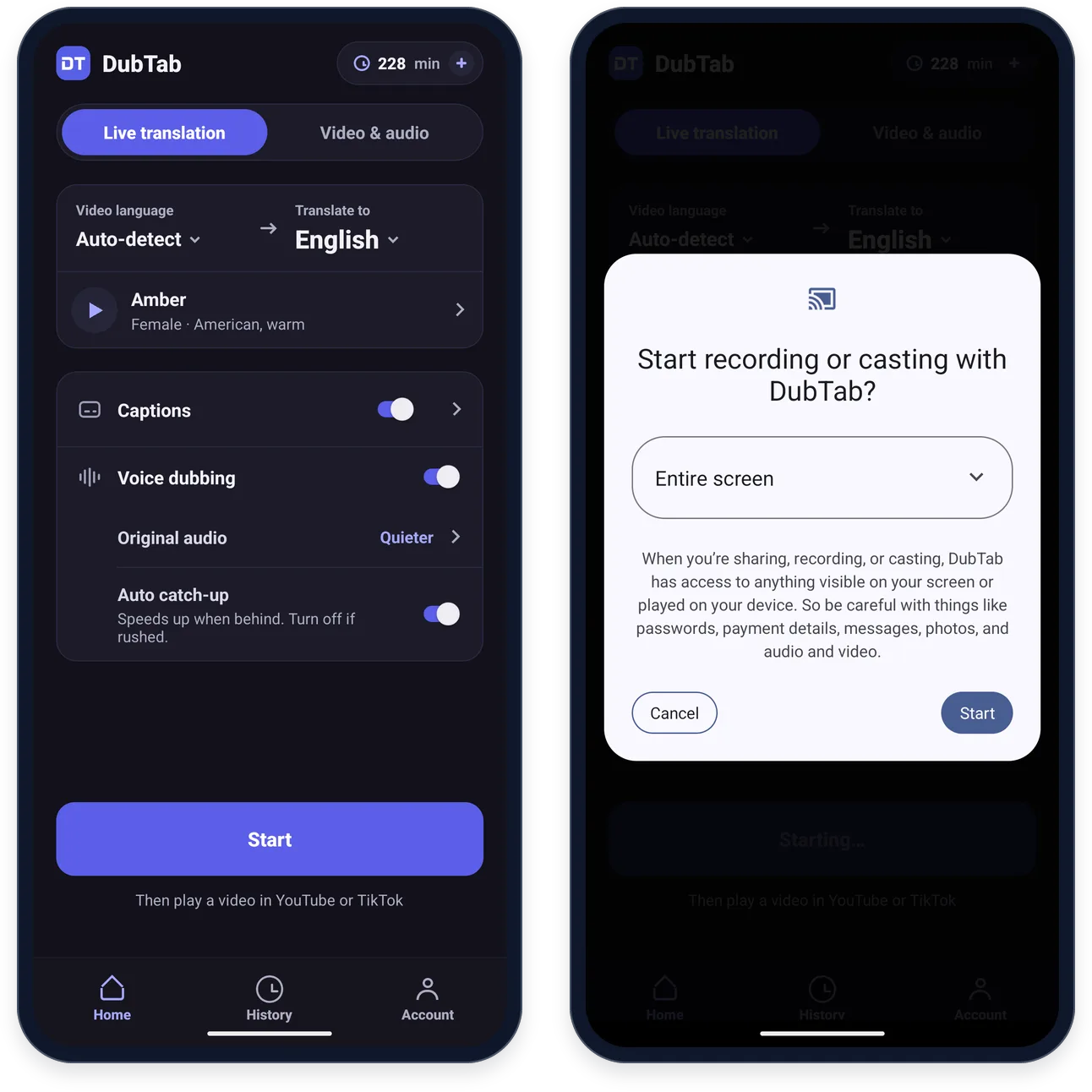
Der Bildschirm Start hat zwei Reiter. Live-Übersetzung, um den es hier geht, übersetzt ein Video, das in einer anderen App läuft. Video & Audio synchronisiert eine Datei auf Ihrem Smartphone — siehe Eine Videodatei auf dem Smartphone synchronisieren.
- 1Wählen Sie die Sprache des Videos
Lassen Sie unter Übersetzen aus die Einstellung Automatische Erkennung stehen, dann ermittelt DubTab die Sprache selbst — oder wählen Sie dort die eine Sprache, in der das Video ist. Die Erkennung ist besser, wenn Sie sie angeben.
- 2Wählen Sie die Sprache, die Sie hören möchten
Wählen Sie sie unter Übersetzen nach. Bei jeder Sprache in der Liste steht, wie viele Stimmen sie hat; die wenigen mit dem Hinweis Nur Untertitel bekommen Untertitel, aber keine Synchronstimme.
- 3Wählen Sie eine Stimme
Die Zeile unter den beiden Sprachen ist die Synchronstimme. Tippen Sie darauf, um alle Stimmen für diese Sprache zu sehen und vor der Wahl eine Hörprobe abzuspielen. Mehr dazu in Untertitel, Stimme und Originalton unter Android.
- 4Untertitel, Synchronisation oder beides
Untertitel und Synchronisation sind getrennte Schalter. Lassen Sie beide an, oder schalten Sie Synchronisation aus, wenn Sie nur Untertitel möchten.
Untertitel über anderen Apps einblenden
Beim ersten Mal bittet DubTab um eine Berechtigung, Über anderen Apps einblenden, damit die Untertitel über der App liegen können, die Sie gerade ansehen. In den Einstellungen erlauben bringt Sie in die Android-Einstellungen, um sie einzuschalten — der Wortlaut dort unterscheidet sich je nach Hersteller ein wenig.
Oder wählen Sie Überspringen – ohne schwebende Untertitel nutzen und erlauben Sie es später: Die Untertitel erscheinen nicht über dem Video zeigt, wo.
Starten und die Bildschirmaufnahme erlauben
- 1Tippen Sie auf Starten
Die ersten beiden Male erklärt DubTab vorher, wonach Android gleich fragt und was davon genutzt wird: der Ton anderer Apps — ja; Bildschirminhalte — werden nie gelesen; das Mikrofon — wird nie eingeschaltet. Tippen Sie auf Verstanden, weiter.
- 2Unter Android 10 bis 15: die Mikrofon-Berechtigung erlauben
Android fragt einmal. Ohne diese Berechtigung darf eine App den Ton anderer Apps nicht aufnehmen; DubTab schaltet Ihr Mikrofon nie ein. Ab Android 16 fragt Android nicht danach.
- 3Bestätigen Sie die Abfrage zur Bildschirmaufnahme
Android zeigt sie jedes Mal, wenn Sie auf Starten tippen — die Antwort kann es sich nicht merken. DubTab fragt nach dem ganzen Bildschirm, es gibt also nichts auszuwählen: einfach bestätigen. Der Wortlaut hängt vom Hersteller Ihres Smartphones ab, und manche Geräte zeigen zusätzlich eine Datenschutz- oder Schutzseite — bestätigen Sie auch diese.
Das Video abspielen
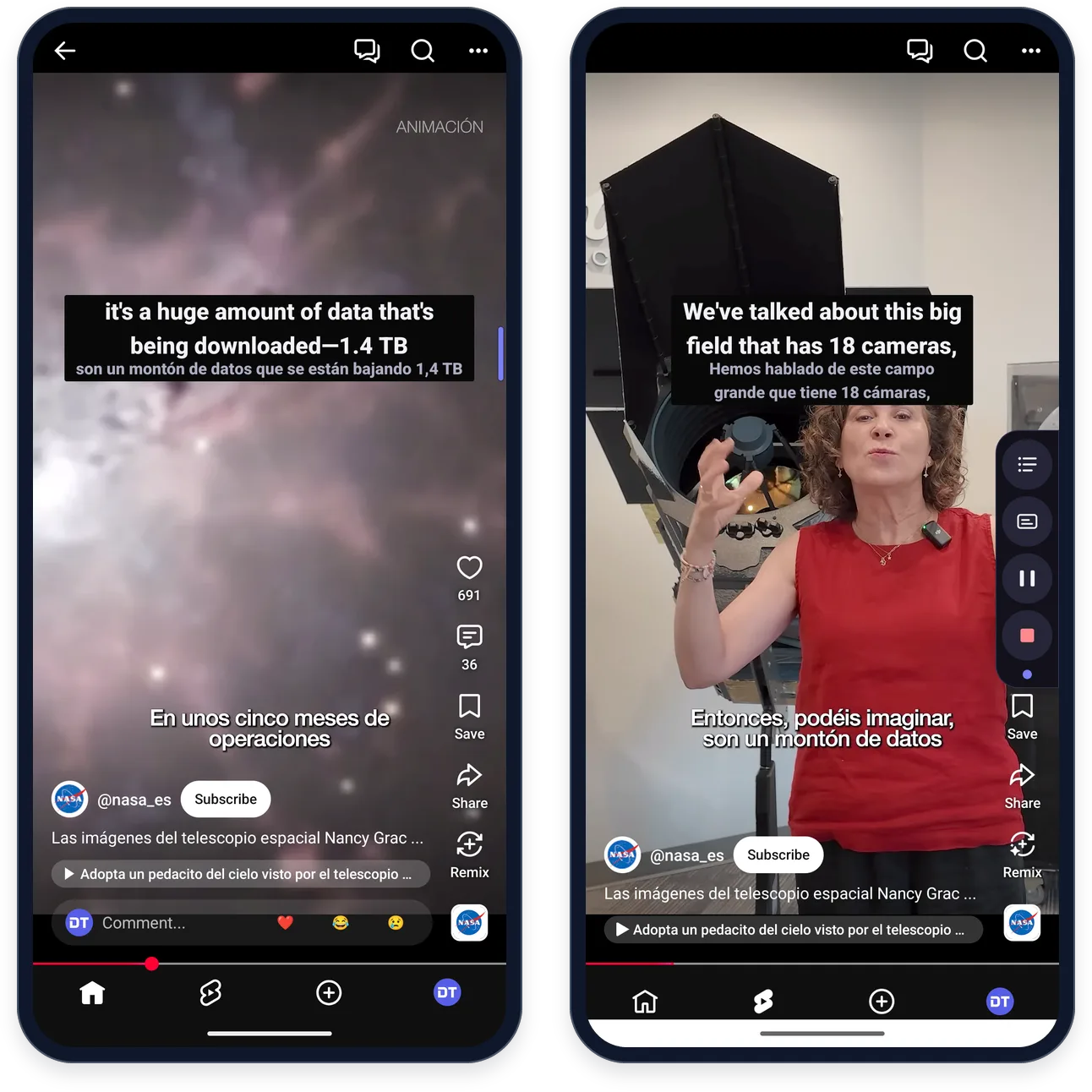
Öffnen Sie die App mit dem Video und spielen Sie es ab. Solange DubTab auf Ton wartet, zeigt seine Live-Seite Verknüpfungen zu Video-Apps auf Ihrem Smartphone, etwa YouTube, Twitch und TikTok — tippen Sie auf eine, um sie zu öffnen. Bis jemand spricht, steht auf einer Karte „DubTab hört zu“. Dann erscheinen die Untertitel über dem Video, und die Synchronstimme läuft über dem Original.
Oder direkt beim Video starten
Sie haben das Video zuerst gefunden? Dann starten Sie dort: DubTab nutzt die Sprachen und die Stimme, die Sie auf dem Bildschirm Start eingestellt haben, und bringt Sie direkt zum Video zurück.
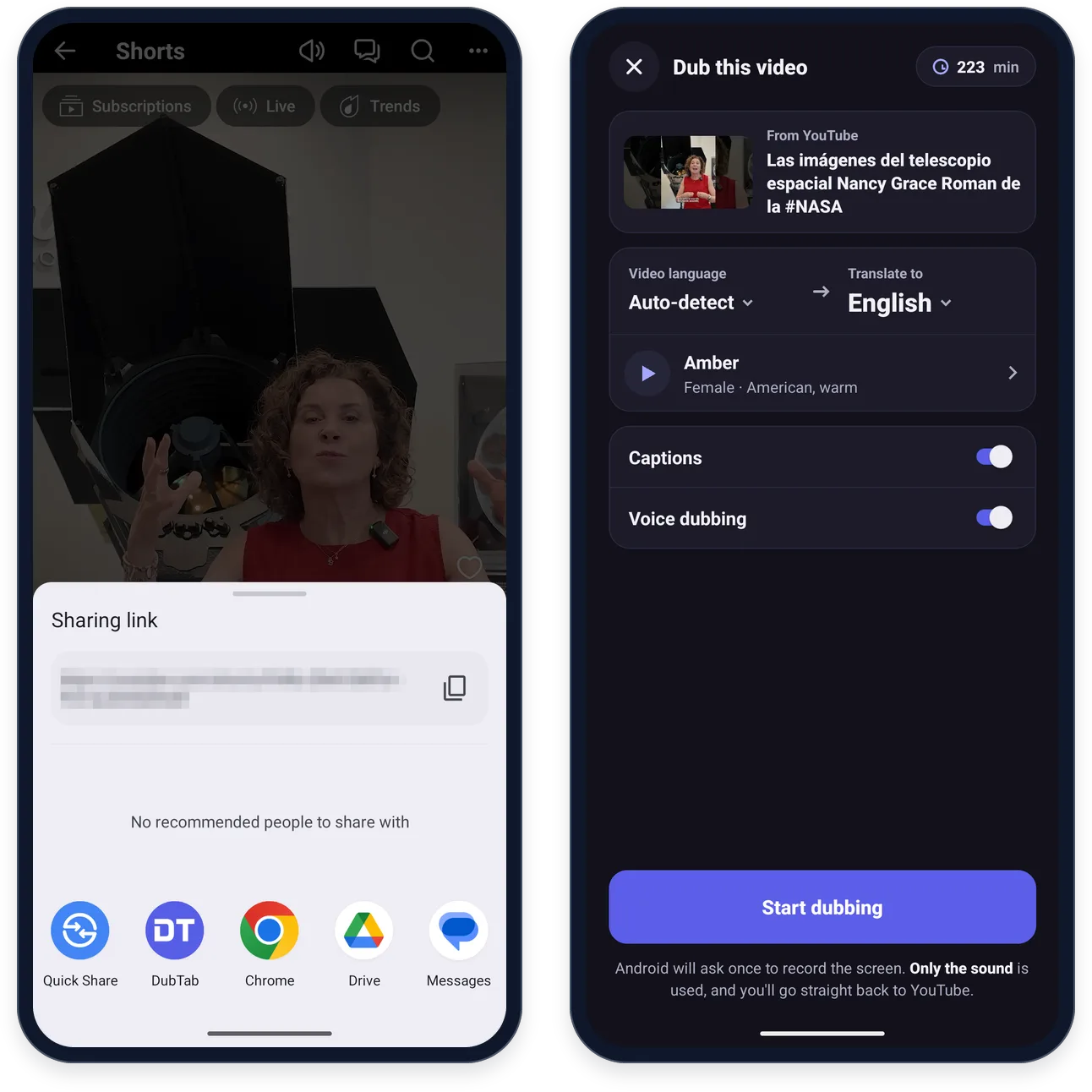
- 1Tippen Sie beim Video auf Teilen und wählen Sie DubTab
In YouTube steht Teilen unter einem Video oder bei einem Short rechts. Steht DubTab nicht in der ersten Reihe der Apps, suchen Sie es in der vollständigen Liste.
- 2Prüfen Sie die Angaben und tippen Sie auf Synchronisation starten
„Dieses Video synchronisieren“ zeigt, um welches Video es geht, die Sprachen unter Übersetzen aus und Übersetzen nach, die Stimme und die Schalter Untertitel und Synchronisation.
- 3Erlauben Sie die Bildschirmaufnahme und spielen Sie das Video ab
Android fragt nach dem Zugriff auf die Bildschirmaufnahme, so wie wenn Sie auf dem Bildschirm Start auf Starten tippen; DubTab nutzt nur den Ton. Danach sind Sie zurück im Video.
Der lila Rand
Während eine Sitzung läuft, wartet die Steuerung von DubTab als lila Rand rechts am Bildschirm. Wenn Sie DubTab während einer Sitzung zum ersten Mal verlassen, bleibt sie ein paar Sekunden lang offen, mit der Überschrift „Das ist die Steuerung von DubTab“ und einer kurzen Erklärung — tippen Sie auf Verstanden, um sie zu schließen.
- Tippen Sie auf den lila Rand, um die Steuerleiste zu öffnen. Von oben nach unten: Transkript, Untertitel an/aus, Pause, Stopp. Nach ein paar Sekunden schrumpft sie wieder auf den Rand zusammen.
- Halten und ziehen Sie den Rand, um ihn zu verschieben.
- Auch die Untertitel lassen sich verschieben: Halten Sie sie kurz gedrückt und ziehen Sie sie dann nach oben oder unten. DubTab merkt sich die Stelle getrennt für Hochformat und Vollbild.
- Die Benachrichtigung hat ebenfalls Pausieren (Fortsetzen, solange pausiert ist) und Stoppen.
Transkript und Live-Seite
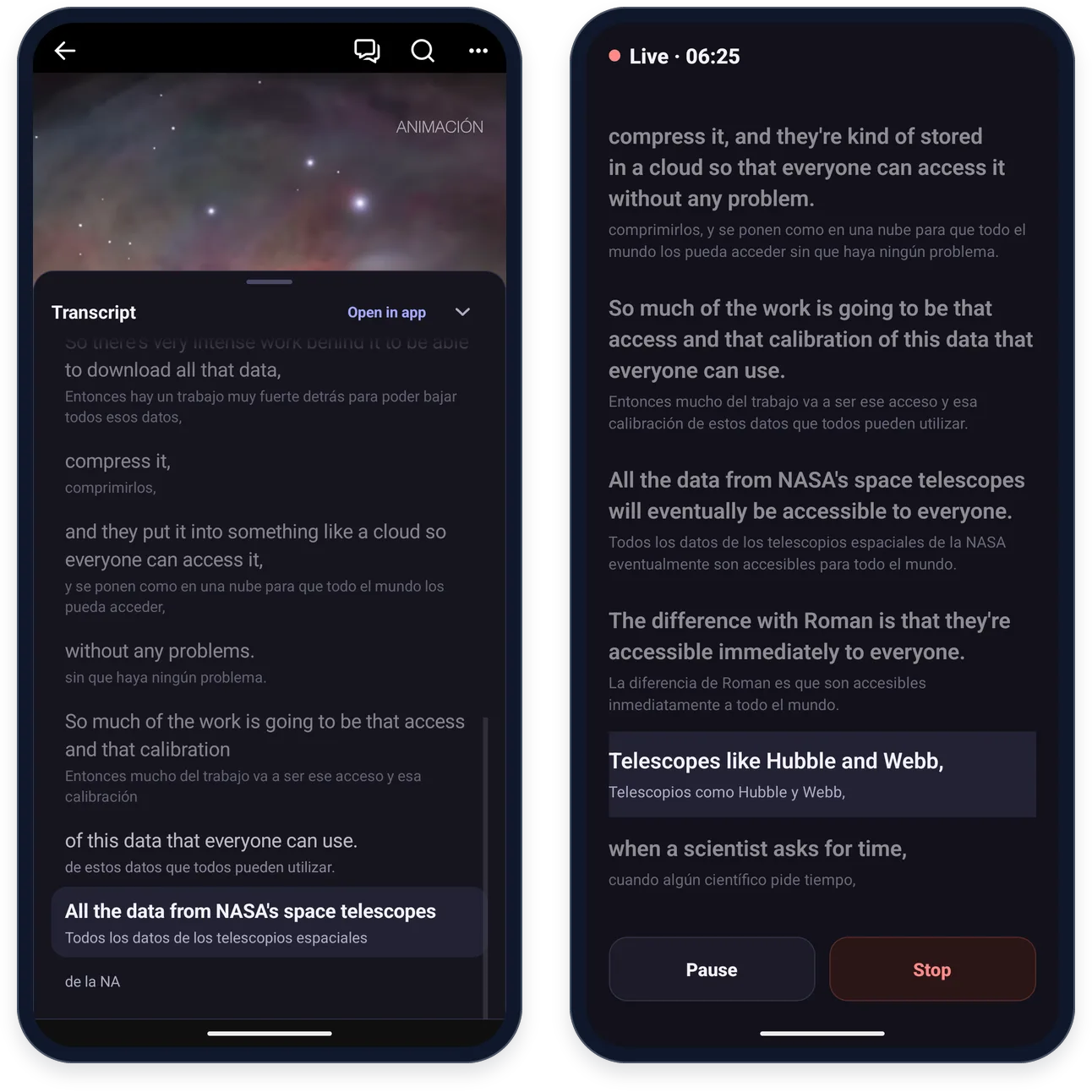
Der Transkript-Knopf in der Steuerleiste zieht den Bereich Transkript über dem Video hoch: jede Zeile in beiden Sprachen, die gerade synchronisierte hervorgehoben. In der App öffnen bringt Sie zur Live-Seite in DubTab, mit der Sitzungsdauer, denselben Zeilen sowie Pausieren und Stoppen.
Zum Nachlesen nach oben gescrollt? Ein Tipp auf Zu den neuesten Untertiteln bringt Sie zurück zur neuesten Zeile.
Wenn Sie stoppen
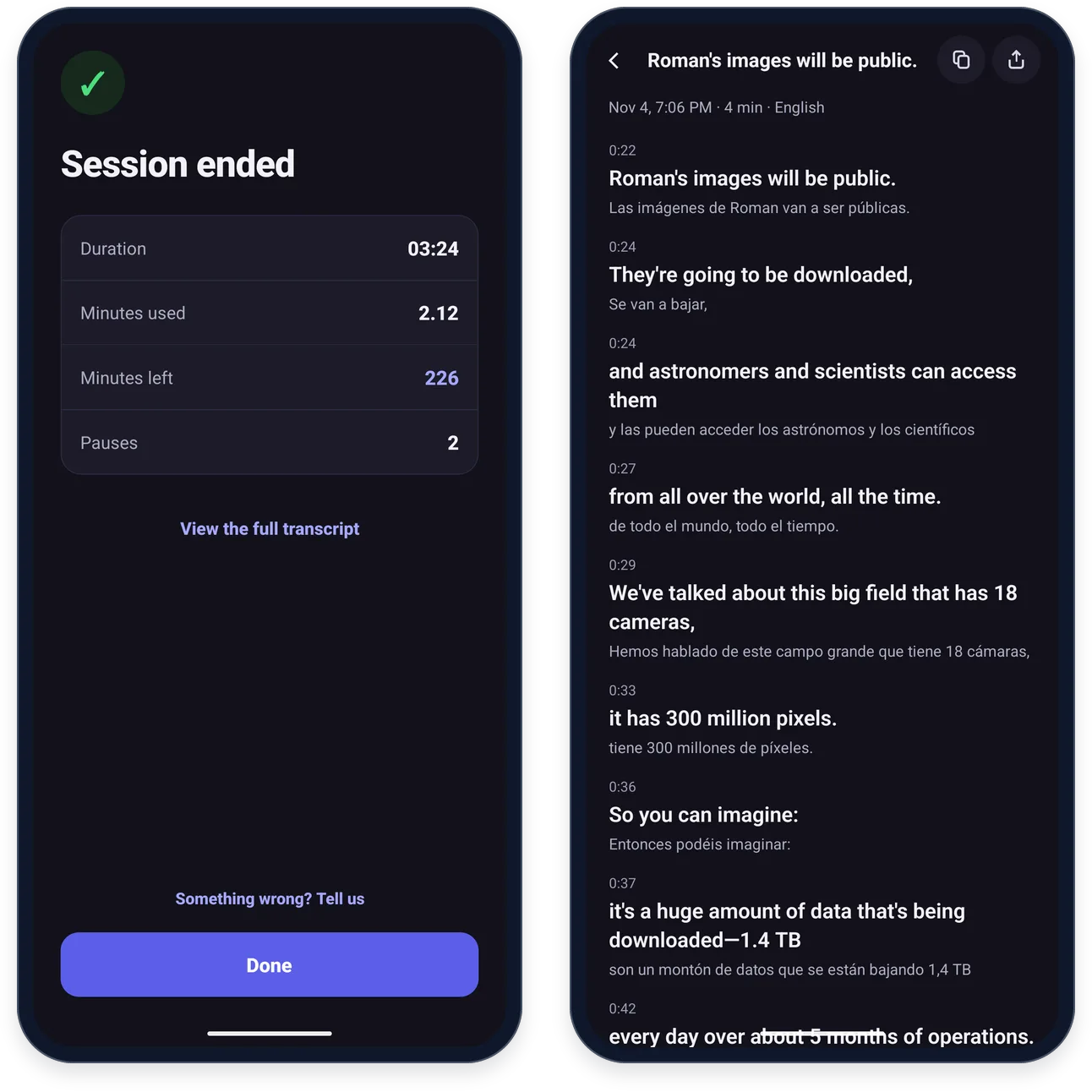
Stoppen Sie über die Steuerleiste, die Benachrichtigung oder die Live-Seite. „Sitzung beendet“ zeigt Dauer, Verbrauchte Minuten, Verbleibende Minuten und Pausen, und Vollständiges Transkript ansehen öffnet jede Zeile mit ihrer Zeitangabe.
Jede Sitzung — vom Smartphone, aus der Browser-Erweiterung oder der Desktop-App — erscheint im Reiter Verlauf. Eine Live-Sitzung vom Smartphone ist nach ihrer ersten übersetzten Zeile benannt.
Häufige Fragen
Nimmt DubTab meinen Bildschirm auf?
Nein. Android lässt eine App eine andere nur über die Berechtigung zur Bildschirmaufnahme hören — deshalb erscheint diese Abfrage, wenn Sie auf Starten tippen. DubTab nutzt allein den Ton: Es liest oder speichert nie ein Bild Ihres Bildschirms und schaltet nie das Mikrofon ein.
Warum fragt Android jedes Mal nach der Bildschirmaufnahme?
Android kann sich diese Berechtigung nicht merken, deshalb fragt es jedes Mal, wenn Sie auf Starten tippen. Bestätigen Sie einfach — DubTab fragt nach dem ganzen Bildschirm, es gibt also nichts auszuwählen, und der genaue Wortlaut hängt vom Hersteller Ihres Smartphones ab. Unter Android 10 bis 15 kommt einmalig die Mikrofon-Berechtigung dazu, ohne die eine App den Ton anderer Apps nicht aufnehmen darf. DubTab schaltet das Mikrofon nie ein.
Mit welchen Apps funktioniert es?
Mit Apps, die sich von anderen Apps mithören lassen, etwa YouTube, TikTok, Twitch und Chrome. Manche Apps lassen das nicht zu — zum Beispiel die Udemy-App —, dort funktioniert meist stattdessen die Website im Browser Ihres Smartphones. Apps mit Kopierschutz wie Netflix und Disney+ blockieren es in der App und im Browser, und Anrufe in Zoom, Meet, WhatsApp und ähnlichen Apps schirmt Android gegen alle anderen Apps ab.
Wie bekomme ich in der App mehr Minuten?
Tippen Sie oben auf dem Bildschirm Start neben Ihren Minuten auf Aufladen oder im Reiter Konto auf Mehr Minuten holen. Abos und Aufladungen werden über Google Play bezahlt und landen auf demselben Konto, das Sie in der Browser-Erweiterung und der Desktop-App nutzen. Wie Sie ein in der App gekauftes Abo kündigen, steht in Abonnement verwalten oder kündigen.
Gibt es eine Version für iPhone oder iPad?
Die Version für iPhone und iPad kommt bald in den App Store. Bis dahin gibt es DubTab auf Smartphones und Tablets nur für Android. Auf dem Computer nutzen die Browser-Erweiterung und die Desktop-App dasselbe Konto, dieselben Minuten und denselben Verlauf wie die Android-App.
Verbraucht DubTab Minuten, während das Video angehalten ist?
Ja. Minuten werden gezählt, solange die Sitzung läuft, egal was das Video gerade tut. Pausieren oder stoppen Sie DubTab über den lila Rand rechts am Bildschirm oder über seine Benachrichtigung. Ist 5 Minuten lang kein Ton zu hören, hält DubTab die Uhr von selbst an und macht weiter, sobald wieder Ton kommt.