Sottotitoli, voce e audio originale su Android
Quale voce doppia, cosa mostrano i sottotitoli e dove stanno, e quanto dell'originale senti ancora sotto. Tutto parte dalla schermata Home.
Scegliere una voce
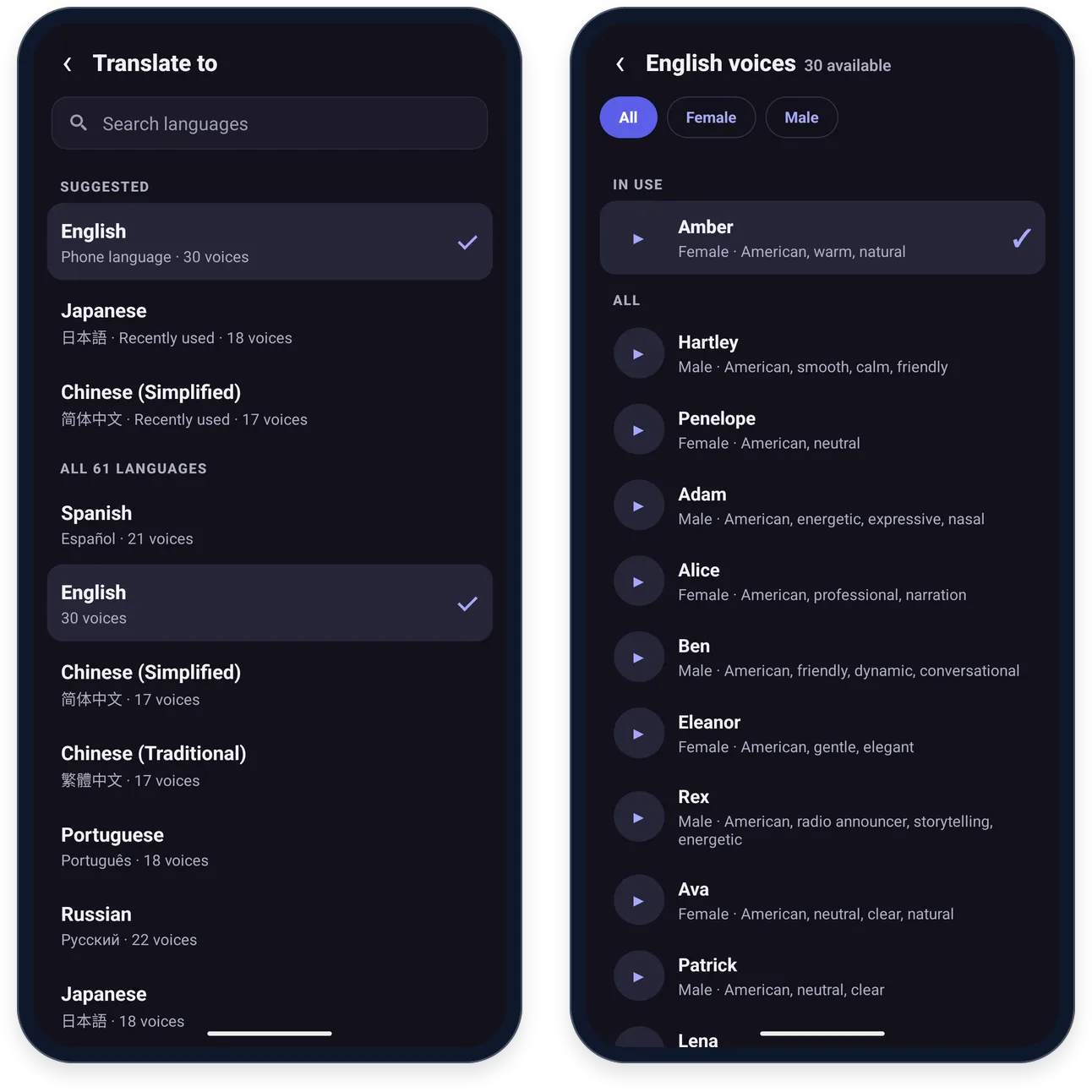
Nella schermata Home, tocca la voce sotto le due lingue. L'elenco mostra le voci della lingua in cui traduci — per esempio “Voci: Inglese”.
- Tutte, Femminili e Maschili filtrano l'elenco. La voce che stai usando resta in cima, sotto In uso.
- Il pulsante di riproduzione accanto a ogni voce fa ascoltare un campione. Tocca la voce stessa per sceglierla.
- Traduci in ha un campo Cerca una lingua, mostra la lingua del telefono e quelle usate di recente sotto Suggerimenti, e indica quante voci ha ogni lingua.
Stile dei sottotitoli
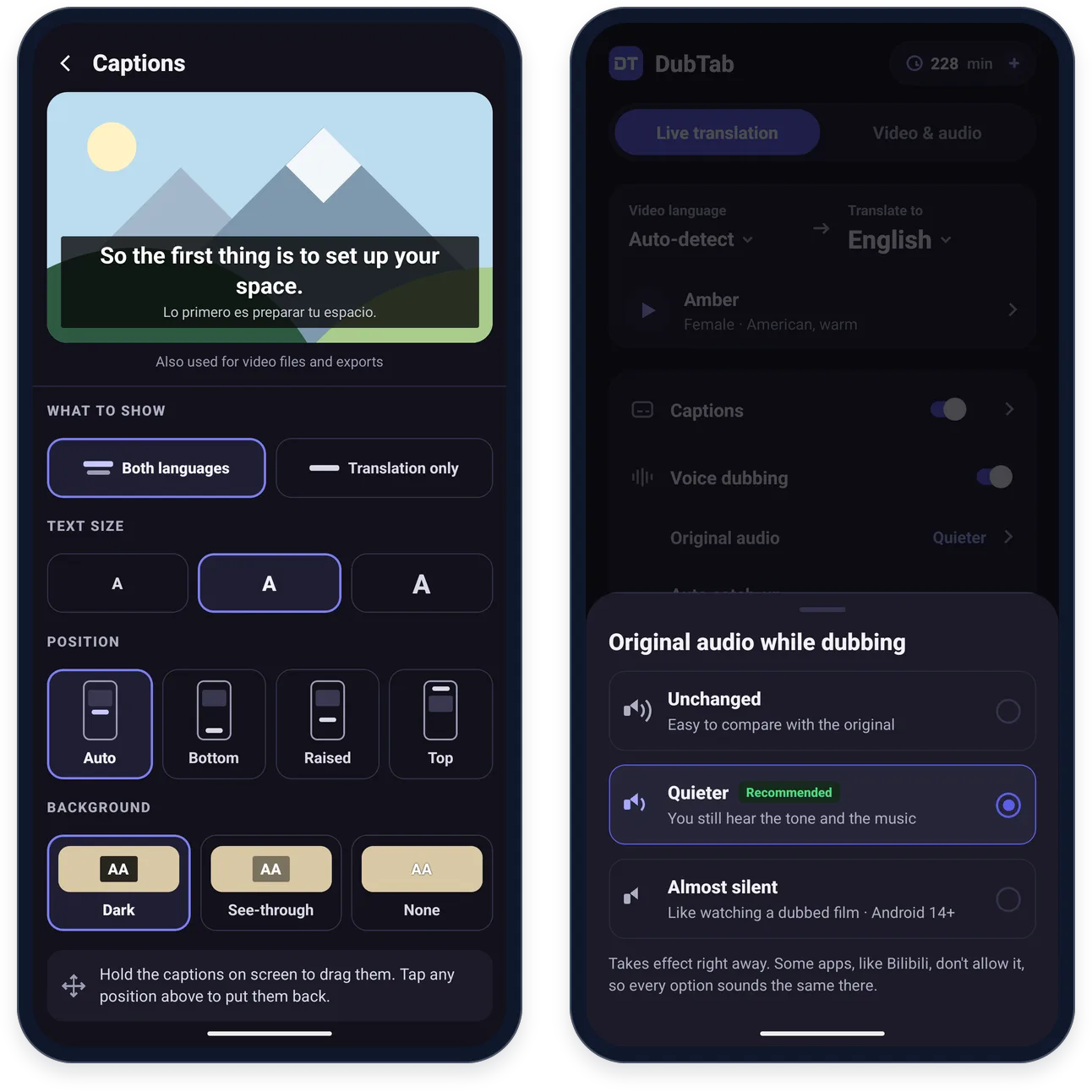
Tocca › accanto all'interruttore Sottotitoli nella schermata Home. La pagina che si apre ha in alto un'anteprima che mostra come appariranno.
- Cosa mostrare: Entrambe le lingue, oppure Solo traduzione, con sottotitoli alti circa la metà.
- Dimensione del testo: Piccolo, Medio o Grande.
- Posizione: Auto, In basso, Più in alto o In alto. Auto li mette appena sotto il video quando il telefono è in verticale, e in basso a schermo intero. Se il video ha già i suoi sottotitoli, scegli Più in alto così i tuoi non li coprono.
- Puoi anche tenere premuti i sottotitoli sullo schermo per un attimo e trascinarli in alto o in basso. DubTab ricorda quel punto separatamente per il telefono in verticale e per lo schermo intero; toccando una posizione qui tornano al loro posto.
- Sfondo: Scuro, Semitrasparente o Nessuno. Con Nessuno resta solo un contorno attorno al testo, difficile da leggere nelle scene chiare.
Lo stesso stile vale per i sottotitoli in sovrimpressione, per i file video e per i sottotitoli impressi in un video esportato.
Quanto si sente l'originale
Audio originale, sotto Doppiaggio nella schermata Home, decide cosa succede all'audio del video mentre suona il doppiaggio. Vale solo quando Doppiaggio è acceso.
- Invariato — l'originale mantiene il suo volume. Utile per fare il confronto con il parlato originale.
- Più basso (Consigliato) — l'originale scende ben sotto la voce, ma senti ancora il tono e la musica. Più o meno come l'impostazione predefinita dell'estensione per browser.
- Quasi muto — quasi solo il doppiaggio, come guardare un film doppiato. Richiede Android 14 o successivo.
La modifica ha effetto subito, anche a metà video.
Quando la voce resta indietro
Accelerazione automatica velocizza la voce quando resta indietro rispetto al video. Spegnila se la voce ti sembra troppo frettolosa. Gestire il ritardo del doppiaggio spiega il compromesso.
Solo sottotitoli, o niente sottotitoli per un po'
- Spegni Doppiaggio nella schermata Home per avere solo i sottotitoli, senza voce doppiata.
- Per togliere per un po' i sottotitoli dallo schermo, tocca il bordo viola sul lato destro dello schermo e usa il pulsante dei sottotitoli, il secondo dall'alto. Nasconde i sottotitoli senza interrompere la sessione; toccalo di nuovo per farli tornare.
Domande frequenti
Perché le tre opzioni di Audio originale suonano tutte uguali?
Alcune app, tra cui Bilibili, non permettono ad altre app di cambiare il loro volume, quindi lì DubTab non può abbassare l'originale. Nelle altre app la modifica ha effetto subito, anche a metà video. Quasi muto richiede inoltre Android 14 o successivo, e nessuna delle opzioni vale mentre Doppiaggio è spento.
Posso avere i sottotitoli senza la voce doppiata?
Sì. Spegni Doppiaggio nella schermata Home e DubTab mostra solo i sottotitoli, senza voce doppiata.
I sottotitoli di DubTab coprono quelli del video. Cosa posso fare?
Tieni premuti per un attimo i sottotitoli di DubTab sullo schermo e trascinali da un'altra parte. Per cambiare la posizione predefinita, tocca › accanto all'interruttore Sottotitoli nella schermata Home e imposta la posizione su Più in alto, così i tuoi non coprono quelli del video; In alto invece li sposta in cima allo schermo.