Doppiare un file video sul telefono
DubTab può riprodurre un file video o audio del telefono con una voce doppiata e i sottotitoli, e poi salvarne una copia con il doppiaggio dentro. Quello che è già doppiato si riguarda gratis.
Aprire un file
- 1Apri la scheda Video e audio
È la seconda scheda della schermata Home, accanto a In tempo reale.
- 2Scegli il file
Scegli dalla Galleria per i video sul telefono. Nella riga sotto, Google Drive apre Google Drive (se la sua app è installata), File copre download, file audio e altri servizi cloud, e Incolla link accetta il link di un video — vedi Doppiare un video da un link. Puoi anche toccare Condividi su un video della galleria e scegliere DubTab.
- 3Controlla i dettagli, poi premi Inizia il doppiaggio
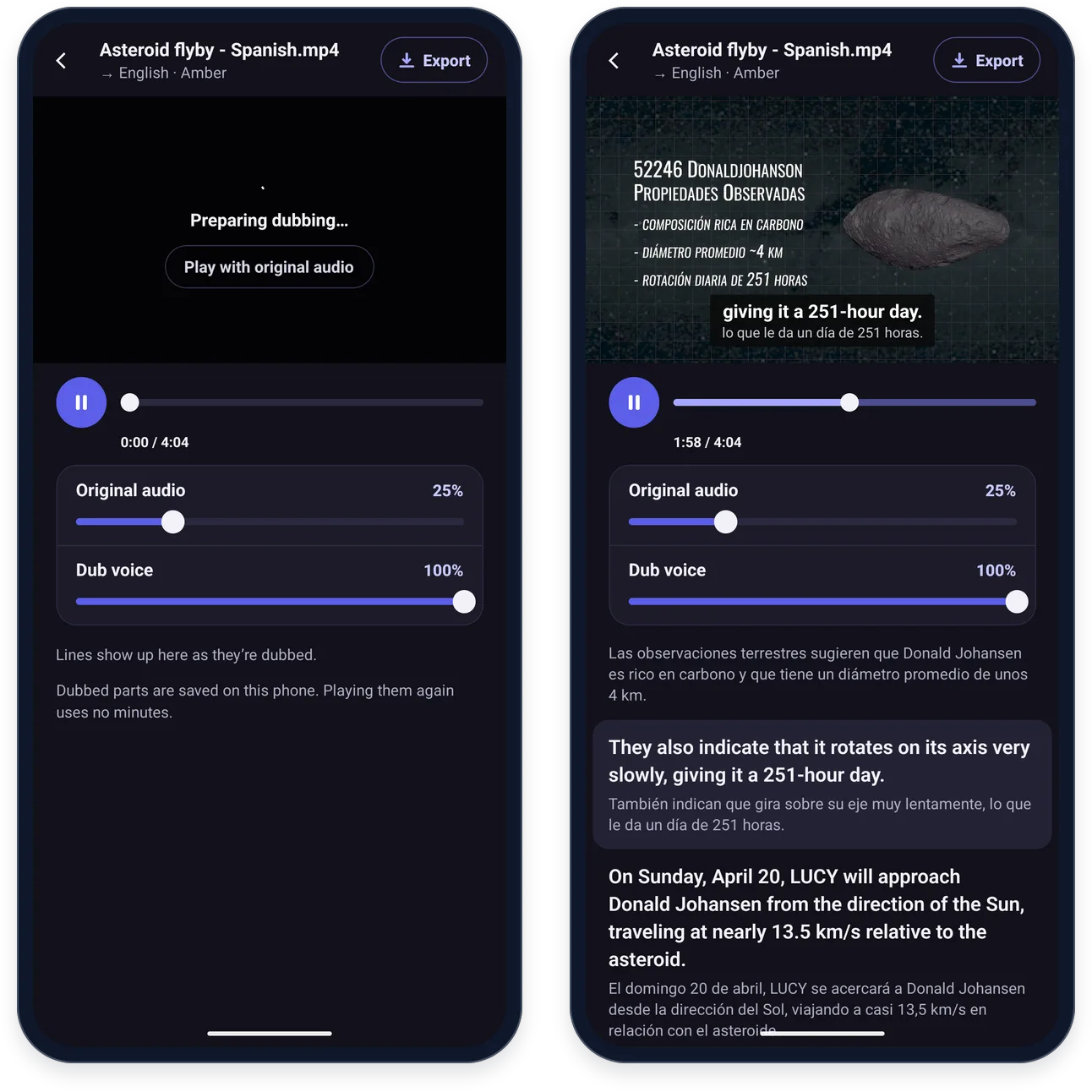
“Doppiare questo file?” mostra Traduci da, Traduci in e Voce, e il massimo che il file può costare — per esempio “Fino a 2 min dei tuoi 224 min”.
Doppiare un video da un link
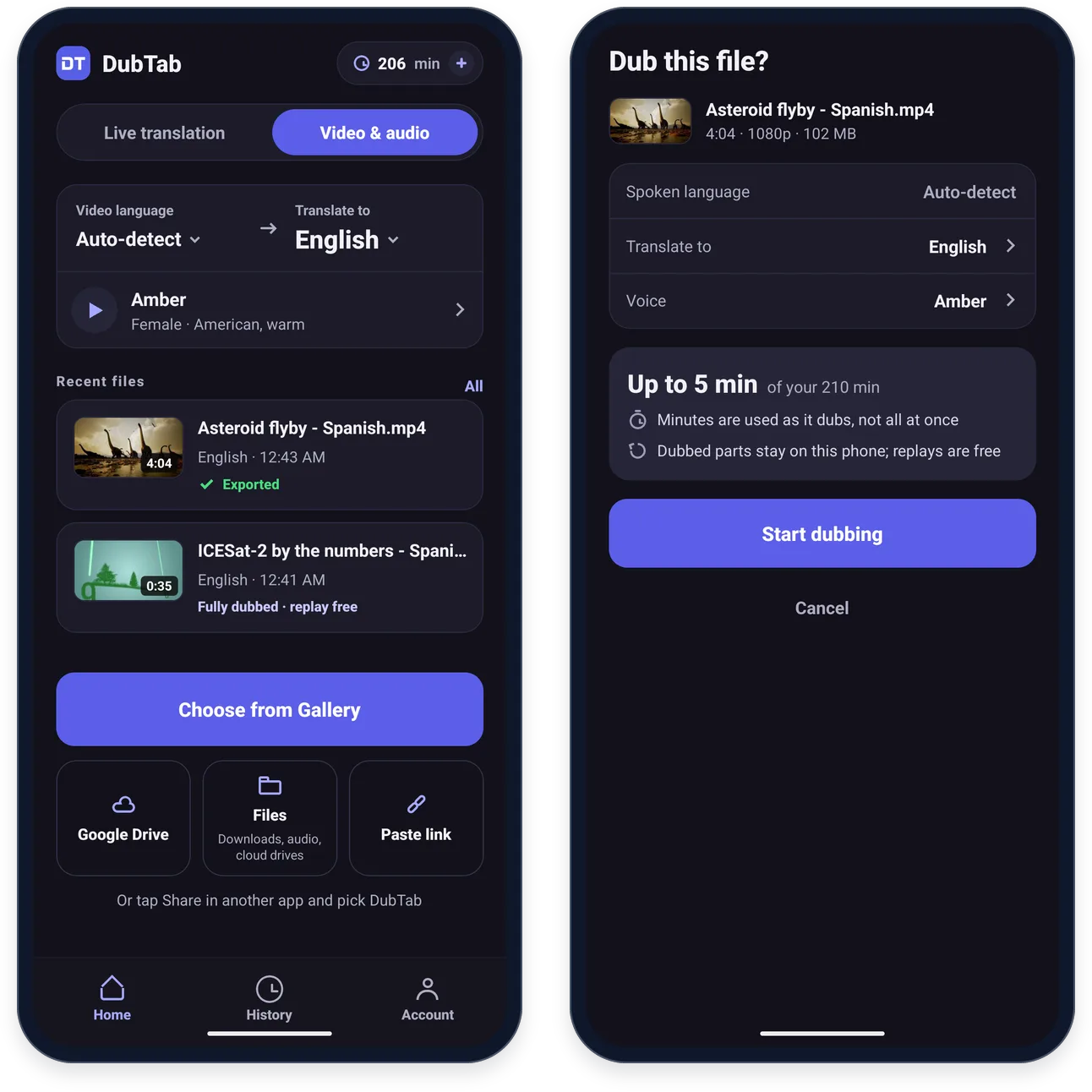
Incolla link apre “Link del video”: incolla lì l'indirizzo, oppure usa Incolla. Funziona con i link di condivisione di Google Drive, Dropbox e OneDrive, con le pagine video come YouTube e con i link a file video. Puoi anche toccare Condividi su un link in un'altra app e scegliere DubTab.
- Per un file su Google Drive, Dropbox o OneDrive, o per un link a un file video, Doppia l'intero video lo scarica prima sul telefono — meglio con il Wi-Fi; con i dati mobili DubTab chiede conferma prima di iniziare. Premi Scarica e doppia. Il download avviene in background, quindi puoi passare ad altre app o bloccare il telefono; quando ha finito, i file recenti nella scheda Video e audio mostrano “Scaricato · Tocca per iniziare il doppiaggio”. Da lì in poi è un file come gli altri: riguardarlo è gratis e puoi esportarlo.
- Doppia durante la riproduzione salta il download: DubTab apre il link e doppia quello che sente mentre si riproduce.
- Un link a una pagina video come YouTube viene doppiato in tempo reale mentre il video si riproduce nella sua app — vedi Oppure parti dal video stesso.
Guardare mentre doppia
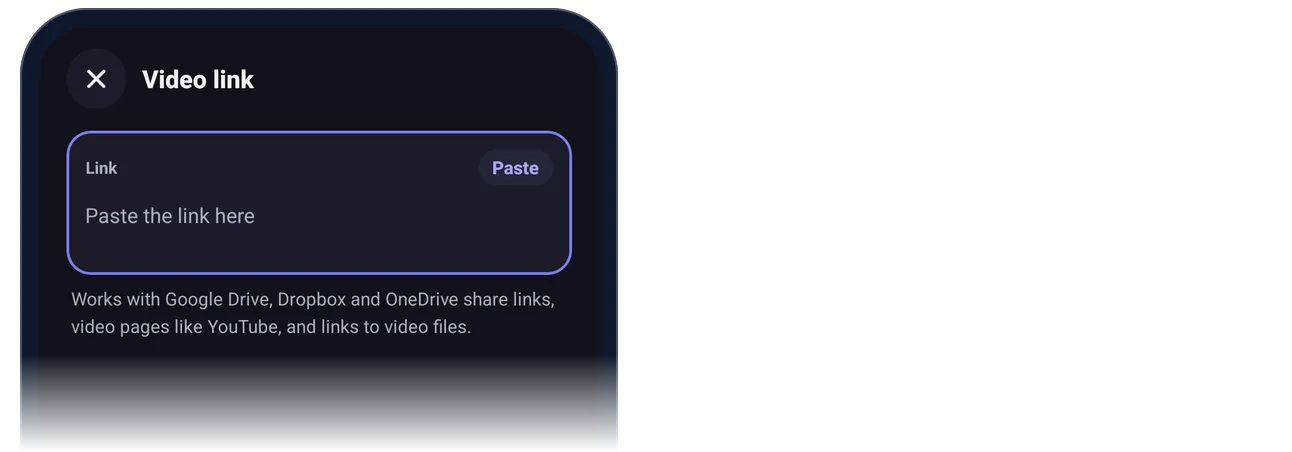
Il file si riproduce in DubTab a velocità normale, e le parti in arrivo vengono doppiate uno o due minuti prima del punto in cui sei. Proprio all'inizio vedi “Preparazione del doppiaggio…” — premi Riproduci con l'audio originale se preferisci iniziare a guardare subito.
- Audio originale e Volume del doppiaggio regolano l'equilibrio tra i due. L'originale parte dal 25%.
- Le righe compaiono sotto il lettore man mano che vengono doppiate, in entrambe le lingue.
- Una parte che non si può doppiare si riproduce con l'audio originale: “Non è stato possibile doppiare questa parte. Riproduzione con l'audio originale.”
- Una parte che è già nella lingua in cui stai traducendo mette in pausa il doppiaggio. Premi Continua a doppiare per proseguire.
Come si contano i minuti
- I minuti si scalano man mano che il doppiaggio procede, in base alla durata elaborata — non tutti insieme quando inizi.
- Le parti doppiate restano sul telefono, e riguardarle non consuma minuti. Apri un file già doppiato e DubTab dice “Già doppiato su questo telefono” e propone Riproduci — oppure, se ti eri fermato a metà, Continua da 1:10 e Ricomincia dall'inizio.
- I tuoi file vengono segnati “Doppiato · riproduzione gratis” quando ogni parte è doppiata, ed “Esportato” quando ne hai salvato una copia — nei file recenti della scheda Video e audio e in Cronologia.
Salvare una copia con il doppiaggio
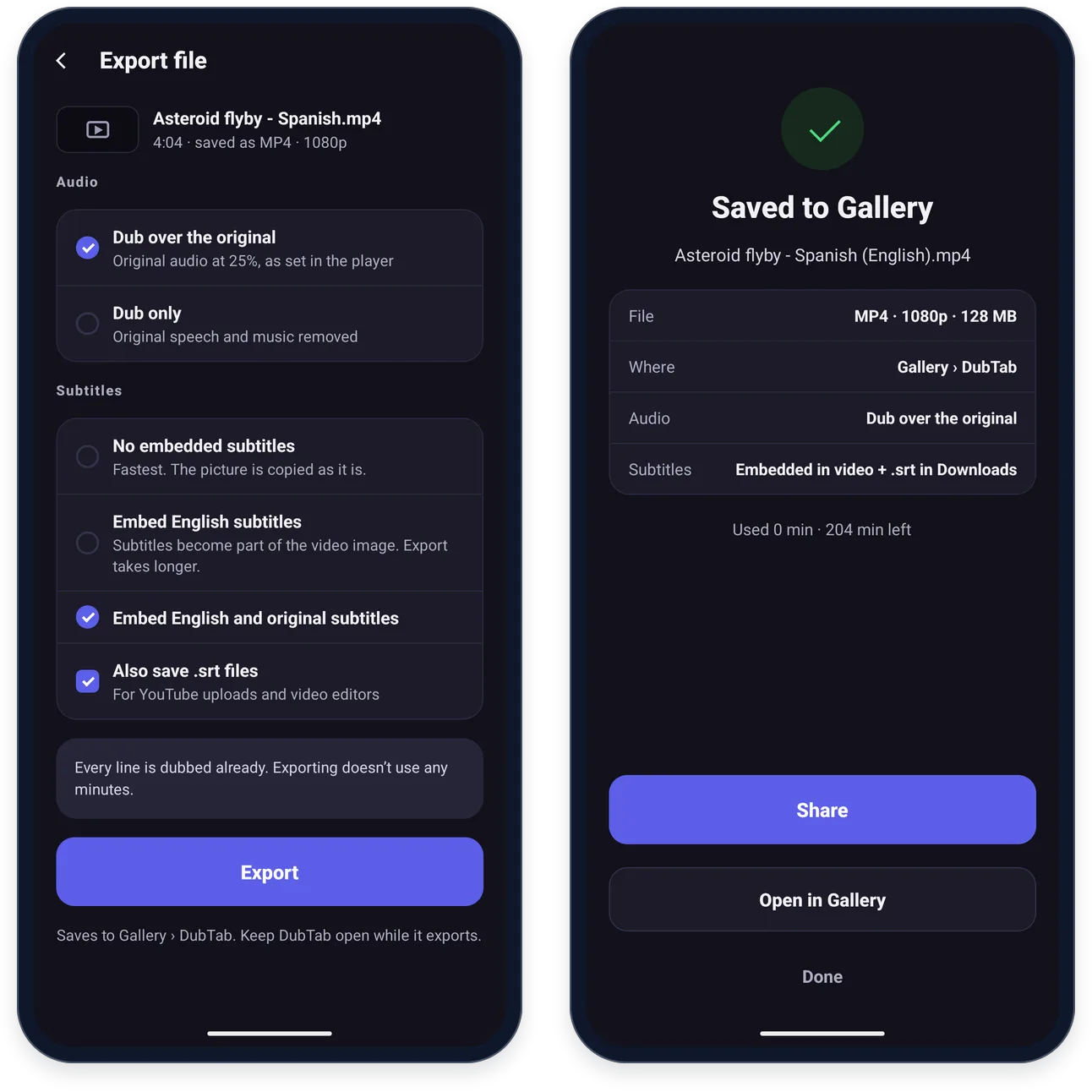
Esporta, in alto a destra nel lettore, salva un nuovo file con il doppiaggio dentro. Scegli tu:
- L'audio. Doppiaggio con audio originale mantiene l'originale sotto, alla percentuale impostata nel lettore; Solo doppiaggio toglie il parlato e la musica originali.
- I sottotitoli. Senza sottotitoli impressi è l'opzione più veloce. Sottotitoli impressi: Inglese e Sottotitoli impressi: Inglese e lingua originale — che prendono il nome dalla lingua in cui hai tradotto — rendono i sottotitoli parte dell'immagine, quindi l'esportazione richiede più tempo.
- Salva anche i file .srt tiene i sottotitoli pure in file separati, per i caricamenti su YouTube e i programmi di montaggio.
Se ogni riga è già doppiata, l'esportazione non consuma minuti. Altrimenti l'esportazione completa prima il doppiaggio mancante, più in fretta della riproduzione normale, e prima che tu inizi ti mostra quanti minuti userà.
- I video vengono salvati in Galleria › DubTab, i file audio in Musica › DubTab e i file .srt in Download › DubTab.
- Il nuovo file prende il nome dell'originale con la lingua aggiunta: per esempio Asteroid flyby - Spanish (Inglese).mp4.
- Quando ha finito, Condividi invia il file altrove, e Apri nella Galleria (Apri, per l'audio) lo apre.
Se un file non si apre
- “Impossibile aprire questo file” — potrebbe essere danneggiato, o in un formato che i telefoni non riescono a riprodurre. I file AVI, WMV e FLV di solito non si riproducono.
- “Questo telefono non riesce a leggere l'audio di questo file” — probabilmente l'audio è Dolby Digital (AC-3) o DTS, che la maggior parte dei telefoni non sa decodificare. Converti l'audio in AAC con un convertitore video qualsiasi, poi riapri il file.
- “Questo telefono non può riprodurre questo video” — l'immagine è in un formato che il telefono non sa decodificare. Una copia in H.264 (MP4) funzionerà.
- “Questo file non ha audio” — non c'è niente da doppiare. Scegli un file in cui qualcuno parla.
Domande frequenti
Riguardare un file doppiato consuma minuti?
No. Le parti doppiate sono salvate sul telefono, e riguardarle non consuma minuti. I minuti si usano solo per le parti non ancora doppiate, scalati man mano che il doppiaggio procede in base alla durata elaborata. Anche esportare un file in cui ogni riga è già doppiata non consuma minuti.
Perché devo interrompere la traduzione in tempo reale prima di doppiare un file?
La traduzione in tempo reale sente tutto quello che si riproduce sul telefono. Se è attiva mentre un file si riproduce in DubTab, cattura l'audio del file e lo doppia una seconda volta. Interrompi prima la sessione in tempo reale, poi riproduci il file.
Quali file posso doppiare sul telefono?
I file video che il telefono sa riprodurre, come un MP4 con video H.264, e i file audio. I file AVI, WMV e FLV di solito non si riproducono sui telefoni, e la maggior parte dei telefoni non sa decodificare l'audio Dolby Digital (AC-3) o DTS: prima converti l'audio in AAC con un convertitore video qualsiasi. Un file senza audio non ha niente da doppiare.
Dove vengono salvati i file esportati?
I video vanno in Galleria › DubTab, i file audio in Musica › DubTab e i file di sottotitoli .srt in Download › DubTab. Al nome del file si aggiunge la lingua, per esempio Asteroid flyby - Spanish (Inglese).mp4.