Niente sottotitoli o audio su Android
Parti da quello che vedi sopra il video: il riquadro di DubTab di solito indica la causa. Nel frattempo la sessione resta attiva, quindi interrompila se non la stai usando.
Cosa dice il riquadro
Quando DubTab non ha niente da tradurre, sopra il video compare un riquadro che dice perché. Trova quello che vedi:
- “DubTab è in ascolto” — sta aspettando che qualcuno parli. Riproduci il video, e i sottotitoli compaiono appena qualcuno parla.
- “Ancora nessun suono” — controlla che il video sia in riproduzione e non in muto. Alcune app non si lasciano sentire dalle altre app — l'app di Udemy, per esempio. Apri invece lo stesso video sul sito web, nel browser del telefono.
- “Questa app non permette ad altre app di ascoltarla” — le app protette dalla copia, come Netflix e Disney+, bloccano l'acquisizione, quindi lì DubTab non può tradurre. Funziona in app come YouTube.
- “Chiamata in corso: Android non permette alle app di ascoltare” — Android tiene private le chiamate su Zoom, Meet, WhatsApp e app simili. DubTab riprende dopo la chiamata.
- “Non si sente questa app” — l'app potrebbe non permettere ad altre app di ascoltarla (prova il suo sito web nel browser del telefono), oppure è in muto.
Quando DubTab si mette in pausa da solo
- Dopo 5 minuti senza audio, DubTab ferma il conteggio e mostra “In pausa automatica”. Riprende da solo quando l'audio torna.
- Se l'app blocca l'acquisizione, succede invece dopo 1 minuto.
- Se resta in pausa per 30 minuti, la sessione termina.
I sottotitoli non compaiono sopra il video
Android deve consentire a DubTab di mostrare i sottotitoli sopra le altre app. Se la prima volta hai saltato questo passaggio, o se l'autorizzazione è stata disattivata, consentila nelle impostazioni di Android: Impostazioni › App › DubTab › Mostra sopra altre app. La dicitura cambia a seconda del produttore del telefono.
Problemi quando premi Avvia
- “Hai rifiutato la registrazione dello schermo. DubTab ne ha bisogno per sentire le altre app.” — la richiesta di registrazione dello schermo di Android è stata rifiutata. Premi di nuovo Avvia e consentila.
- Hai bloccato l'autorizzazione del microfono, su Android da 10 a 15? Android non la chiederà di nuovo, quindi attivala in Impostazioni › App › DubTab › Autorizzazioni › Microfono. Android la richiede per acquisire l'audio delle altre app; DubTab non attiva mai il microfono.
- “Ci sono troppe sessioni DubTab aperte con questo account. Chiudi le altre e riprova.” — chiudi DubTab ovunque sia aperto con questo account, come l'estensione per browser, l'app desktop o un altro telefono, poi premi di nuovo Avvia. Se continua a succedere senza nient'altro aperto, segnalalo (vedi sotto).
Segnalalo dall'app
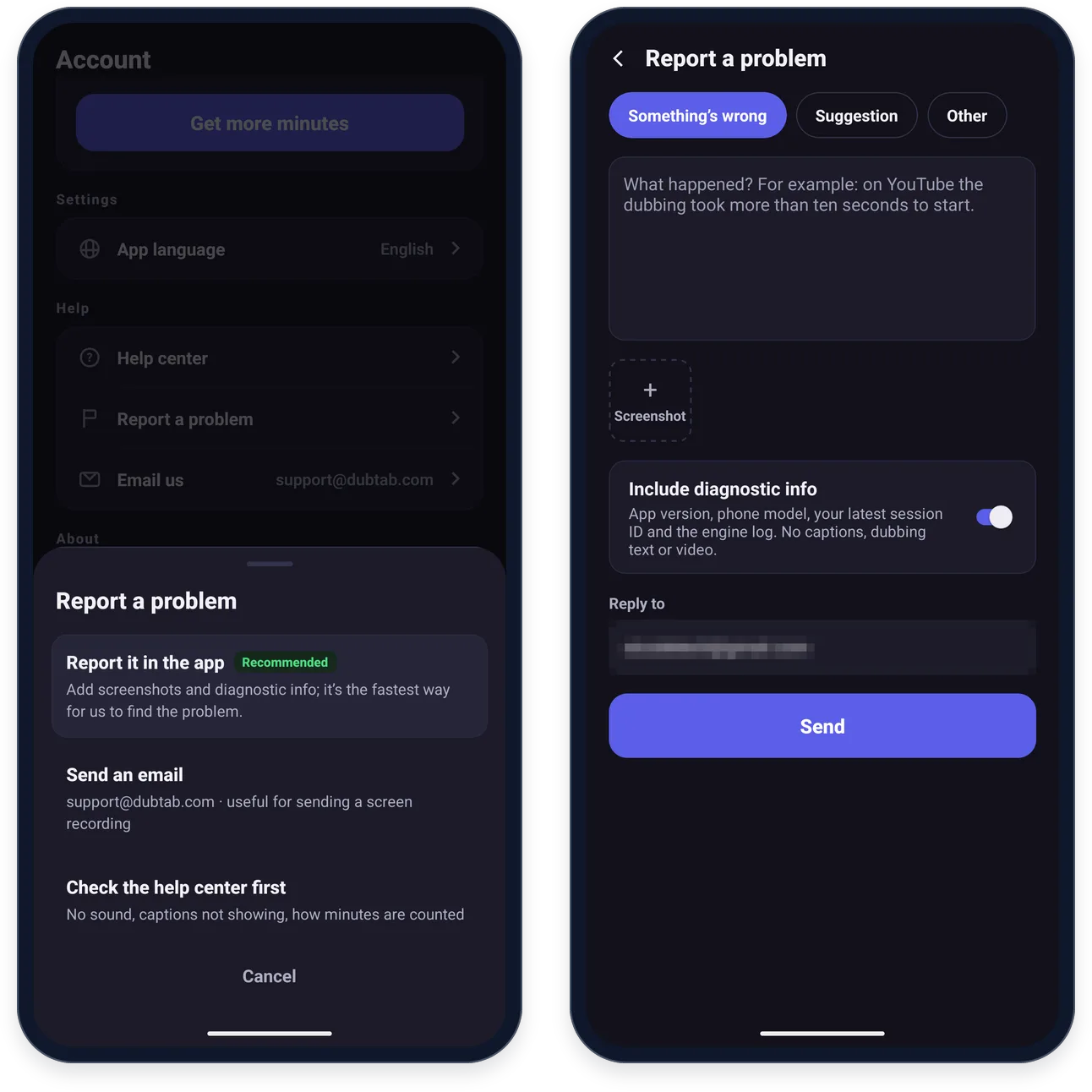
- 1Vai su Account › Segnala un problema
Scegli Segnalalo nell'app.
- 2Racconta cosa è successo
Scegli una categoria — Traduzione o doppiaggio inappropriati se un sottotitolo o la voce doppiata ha detto qualcosa di offensivo o dannoso — descrivi il problema e aggiungi screenshot con Screenshot.
- 3Includi le informazioni diagnostiche e invia
Ogni segnalazione contiene la versione dell'app, la versione di Android e il modello del telefono. Con Includi informazioni diagnostiche attivo, contiene anche l'ID della tua ultima sessione e il log del motore — mai sottotitoli, testo del doppiaggio o video. Poi premi Invia.
Preferisci l'email? Scrivi a [email protected] — è il modo più semplice per mandarci una registrazione dello schermo.
Domande frequenti
Perché DubTab non riesce a tradurre Netflix o Disney+ sul mio telefono?
Sono protette dalla copia e non permettono ad altre app di sentirne l'audio, quindi DubTab non ha niente da tradurre. Nessuna impostazione di DubTab lo cambia. Funziona in app come YouTube, TikTok e Twitch.
Perché DubTab non sente l'app di Udemy?
L'app di Udemy non permette ad altre app di sentirne l'audio, quindi lì DubTab riceve solo silenzio. Apri il corso su udemy.com nel browser del telefono, per esempio Chrome, e riproducilo lì: DubTab riesce a sentire il browser.
DubTab può tradurre una chiamata Zoom, Meet o WhatsApp su Android?
No. Android tiene l'audio delle chiamate al riparo dalle altre app, quindi DubTab non può sentirlo. Riprende appena la chiamata è finita. Nel frattempo la sessione resta attiva, quindi interrompila se non la stai usando.
Perdo minuti se mi dimentico di interrompere DubTab?
Se non si riproduce niente, solo pochi: dopo 5 minuti senza audio DubTab ferma il conteggio e mostra In pausa automatica, e dopo 30 minuti in pausa la sessione termina. Se invece un video continua a riprodursi, DubTab continua a tradurlo e a contare i minuti, quindi interrompilo quando hai finito.