Iniziare con l'app Android
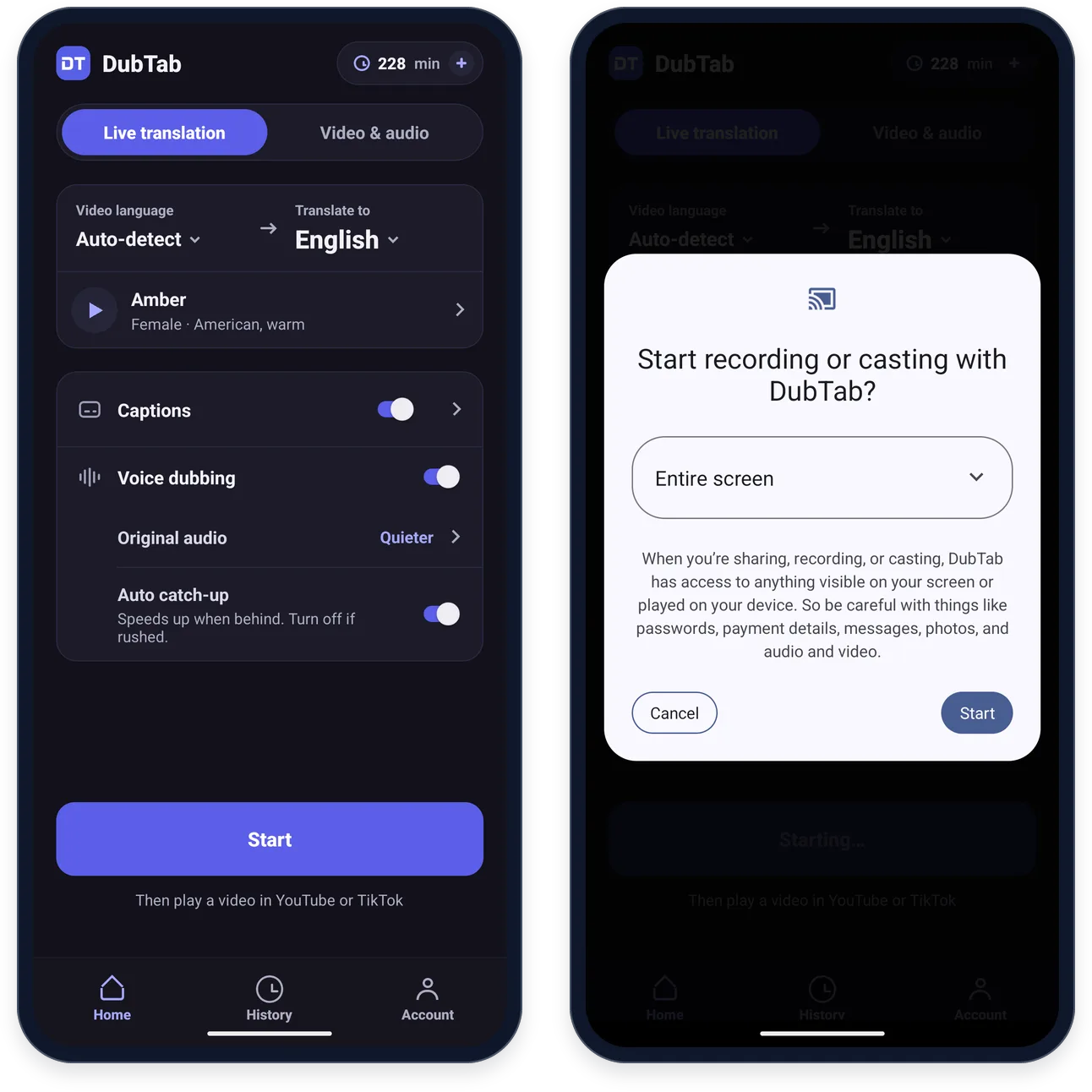
Scegli due lingue, premi Avvia, poi riproduci un video in un'altra app. DubTab lo sente e mostra sopra l'immagine sottotitoli tradotti e una voce doppiata.
Installare e accedere
- 1Installa DubTab da Google Play
Scarica DubTab da Google Play. Funziona su Android 10 o successivo.
- 2Accedi con Google
Usa Accedi con Google nella scheda Account, oppure premi direttamente Avvia — DubTab ti chiede prima di accedere.
Scegli le lingue e la voce
La schermata Home ha due schede. In tempo reale, descritta qui, traduce un video riprodotto in un'altra app. Video e audio doppia un file sul telefono — vedi Doppiare un file video sul telefono.
- 1Scegli la lingua del video
In Traduci da, lascia Rilevamento automatico e DubTab la riconosce da solo, oppure scegli l'unica lingua in cui è il video. Il riconoscimento funziona meglio se la indichi.
- 2Scegli la lingua da ascoltare
Sceglila in Traduci in. Ogni lingua dell'elenco mostra quante voci ha; le poche segnate con Solo sottotitoli hanno i sottotitoli ma non la voce doppiata.
- 3Scegli una voce
La riga sotto le due lingue è la voce del doppiaggio. Toccala per vedere tutte le voci di quella lingua e ascoltarne un campione prima di scegliere. Trovi di più in Sottotitoli, voce e audio originale su Android.
- 4Scegli sottotitoli, doppiaggio o entrambi
Sottotitoli e Doppiaggio sono due interruttori separati. Lasciali accesi tutti e due, oppure spegni Doppiaggio per avere solo i sottotitoli.
Lascia che i sottotitoli compaiano sopra le altre app
La prima volta, DubTab chiede una sola autorizzazione, Mostra sopra altre app, perché i suoi sottotitoli possano stare sopra l'app che stai guardando. Consenti nelle Impostazioni ti porta nelle impostazioni di Android per attivarla — la dicitura lì cambia un po' da un produttore di telefoni all'altro.
Oppure scegli Salta: usa senza sottotitoli in sovrimpressione e consentila più tardi: I sottotitoli non compaiono sopra il video spiega dove.
Premi Avvia e consenti la registrazione dello schermo
- 1Premi Avvia
Le prime due volte, DubTab ti spiega prima cosa sta per chiederti Android e cosa usa: l'audio delle altre app, sì; le immagini dello schermo, mai lette; il microfono, mai attivato. Tocca Ho capito, continua.
- 2Su Android da 10 a 15, consenti l'accesso al microfono
Android lo chiede una volta sola. Senza questa autorizzazione un'app non può acquisire l'audio delle altre app; DubTab non attiva mai il microfono. Android 16 e successivi non la chiedono.
- 3Conferma la richiesta di registrazione dello schermo di Android
Android la mostra ogni volta che premi Avvia — non può ricordare la risposta. DubTab chiede lo schermo intero, quindi non c'è niente da scegliere: basta confermare. La dicitura dipende dal produttore del telefono, e alcuni telefoni aggiungono una pagina in più sulla privacy o sulla protezione — conferma anche quella.
Riproduci il video
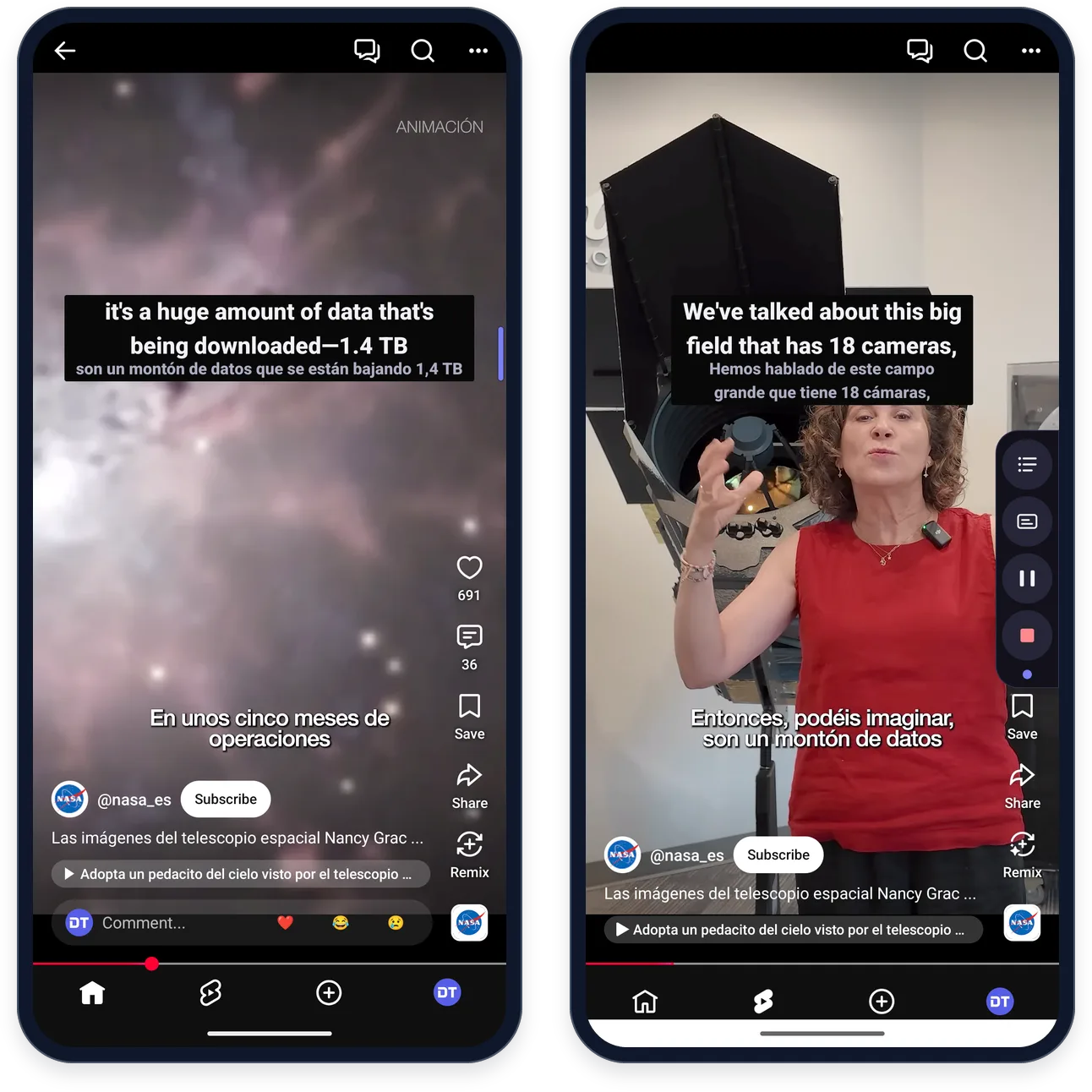
Apri l'app con il video e avvialo. Mentre DubTab aspetta l'audio, la sua pagina della sessione mostra le scorciatoie per le app video del telefono, come YouTube, Twitch e TikTok — toccane una per aprirla. Finché nessuno parla, un riquadro dice “DubTab è in ascolto”. Poi i sottotitoli compaiono sopra il video e la voce doppiata si sente sopra l'originale.
Oppure parti dal video stesso
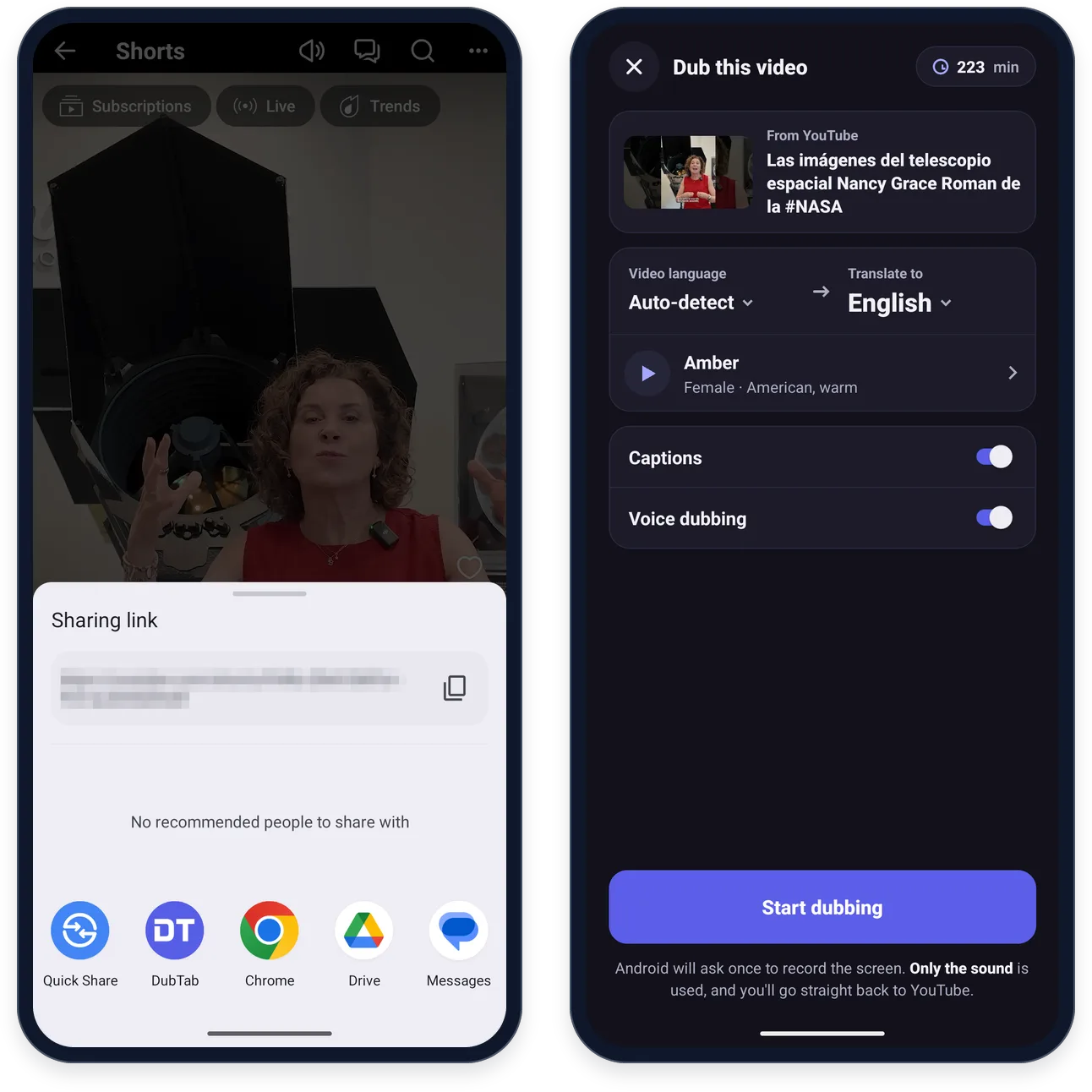
Hai trovato prima il video? Parti da lì: DubTab usa le lingue e la voce impostate nella schermata Home e ti riporta subito al video.
- 1Tocca Condividi sul video e scegli DubTab
Su YouTube, Condividi si trova sotto un video o a destra di uno Short. Se DubTab non è nella prima fila di app, cercalo nell'elenco completo.
- 2Controlla i dettagli, poi premi Inizia il doppiaggio
“Doppia questo video” mostra di quale video si tratta, le lingue scelte in Traduci da e Traduci in, la voce e gli interruttori Sottotitoli e Doppiaggio.
- 3Consenti la registrazione dello schermo e riproduci il video
Android chiede l'accesso alla registrazione dello schermo, come quando premi Avvia nella schermata Home; DubTab usa solo l'audio. Poi torni al video.
Il bordo viola
Durante una sessione, i controlli di DubTab aspettano sotto forma di bordo viola sul lato destro dello schermo. La prima volta che esci da DubTab durante una sessione, restano aperti per qualche secondo sotto “Questi sono i controlli di DubTab”, con una breve spiegazione — tocca Ho capito per chiuderla.
- Tocca il bordo viola per aprire la barra dei controlli. Dall'alto in basso: trascrizione, sottotitoli sì/no, pausa, stop. Dopo qualche secondo si richiude nel bordo.
- Tieni premuto il bordo e trascinalo per spostarlo.
- Anche i sottotitoli si spostano: tienili premuti per un attimo, poi trascinali in alto o in basso. DubTab ricorda la posizione separatamente per il telefono in verticale e per lo schermo intero.
- Anche la notifica ha Pausa (Riprendi mentre è in pausa) e Interrompi.
La trascrizione e la pagina della sessione
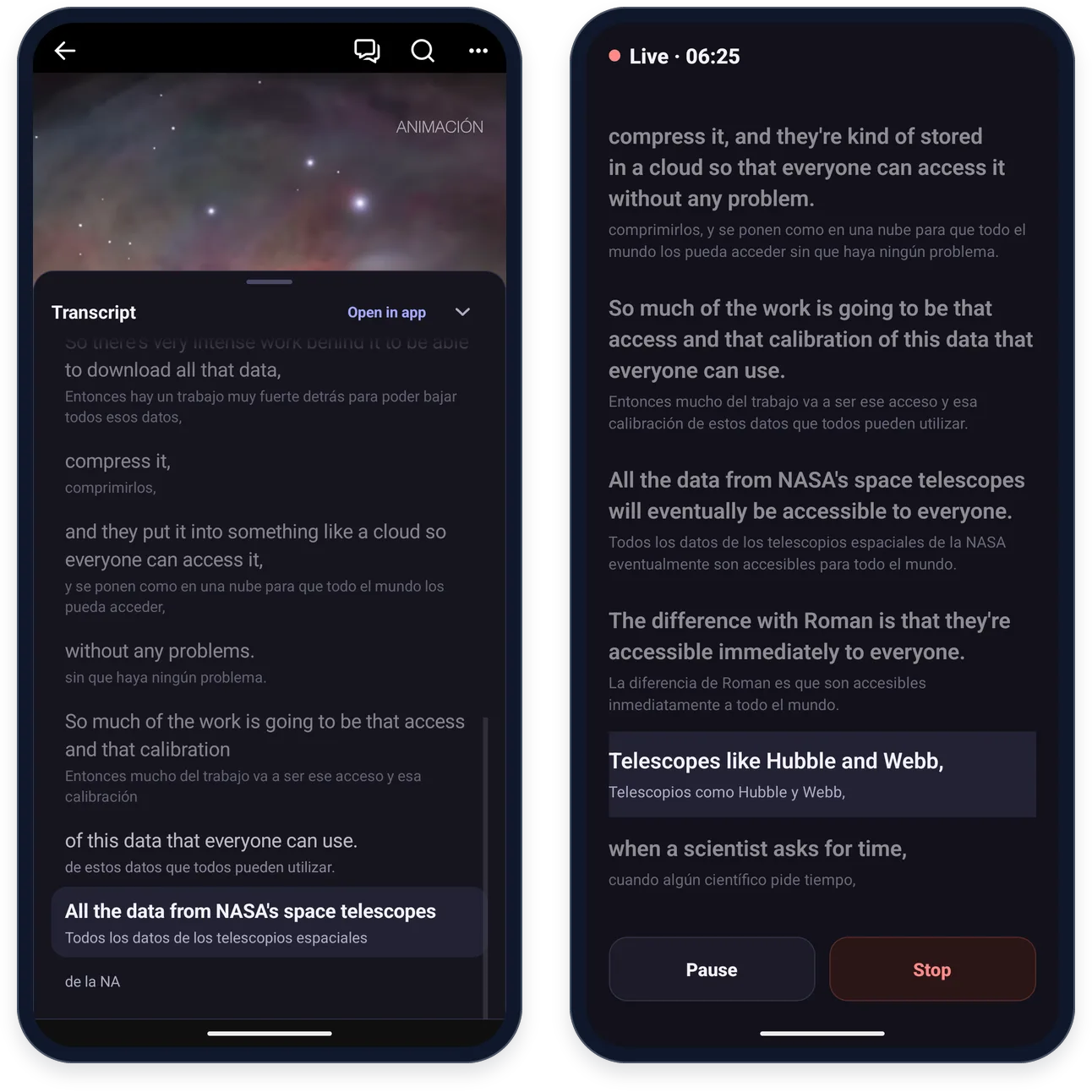
Il pulsante della trascrizione nella barra dei controlli apre un pannello Trascrizione sopra il video: ogni riga in entrambe le lingue, con evidenziata quella che si sta doppiando. Apri nell'app ti porta alla pagina della sessione in DubTab, con il timer della sessione, le stesse righe e Pausa e Interrompi.
Sei tornato su a rileggere qualcosa? Vai agli ultimi sottotitoli ti riporta all'ultima riga.
Quando interrompi
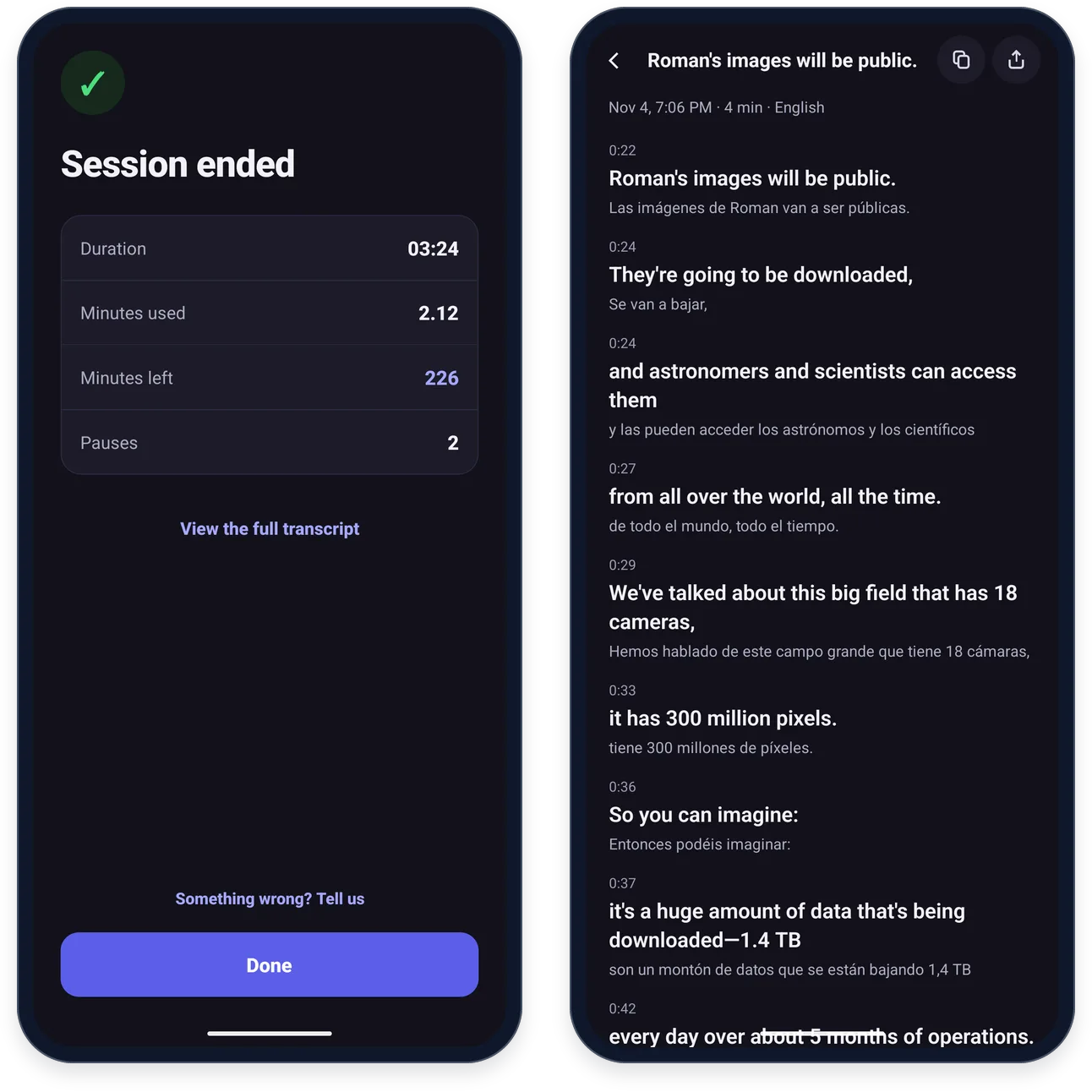
Interrompi dalla barra dei controlli, dalla notifica o dalla pagina della sessione. “Sessione terminata” mostra Durata, Minuti utilizzati, Minuti rimanenti e Pause, e Vedi la trascrizione completa apre ogni riga con il suo orario.
Ogni sessione — dal telefono, dall'estensione per browser o dall'app desktop — compare nella scheda Cronologia. Una sessione in tempo reale avviata dal telefono prende il nome dalla sua prima riga tradotta.
Domande frequenti
DubTab registra il mio schermo?
No. Android permette a un'app di sentirne un'altra solo tramite l'autorizzazione di registrazione dello schermo, ed è quella la richiesta che vedi quando premi Avvia. DubTab usa soltanto l'audio: non legge né salva mai un fotogramma dello schermo, e non attiva mai il microfono.
Perché Android chiede ogni volta la registrazione dello schermo?
Android non può ricordare quell'autorizzazione, quindi la chiede ogni volta che premi Avvia. Basta confermare — DubTab chiede lo schermo intero, quindi non c'è niente da scegliere, e la dicitura esatta dipende dal produttore del telefono. Su Android da 10 a 15 c'è anche un'autorizzazione per il microfono, chiesta una volta sola: senza di essa Android non lascia acquisire a un'app l'audio delle altre app. DubTab non attiva mai il microfono.
Con quali app funziona?
Con le app che si lasciano sentire dalle altre app, come YouTube, TikTok, Twitch e Chrome. Alcune non lo permettono — l'app di Udemy, per esempio — e lì di solito funziona invece il sito web nel browser del telefono. Le app protette dalla copia, come Netflix e Disney+, lo bloccano sia nell'app sia nel browser, e Android tiene le chiamate su Zoom, Meet, WhatsApp e app simili al riparo da tutte le altre app.
Come ottengo altri minuti nell'app?
Tocca Ricarica accanto ai tuoi minuti, in cima alla schermata Home, oppure Ottieni più minuti nella scheda Account. Abbonamenti e ricariche si pagano tramite Google Play e arrivano sullo stesso account che usi nell'estensione per browser e nell'app desktop. Per disdire un abbonamento comprato nell'app, vedi Gestire o disdire l'abbonamento.
Esiste una versione per iPhone o iPad?
Arriva presto sull'App Store. Fino ad allora, su telefoni e tablet DubTab è solo per Android. Sul computer, l'estensione per browser e l'app desktop usano lo stesso account, gli stessi minuti e la stessa cronologia dell'app Android.
Consuma minuti mentre il video è in pausa?
Sì. I minuti si contano finché la sessione è attiva, qualunque cosa faccia il video. Metti in pausa o interrompi DubTab dal bordo viola sul lato destro dello schermo o dalla sua notifica. Se non c'è audio per 5 minuti, DubTab ferma il conteggio da solo e riprende quando l'audio torna.