Android の字幕・吹き替えの声・元の音声
どの声で吹き替えるか、字幕に何をどこに出すか、元の音声をどのくらい残すか。どれもホーム画面から設定します。
対象Android アプリ
音声を選ぶ
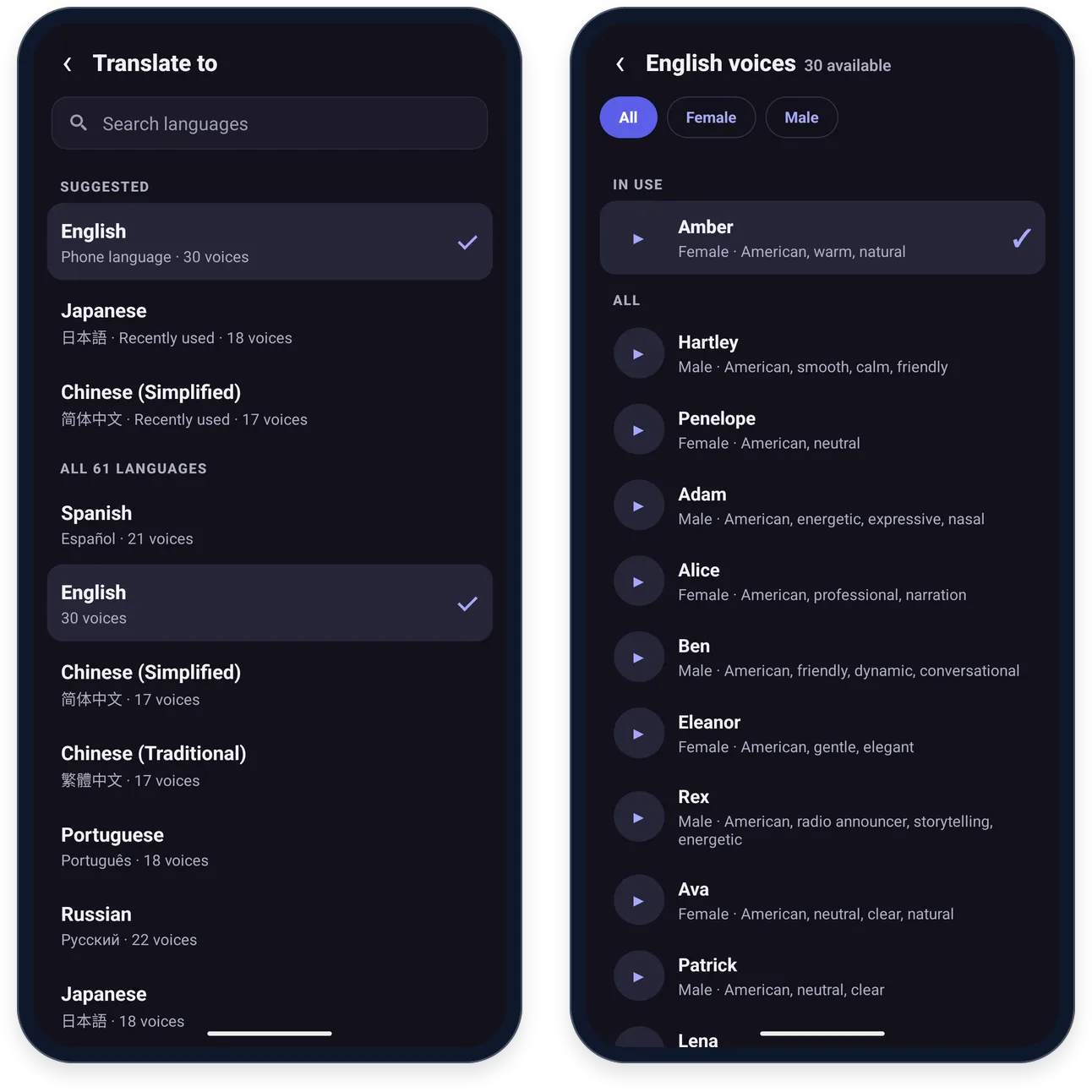
ホーム で、2 つの言語の下にある音声をタップします。一覧には翻訳先の言語の音声が表示されます。たとえば「英語の音声」です。
- すべて、女性、男性 で一覧を絞り込めます。いま使っている音声は、いちばん上の 使用中 の下に表示されます。
- 各音声の横の再生ボタンでサンプルを再生します。音声そのものをタップすると、その音声が選ばれます。
- 翻訳先 には 言語を検索 の検索欄があり、スマホの言語と最近使った言語が おすすめ に並び、各言語の音声の数も表示されます。
字幕のスタイル
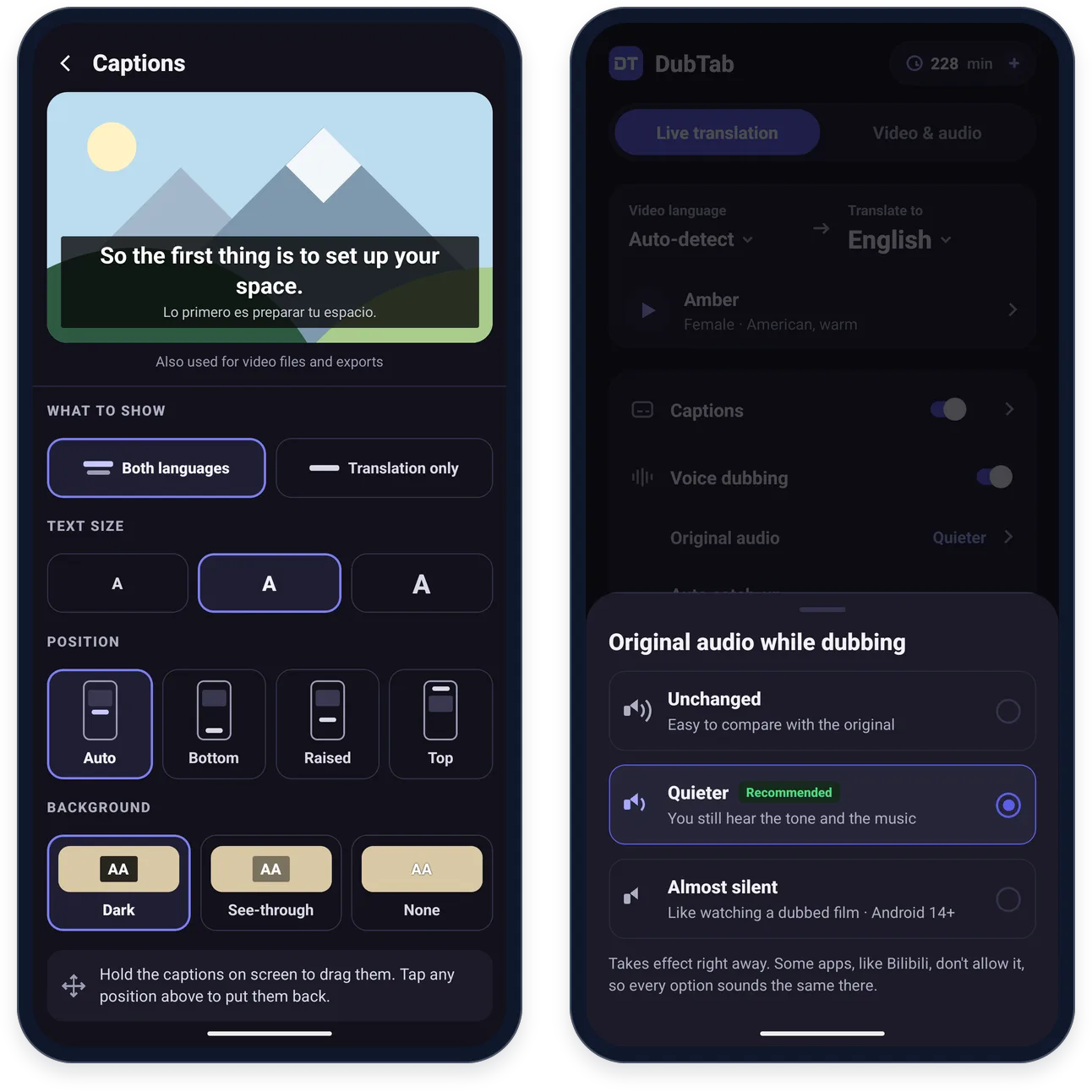
ホーム の 字幕 スイッチの横にある › をタップします。開いたページの上部にプレビューがあり、字幕がどう見えるかを確認できます。
- 表示する内容:原文と翻訳、または高さがおよそ半分になる 翻訳のみ。
- 文字の大きさ:小、中、大。
- 位置:自動、下、やや上、上。自動 は、縦向きでは動画のすぐ下、全画面では下端に字幕を置きます。動画にもともと字幕がある場合は、重ならないよう やや上 を選んでください。
- 画面上の字幕を少し長押しして、上下にドラッグすることもできます。DubTab は縦向きと全画面のそれぞれでその位置を覚えます。ここでどれかの位置をタップすると元に戻ります。
- 背景:ダーク、半透明、なし。なし では文字のまわりに縁取りだけが残るので、明るい場面では読みにくくなります。
同じスタイルが、フローティング字幕、動画ファイル、エクスポートした動画に焼き込む字幕に使われます。
元の音声をどのくらい残すか
ホーム の 吹き替え の下にある 元の音声 で、吹き替えの再生中に動画自体の音をどうするかを決めます。吹き替え がオンのときだけ働きます。
- そのまま —— 元の音声の音量を変えません。元のセリフと聞き比べたいときに便利です。
- 小さく(おすすめ)—— 元の音声は吹き替えの声よりかなり小さくなりますが、話し方の調子や音楽は聞こえます。ブラウザ拡張機能の初期設定とほぼ同じです。
- ほぼ無音 —— ほぼ吹き替えだけになり、吹き替え版の映画を観ているような感じです。Android 14 以降が必要です。
変更はすぐに反映されます。動画の途中でもかまいません。
音量を変えさせないアプリもあります
Bilibili など一部のアプリは、ほかのアプリが音量を変えることを許可していません。そうしたアプリでは、3 つのどれを選んでも同じに聞こえます。
声が遅れるとき
自動速度調整 は、声が動画より遅れたときに読み上げを速めます。声がせかせかして聞こえるならオフにしてください。どちらを選ぶとどうなるかは吹き替えの遅れをどうするかで説明しています。
字幕だけにする、しばらく字幕を消す
- 吹き替えの声なしで字幕だけにするには、ホーム で 吹き替え をオフにします。
- しばらく画面から字幕を消したいときは、画面右端の紫色の帯をタップし、上から 2 番目の字幕ボタンを使います。セッションを止めずに字幕だけを隠せます。もう一度タップすると戻ります。
よくある質問
元の音声 の 3 つの選択肢が、どれも同じに聞こえるのはなぜですか?
Bilibili など一部のアプリは、ほかのアプリが音量を変えることを許可していないため、DubTab はそこで元の音声を下げられません。ほかのアプリでは、変更は動画の途中でもすぐに反映されます。また ほぼ無音 には Android 14 以降が必要で、吹き替え がオフのときはどの選択肢も働きません。
吹き替えの声なしで、字幕だけにできますか?
できます。ホーム 画面で 吹き替え をオフにすると、吹き替えの声なしで字幕だけが表示されます。
DubTab の字幕が動画の字幕に重なります。どうすればいいですか?
画面上の DubTab の字幕を少し長押しして、じゃまにならない場所へドラッグしてください。いつもの位置を変えるには、ホーム 画面の 字幕 スイッチの横にある › をタップし、位置を やや上 にすると重なりません。上 にすると、画面の上端に移ります。
この記事は役に立ちましたか?
どの記事が外しているかを教えてくれる唯一の手がかりです。
最終更新
まだ解決しませんか?
何をしようとしていたか教えてください。読んでいた記事もこちらに届くので、やり取りを一往復減らせます。