Android で字幕が出ない、音が出ない
まず、動画の上に何が出ているかを見てください。DubTab が浮かべるカードに、たいてい原因が書かれています。そのあいだもセッションは動き続けるので、使っていないなら停止してください。
浮かんでいるカードの意味
翻訳するものがないとき、DubTab は動画の上にカードを浮かべ、その理由を伝えます。表示されているものを探してください。
- 「DubTab が聞き取り中」 —— 話し声を待っています。動画を再生すれば、誰かが話した時点で字幕が出ます。
- 「まだ音声がありません」 —— 動画が再生中で、ミュートになっていないか確認してください。Udemy アプリのように、ほかのアプリに音を聞かせないアプリもあります。その場合は、同じ動画をスマホのブラウザでウェブサイトから開いてください。
- 「このアプリは音声の取得を許可していません」 —— Netflix や Disney+ のようなコピー保護のあるアプリはこれをブロックするので、DubTab はそこでは翻訳できません。YouTube などのアプリでは使えます。
- 「通話中は Android が音声の取得を許可しません」 —— Android は、Zoom、Meet、WhatsApp などの通話をほかのアプリから守っています。通話が終われば DubTab は再開します。
- 「このアプリの音声が聞こえません」 —— そのアプリがほかのアプリに音を聞かせていない(スマホのブラウザでウェブサイトを試してください)か、ミュートになっています。
DubTab が自分で一時停止するとき
- 音のない状態が 5 分続くと、DubTab は時間のカウントを止め、「自動で一時停止しました」と表示します。音が戻ると自動で再開します。
- アプリが音の取得をブロックしている場合は、1 分でそうなります。
- 一時停止のまま 30 分たつと、セッションは終了します。
字幕が動画の上に表示されない
DubTab がほかのアプリの上に字幕を表示するには、Android での許可が必要です。最初にスキップした場合や、あとでオフになった場合は、Android の設定で許可してください:設定 › アプリ › DubTab › 他のアプリの上に重ねて表示。文言はメーカーによって違います。
セッションを始めるときの問題
- 「画面の録画が許可されませんでした。DubTab が他のアプリの音声を聞くには、この許可が必要です。」 —— Android の画面キャプチャの確認が拒否されました。もう一度 開始 を押して許可してください。
- Android 10〜15 でマイクの権限を拒否してしまった場合は、Android からはもう確認が出ないので、設定 › アプリ › DubTab › 権限 › マイク でオンにしてください。Android では、ほかのアプリの音声を取得するのにこの権限が必要です。DubTab がマイクをオンにすることはありません。
- 「このアカウントで開いている DubTab のセッションが多すぎます。ほかのセッションを閉じてから、もう一度お試しください。」 —— ブラウザ拡張機能、デスクトップ版、別のスマホなど、このアカウントで DubTab を開いているほかの場所を閉じてから、もう一度 開始 を押してください。ほかに何も開いていないのに繰り返す場合は、下の方法で報告してください。
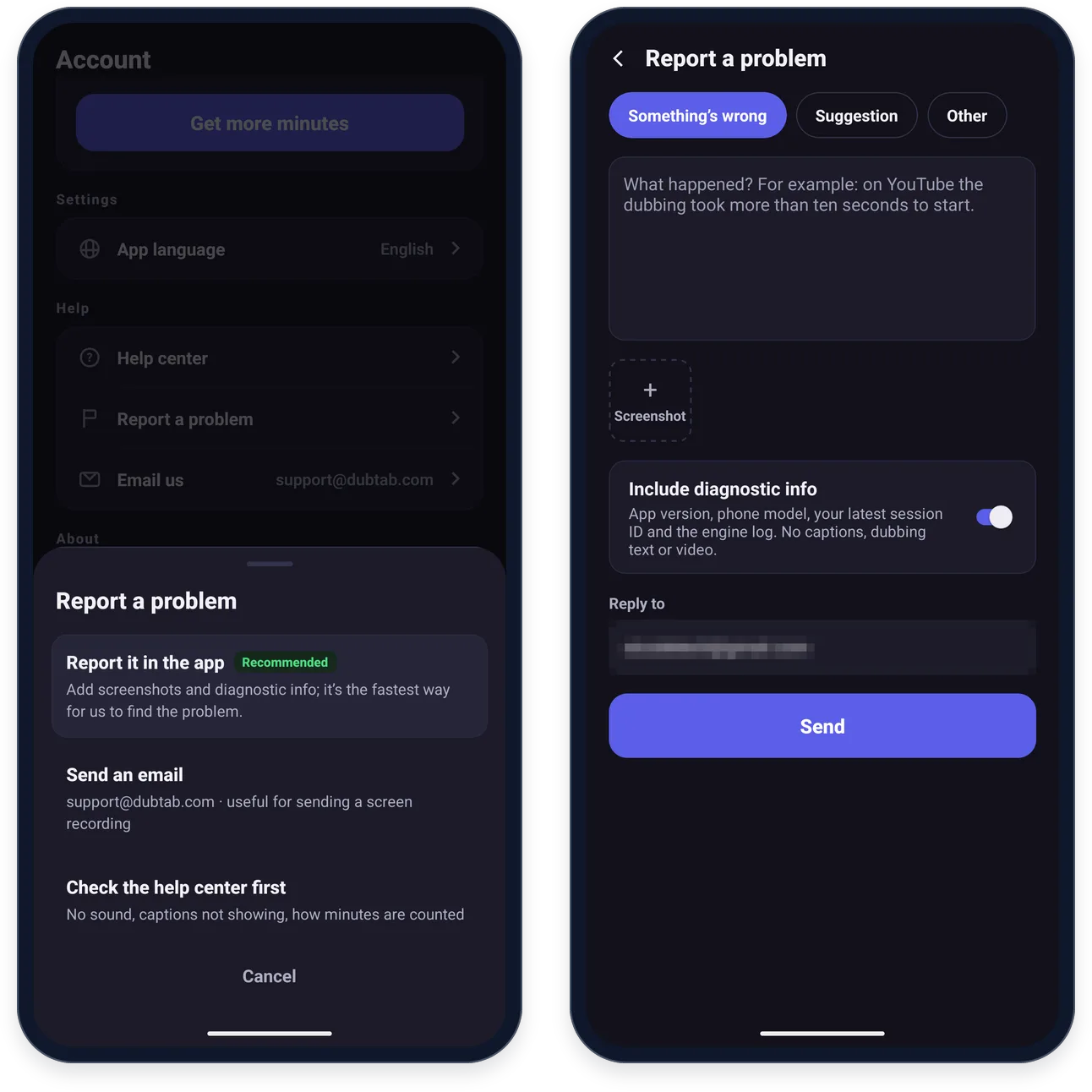
アプリから報告する
- 1アカウント › 問題を報告 を開く
アプリから報告する を選びます。
- 2何が起きたかを書く
カテゴリを選び(字幕や吹き替えの声が不快な内容や有害な内容を言った場合は 不適切な翻訳・吹き替え)、問題を説明して、スクリーンショット でスクリーンショットを添えます。
- 3診断情報を含めて送信する
どの報告にも、アプリのバージョン、Android のバージョン、スマホの機種が含まれます。診断情報を含める をオンにすると、直近のセッション ID とエンジンログも含まれます。字幕、吹き替えのテキスト、動画が含まれることはありません。最後に 送信 を押します。
メールのほうがよければ、[email protected] へどうぞ。画面録画を送るなら、こちらのほうが簡単です。
よくある質問
スマホの Netflix や Disney+ を DubTab で翻訳できないのはなぜですか?
コピー保護がかかっていて、ほかのアプリに音を聞かせないため、DubTab には翻訳するものがありません。DubTab のどの設定でも変わりません。YouTube、TikTok、Twitch などのアプリでは使えます。
DubTab が Udemy アプリの音を聞けないのはなぜですか?
Udemy アプリはほかのアプリに音を聞かせないので、DubTab には無音しか届きません。スマホの Chrome などのブラウザで udemy.com の講座を開き、そこで再生してください。ブラウザの音なら DubTab は聞けます。
Android で Zoom、Meet、WhatsApp の通話を DubTab で翻訳できますか?
できません。Android は通話の音声をほかのアプリから守っているので、DubTab には聞こえません。通話が終われば再開します。そのあいだもセッションは動き続けるので、使っていないなら停止してください。
DubTab を止め忘れると、利用時間は減りますか?
何も再生していなければ、減るのはわずかです。音のない状態が 5 分続くと DubTab は時間のカウントを止めて「自動で一時停止しました」と表示し、一時停止のまま 30 分たつとセッションは終了します。ただし動画が再生され続けていると、DubTab は翻訳を続けて利用時間を数えるので、終わったら停止してください。