スマホの動画ファイルを吹き替える
DubTab では、スマホにある動画や音声のファイルを吹き替えの声と字幕つきで再生し、吹き替え入りのコピーとして保存できます。吹き替え済みの部分は、もう一度再生しても無料です。
ファイルを開く
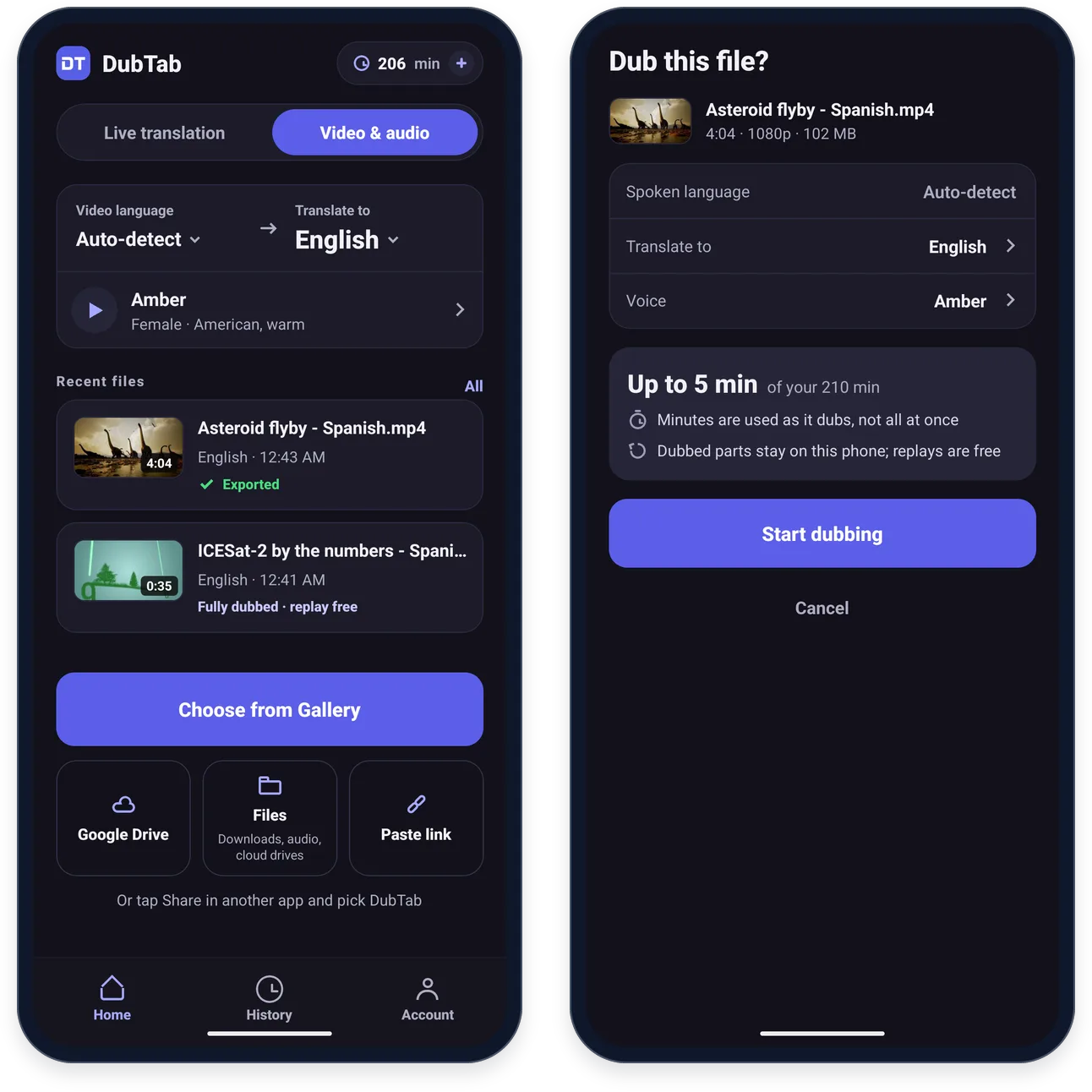
- 1動画・音声 タブを開く
ホーム の 2 番目のタブで、リアルタイム翻訳 の隣にあります。
- 2ファイルを選ぶ
スマホの動画は ギャラリーから選ぶ から選びます。その下の列の Google ドライブ は Google ドライブを開き(アプリが入っている場合)、ファイル はダウンロードしたファイル、音声ファイル、ほかのクラウドドライブに対応し、リンクを貼る は動画のリンクを受け付けます。リンクについてはリンクから動画を吹き替えるを参照してください。ギャラリーの動画で「共有」をタップして DubTab を選んでもかまいません。
- 3内容を確認して 吹き替えを開始 を押す
「このファイルを吹き替えますか?」の画面に 元の音声の言語、翻訳先、音声 と、そのファイルでかかる利用時間の上限が表示されます。たとえば「残り 224 分のうち最大 2 分」のように出ます。
リンクから動画を吹き替える
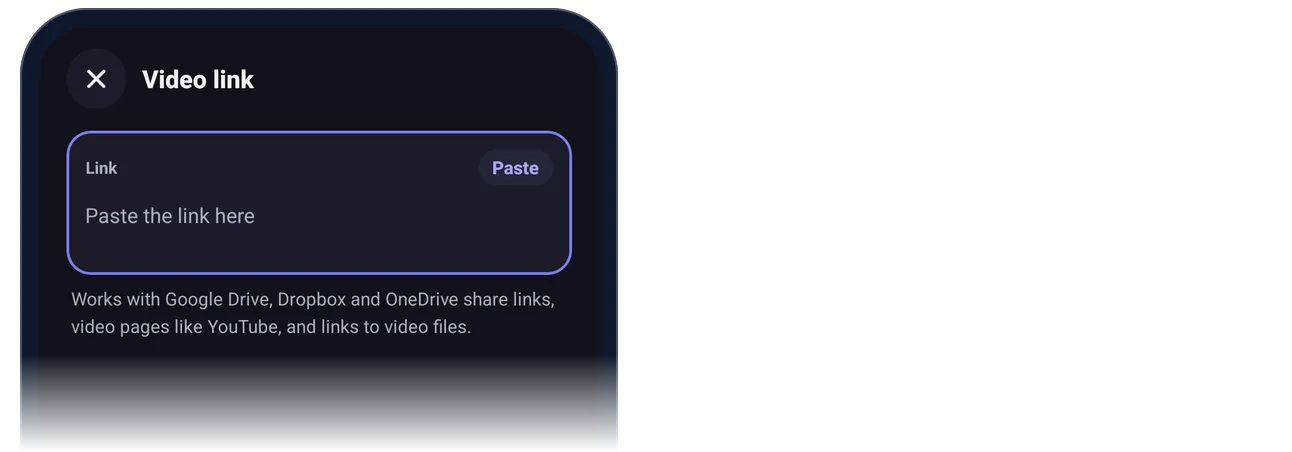
リンクを貼る を押すと「動画のリンク」の画面が開きます。そこにアドレスを貼り付けるか、貼り付け を使ってください。Google ドライブ、Dropbox、OneDrive の共有リンク、YouTube のような動画ページ、動画ファイルへのリンクに対応しています。ほかのアプリでリンクの「共有」をタップして DubTab を選ぶこともできます。
- Google ドライブ、Dropbox、OneDrive にあるファイルや、動画ファイルへのリンクなら、動画全体を吹き替え で先にスマホへダウンロードします。Wi-Fi がおすすめで、モバイルデータのときは始める前に DubTab が確認します。ダウンロードして吹き替え を押してください。ダウンロードはバックグラウンドで進むので、ほかのアプリに切り替えても、画面をロックしてもかまいません。終わると、動画・音声 の最近のファイルに「ダウンロード完了 · タップして吹き替えを開始」と表示されます。そこから先はほかのファイルと同じで、もう一度の再生は無料、エクスポートもできます。
- 再生しながら吹き替え はダウンロードしません。DubTab がリンクを開き、再生中に聞こえたものを吹き替えます。
- YouTube のような動画ページへのリンクは、その動画をそれぞれのアプリで再生しながらリアルタイムで吹き替えます。動画のほうから始めるを参照してください。
吹き替えながら観る
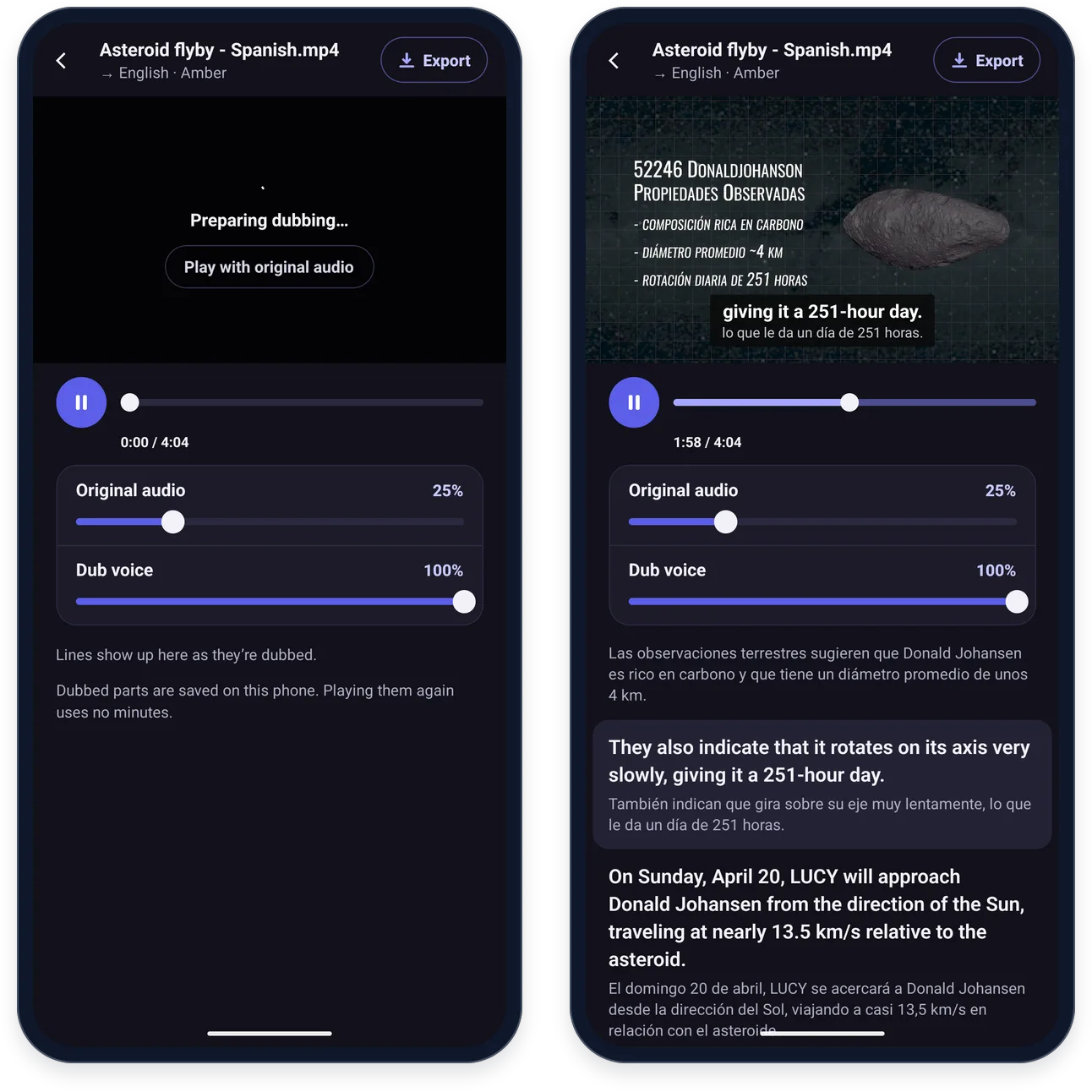
ファイルは DubTab の中で通常の速度で再生され、これから再生される部分が 1〜2 分先まで吹き替えられていきます。再生の最初には「吹き替えを準備中…」と表示されます。すぐに観はじめたいときは 先に元の音声で再生 を押してください。
- 元の音声 と 吹き替えの音量 で 2 つの音のバランスを決めます。元の音声は最初 25% です。
- 吹き替えが進むにつれて、プレーヤーの下に 2 つの言語で行が表示されます。
- 吹き替えできなかった部分は元の音声で再生され、「この部分は吹き替えできませんでした。元の音声で再生しています。」と表示されます。
- 翻訳先と同じ言語の部分に来ると、吹き替えが一時停止します。続けるには 吹き替えを続ける を押してください。
利用時間の数え方
- 利用時間は、開始したときにまとめてではなく、吹き替えの進み具合に応じて、処理した長さのぶんだけ減ります。
- 吹き替え済みの部分はスマホに残り、もう一度再生しても利用時間は減りません。吹き替え済みのファイルを開くと「このスマホで吹き替え済みです」と表示され、再生 が出ます。途中でやめていた場合は 1:10 から続ける と 最初から始める が出ます。
- すべての部分を吹き替えたファイルには「吹き替え完了 · 再生無料」、コピーを保存したファイルには「エクスポート済み」の印が付きます。動画・音声 の最近のファイルと 履歴 で確認できます。
吹き替え入りのコピーを保存する
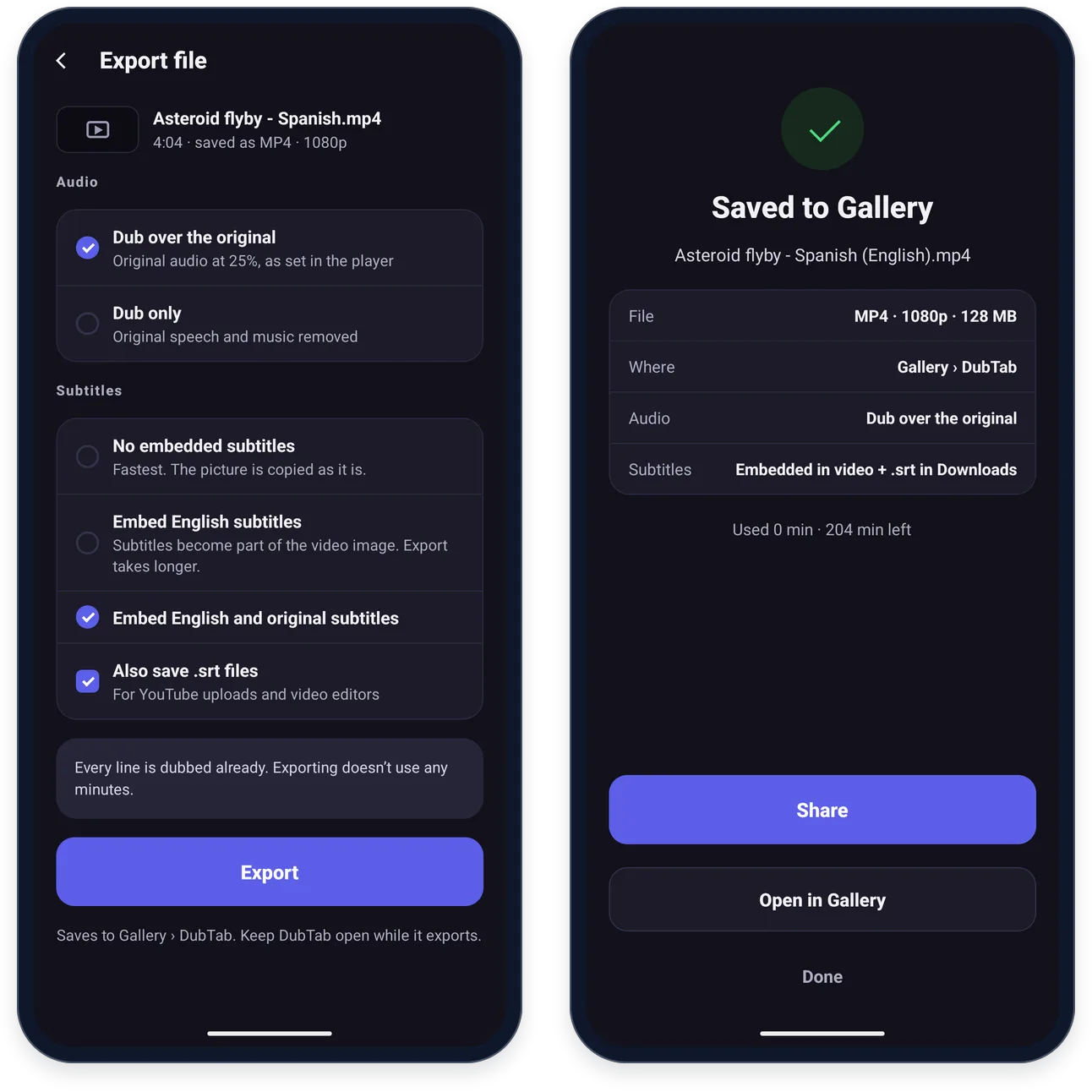
プレーヤー右上の エクスポート で、吹き替えを入れた新しいファイルを保存します。選べるのは次のとおりです。
- 音声。元の音声に吹き替えを重ねる は、プレーヤーで設定した割合で元の音声を下に残します。吹き替えのみ は元のセリフと音楽を取り除きます。
- 字幕。字幕を焼き込まない がいちばん速く終わります。英語の字幕を焼き込む と 英語と原文の字幕を焼き込む は翻訳先の言語名で表示され、字幕を映像そのものに焼き込むため、エクスポートに時間がかかります。
- .srt ファイルも保存 をオンにすると、YouTube へのアップロードや動画編集ソフト向けに、字幕を別ファイルとしても保存します。
すべての行が吹き替え済みなら、エクスポートで利用時間は減りません。まだの部分がある場合は、エクスポートがその吹き替えを先に済ませます。通常の再生より速く進み、始める前に何分使うかが表示されます。
- 動画は ギャラリー › DubTab、音声ファイルは 音楽 › DubTab、.srt ファイルは ダウンロード › DubTab に保存されます。
- 新しいファイルは、元のファイル名に言語名を付けた名前になります。たとえば Asteroid flyby - Spanish (英語).mp4 です。
- 終わったら、共有 でファイルを送ったり、ギャラリーで開く(音声の場合は 開く)で開いたりできます。
ファイルが開けないとき
- 「このファイルは開けません」 —— ファイルが壊れているか、スマホで再生できない形式の可能性があります。AVI、WMV、FLV のファイルはたいてい再生できません。
- 「このスマホではこのファイルの音声を読み込めません」 —— 音声がおそらく Dolby Digital(AC-3)か DTS で、ほとんどのスマホはこれをデコードできません。動画変換ソフトで音声を AAC に変換してから、もう一度開いてください。
- 「このスマホではこの動画を再生できません」 —— 映像がスマホでデコードできない形式です。H.264(MP4)のコピーなら再生できます。
- 「このファイルには音声がありません」 —— 吹き替えるものがありません。話し声の入ったファイルを選んでください。
よくある質問
吹き替え済みのファイルをもう一度再生すると、利用時間は減りますか?
減りません。吹き替え済みの部分はスマホに保存されていて、もう一度再生しても利用時間は減りません。利用時間を使うのは、まだ吹き替えていない部分だけで、吹き替えの進み具合に応じて、処理した長さのぶんだけ減ります。すべての行が吹き替え済みのファイルなら、エクスポートでも利用時間は減りません。
ファイルを吹き替える前に、なぜリアルタイム翻訳を止める必要があるのですか?
リアルタイム翻訳は、スマホで再生されるものを何でも聞き取ります。DubTab でファイルを再生しているあいだに動いていると、ファイルの音声を拾って二重に吹き替えてしまいます。先にリアルタイムのセッションを停止してから、ファイルを再生してください。
スマホではどんなファイルを吹き替えられますか?
H.264 の映像の MP4 など、スマホで再生できる動画ファイルと、音声ファイルです。AVI、WMV、FLV のファイルはたいていスマホでは再生できず、Dolby Digital(AC-3)や DTS の音声はほとんどのスマホでデコードできません。その場合は先に、動画変換ソフトで音声を AAC に変換してください。音のないファイルには、吹き替えるものがありません。
エクスポートしたファイルはどこに保存されますか?
動画は ギャラリー › DubTab、音声ファイルは 音楽 › DubTab、.srt 字幕ファイルは ダウンロード › DubTab に保存されます。ファイル名には言語名が付きます。たとえば Asteroid flyby - Spanish (英語).mp4 です。