Android アプリをはじめる
2 つの言語を選んでセッションを始め、ほかのアプリで動画を再生するだけです。DubTab がその音を聞き取り、映像の上に翻訳字幕を浮かべ、吹き替えの声を重ねます。
インストールしてログインする
- 1Google Play から DubTab を入れる
Google Play で DubTab を入手してください。Android 10 以降で動きます。
- 2Google でログインする
アカウント タブの Google でログイン を使うか、そのまま 開始 を押してください。先にログインするよう DubTab が案内します。
言語と音声を選ぶ
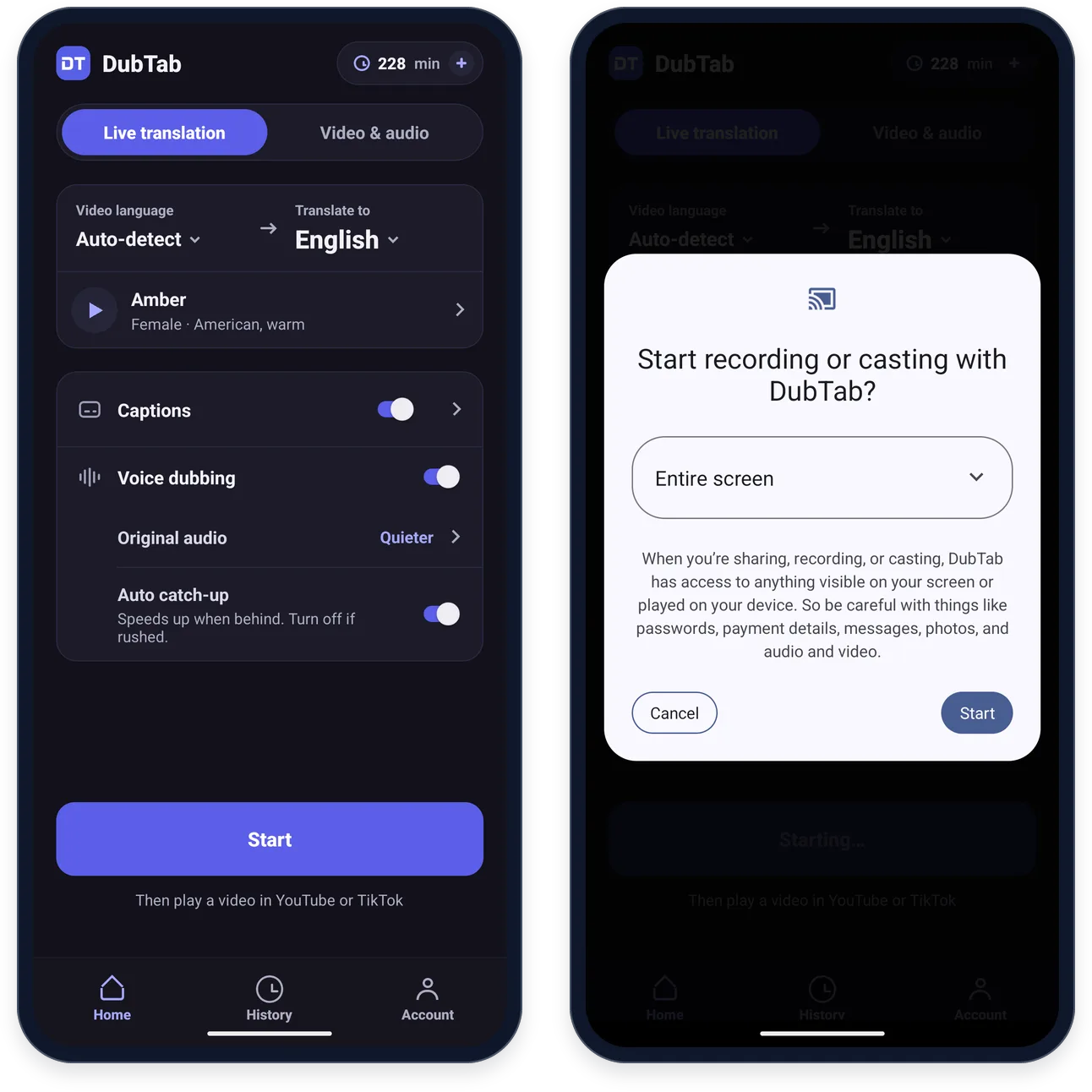
ホーム にはタブが 2 つあります。ここで説明する リアルタイム翻訳 は、ほかのアプリで再生中の動画を翻訳します。動画・音声 はスマホにあるファイルを吹き替えます。こちらはスマホの動画ファイルを吹き替えるを参照してください。
- 1動画の言語を選ぶ
元の音声の言語 を 自動検出 のままにすれば、DubTab が判別します。動画の言語がひとつなら、その言語を選んでください。指定したほうが認識の精度が上がります。
- 2聞きたい言語を選ぶ
翻訳先 で選びます。一覧の各言語には音声の数が表示されます。字幕のみ と書かれた一部の言語は、字幕は出ますが吹き替えの声はありません。
- 3音声を選ぶ
2 つの言語の下にある行が吹き替えの音声です。タップするとその言語の音声がすべて表示され、選ぶ前にサンプルを再生できます。詳しくはAndroid の字幕・吹き替えの声・元の音声で説明しています。
- 4字幕、吹き替え、または両方
字幕 と 吹き替え は別々のスイッチです。両方オンのままにするか、字幕だけにしたいときは 吹き替え をオフにします。
字幕をほかのアプリの上に表示する
初回は、観ているアプリの上に字幕を重ねるため、DubTab が 他のアプリの上に重ねて表示 の権限をひとつだけ求めます。設定で許可する を押すと Android の設定が開くので、そこでオンにしてください。設定画面の文言はメーカーによって少し違います。
スキップ(フローティング字幕なしで使う) を選んで、あとから許可することもできます。設定の場所は字幕が動画の上に表示されないで説明しています。
セッションを始めて画面キャプチャを許可する
- 1開始 を押す
最初の 2 回は、Android がこれから何を求めるのか、DubTab が何を使うのかが先に表示されます。ほかのアプリの音声は使う、画面の映像は読み取らない、マイクはオンにしない、の 3 点です。了解して続ける をタップしてください。
- 2Android 10〜15 では、マイクの権限を許可する
確認は 1 回だけです。Android では、アプリがほかのアプリの音声を取得するのにこの権限が必要です。DubTab がマイクをオンにすることはありません。Android 16 以降では確認されません。
- 3Android の画面キャプチャの確認を承認する
Android は答えを覚えておけないので、開始 を押すたびに表示されます。DubTab は画面全体を求めるので、選ぶものはありません。そのまま確定してください。文言はメーカーによって違い、プライバシーや保護についての確認画面がもう 1 枚出る機種もあります。それも確定してください。
動画を再生する
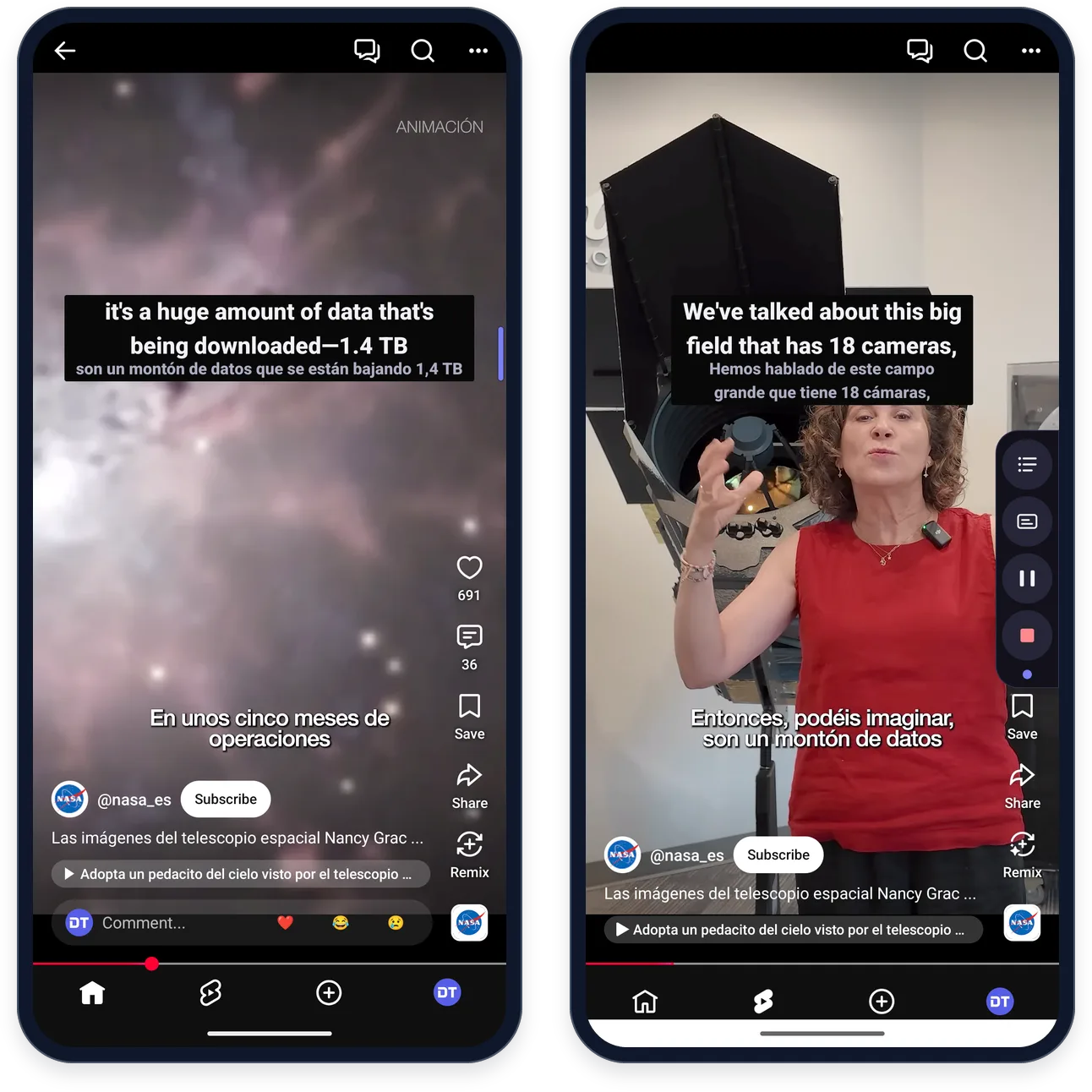
動画のアプリを開いて再生してください。DubTab が音を待っているあいだ、セッション画面には YouTube、Twitch、TikTok など、スマホに入っている動画アプリのショートカットが表示され、タップするとそのアプリが開きます。誰かが話しはじめるまでは「DubTab が聞き取り中」というカードが出ます。話しはじめると字幕が動画の上に浮かび、吹き替えの声が元の音声に重なって流れます。
動画のほうから始める
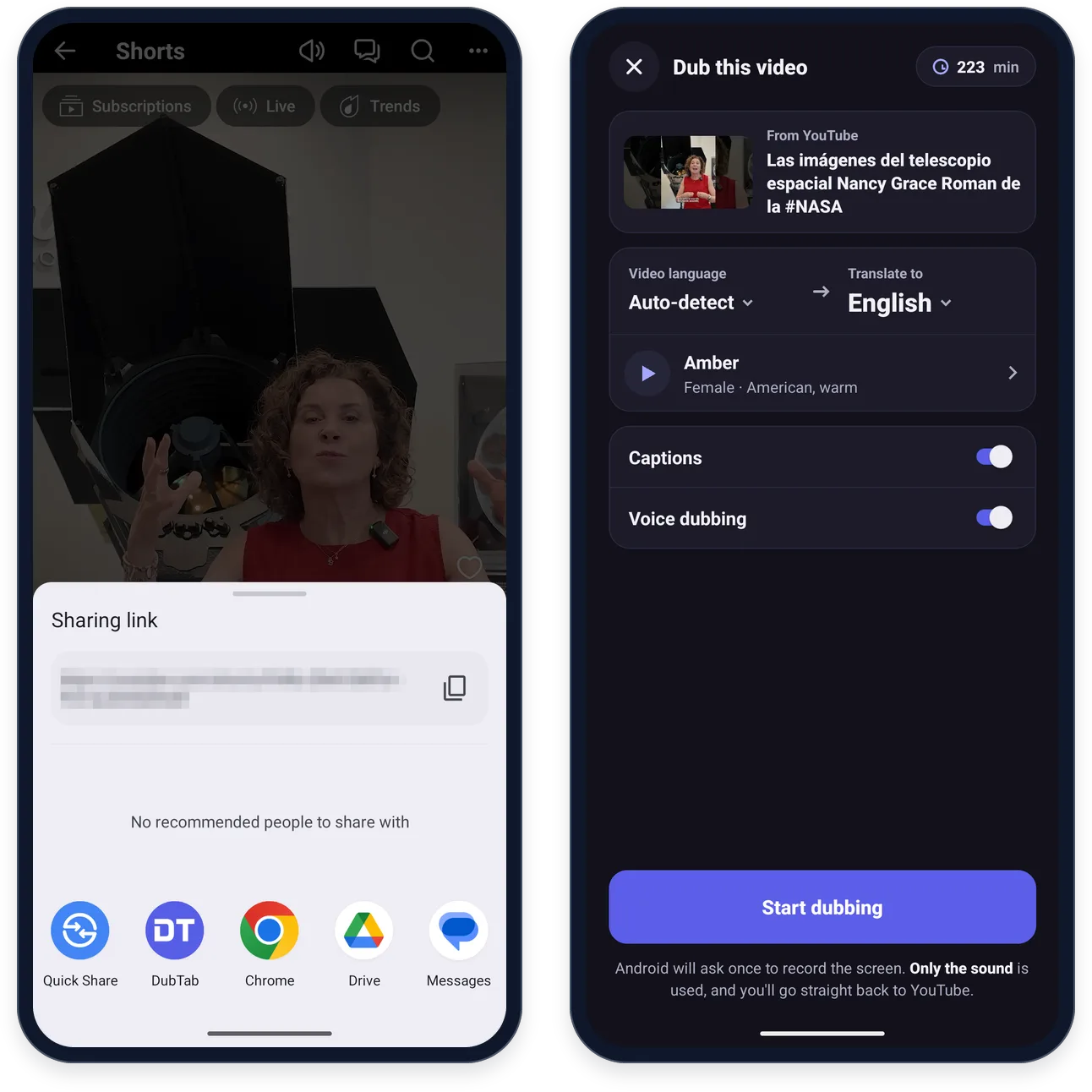
先に動画を見つけたなら、そこから始められます。DubTab は ホーム で設定した言語と音声を使い、すぐに動画へ戻します。
- 1動画の「共有」をタップして DubTab を選ぶ
YouTube では、動画の下か、Short の右側に「共有」があります。最初に並ぶアプリの中に DubTab がない場合は、アプリの一覧をさらに表示して探してください。
- 2内容を確認して 吹き替えを開始 を押す
「この動画を吹き替える」の画面に、どの動画か、元の音声の言語、翻訳先、音声、字幕 と 吹き替え のスイッチが表示されます。
- 3画面キャプチャを許可して、動画を再生する
ホーム で 開始 を押したときと同じように、Android が画面キャプチャの許可を求めます。DubTab が使うのは音声だけです。そのあと動画の画面に戻ります。
紫色の帯
セッション中、DubTab の操作ボタンは画面右端の 紫色の帯 にしまわれています。セッション中に初めて DubTab から離れたときは、「これが DubTab のコントロールです」という見出しと短い説明つきで、数秒間開いたままになります。閉じるには 了解 をタップしてください。
- 紫色の帯 をタップするとコントロールバーが開きます。上から順に、文字起こし、字幕のオン/オフ、一時停止、停止です。数秒たつと帯に戻ります。
- 帯は長押ししたままドラッグすると移動できます。
- 字幕も動かせます。少し長押ししてから、上下にドラッグしてください。DubTab は縦向きと全画面のそれぞれで位置を覚えます。
- 通知にも 一時停止(一時停止中は 再開)と 停止 があります。
文字起こしとセッション画面
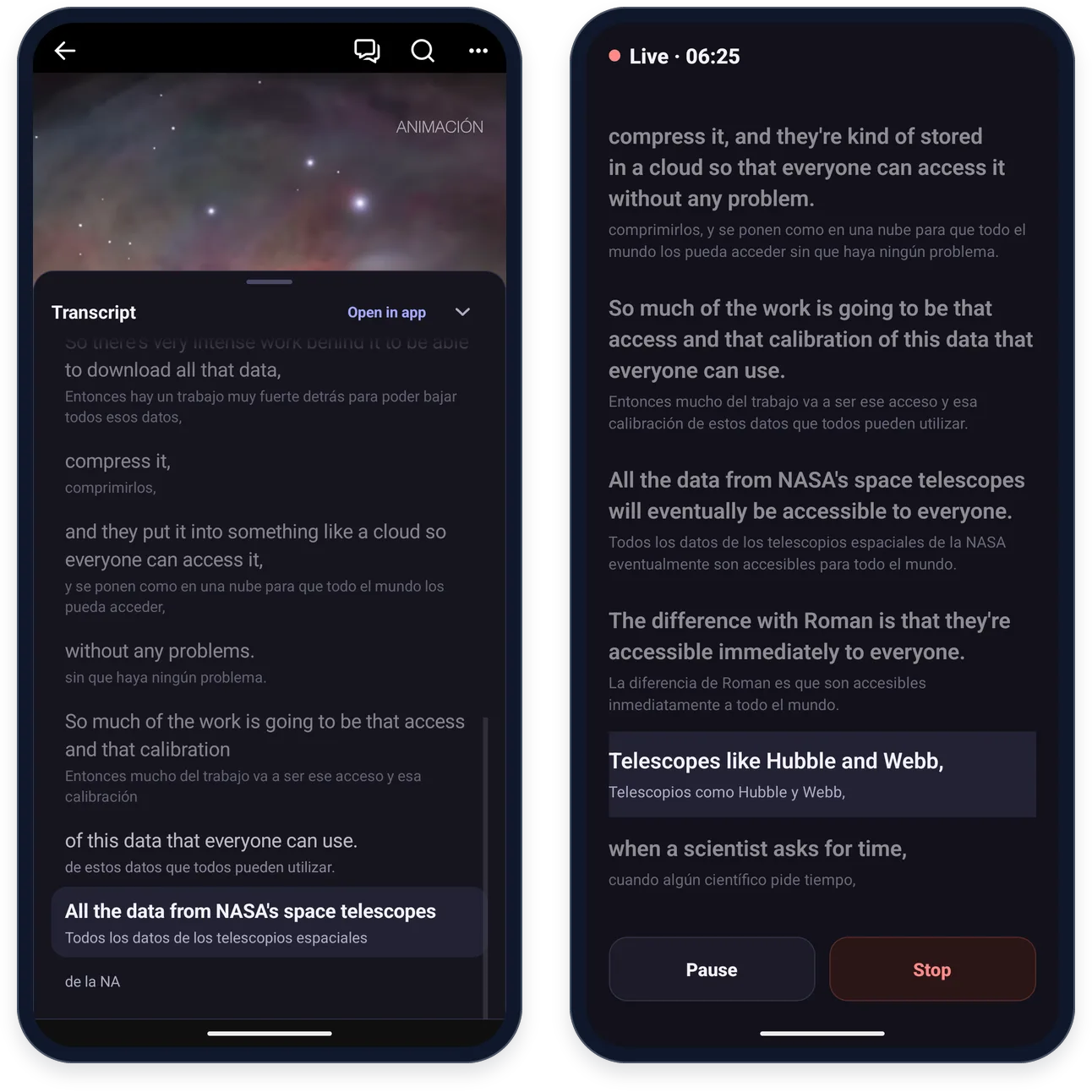
コントロールバーの文字起こしボタンを押すと、動画の上に 文字起こし のパネルが出ます。すべての行が 2 つの言語で並び、いま吹き替えている行がハイライトされます。アプリで開く を押すと DubTab のセッション画面に移り、セッションのタイマー、同じ行、一時停止 と 停止 が表示されます。
読み返そうと上へスクロールしたあとは、最新に戻る を押せばいちばん新しい行に戻ります。
停止したあと
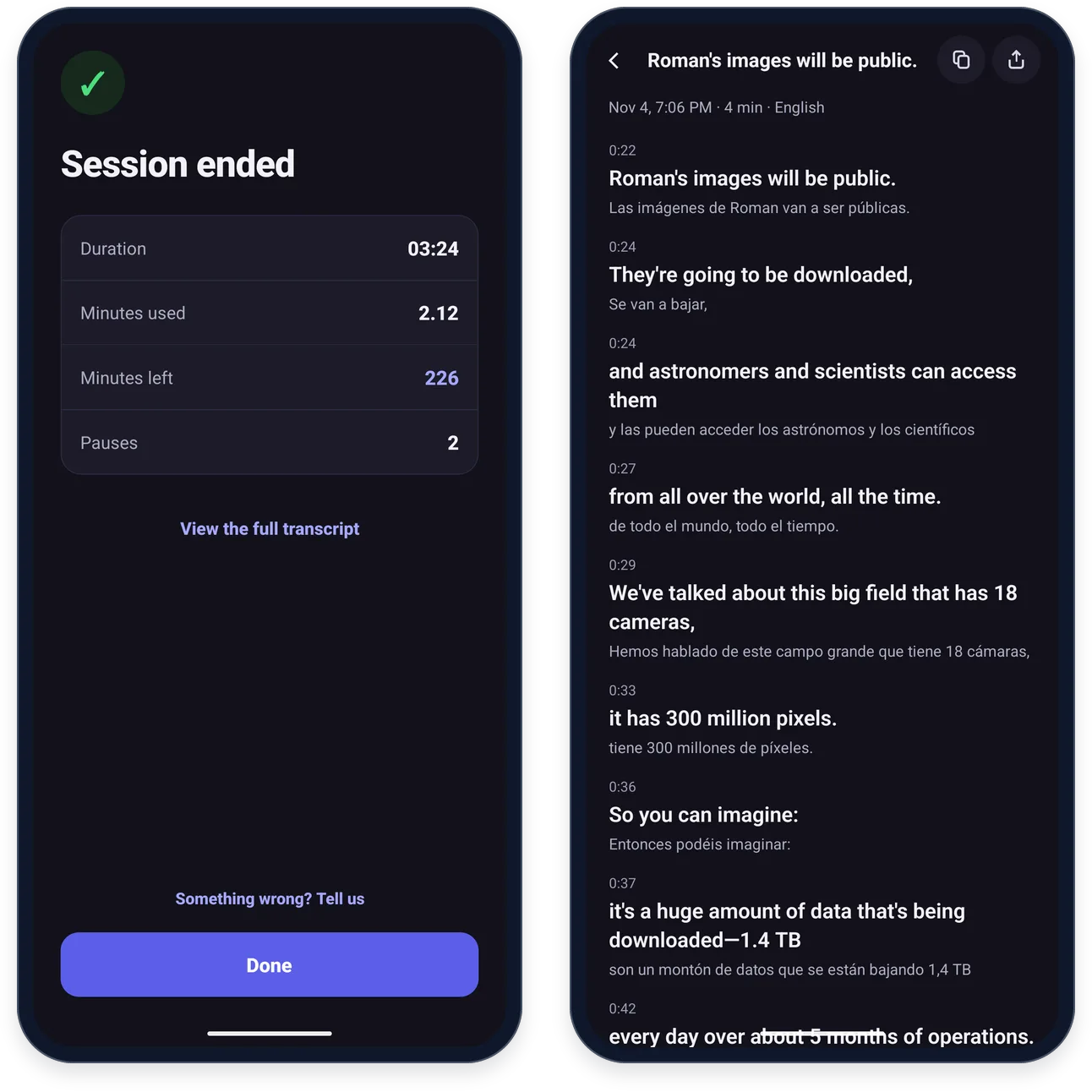
停止は、コントロールバー、通知、セッション画面のどこからでもできます。「セッションが終了しました」の画面には セッション時間、消費した時間(分)、残り時間(分)、一時停止の回数 が表示され、文字起こしをすべて見る を押すと、時刻つきですべての行を確認できます。
スマホ、ブラウザ拡張機能、デスクトップ版のどれで行ったセッションも、すべて 履歴 タブに表示されます。スマホでのリアルタイムのセッションには、最初に翻訳された行が名前として付きます。
よくある質問
DubTab は画面を録画しますか?
しません。Android では、あるアプリがほかのアプリの音を聞くには画面キャプチャの権限を通すしかないため、開始 を押すとその確認が表示されます。DubTab が使うのは音声だけで、画面の映像を読み取ったり保存したりすることはなく、マイクをオンにすることもありません。
なぜ毎回、画面キャプチャの確認が出るのですか?
Android はこの許可を覚えておけないので、開始 を押すたびに確認します。そのまま確定してください。DubTab は画面全体を求めるので選ぶものはなく、文言はメーカーによって違います。Android 10〜15 では、マイクの権限の確認も 1 回だけ出ます。アプリがほかのアプリの音声を取得するには、Android がこの権限を求めるからです。DubTab がマイクをオンにすることはありません。
どのアプリで使えますか?
YouTube、TikTok、Twitch、Chrome など、ほかのアプリに音を聞かせるアプリです。Udemy アプリのように聞かせないアプリもありますが、その場合はたいてい、スマホのブラウザでウェブサイトを開けば使えます。Netflix や Disney+ のようなコピー保護のあるアプリは、アプリでもブラウザでも音の取得をブロックします。また Android は、Zoom、Meet、WhatsApp などの通話の音声を、ほかのすべてのアプリから守っています。
アプリで利用時間を追加するには?
ホーム の上部、残り時間の横にある 追加 をタップするか、アカウント タブの 利用時間を追加 を使ってください。サブスクリプションも追加購入も Google Play で支払い、ブラウザ拡張機能やデスクトップ版と同じアカウントに入ります。アプリで購入したサブスクリプションの解約は、サブスクリプションを管理・解約するを参照してください。
iPhone 版や iPad 版はありますか?
近日 App Store で公開予定です。それまでは、スマホとタブレット向けの DubTab は Android だけです。パソコンでは、ブラウザ拡張機能とデスクトップ版が、Android アプリと同じアカウント、利用時間、履歴を使います。
動画を一時停止しているあいだも利用時間は減りますか?
減ります。セッション中は、動画がどうなっていても利用時間が減ります。画面右端の紫色の帯か DubTab の通知から、DubTab を一時停止または停止してください。音のない状態が 5 分続くと、DubTab は自分で時間のカウントを止め、音が戻ると再開します。