Napisy, głos i oryginalny dźwięk na Androidzie
Który głos dubbinguje, co pokazują napisy i gdzie się wyświetlają oraz ile oryginału nadal słyszysz pod spodem. Wszystko to ustawisz na ekranie głównym aplikacji.
Wybierz głos
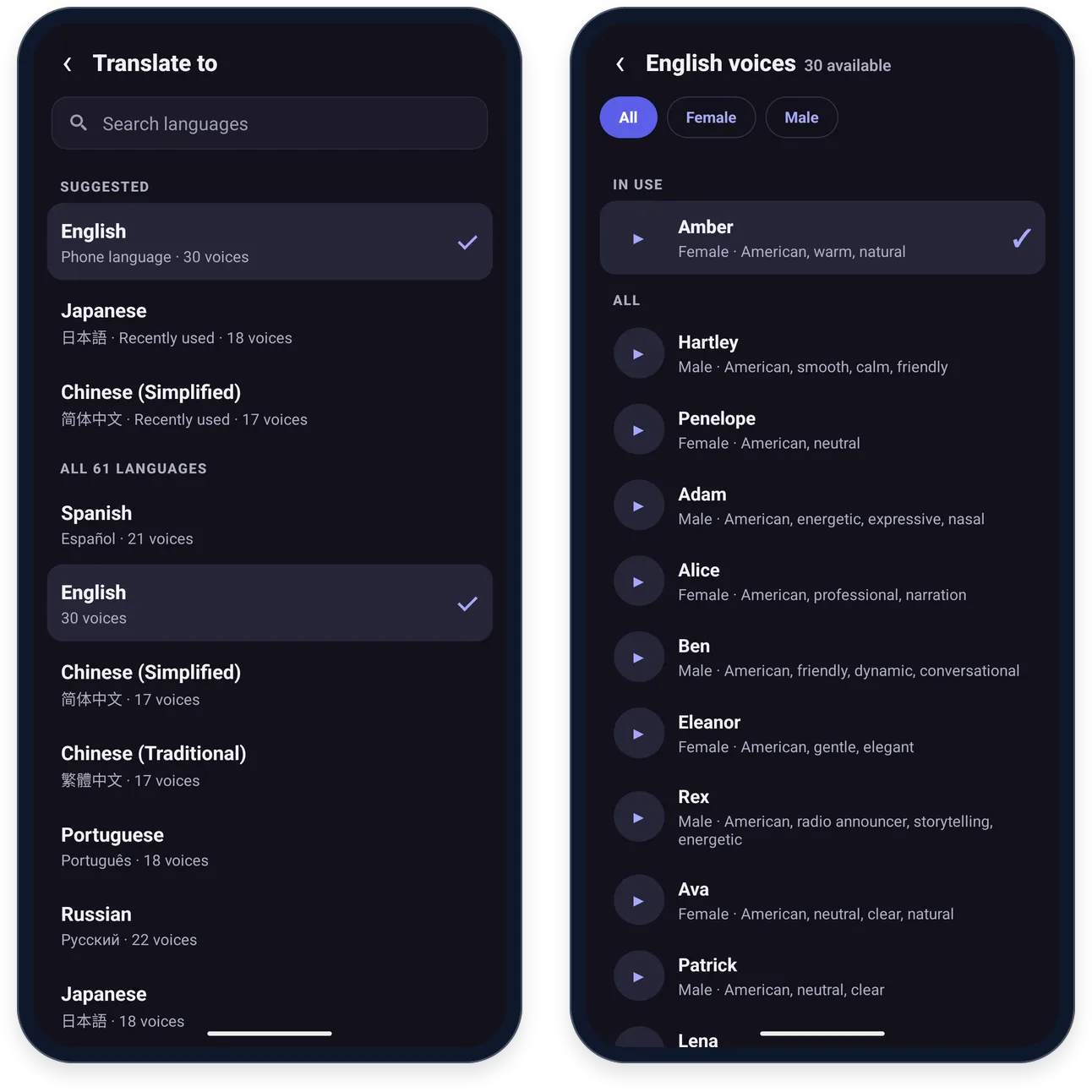
Na ekranie Start dotknij głosu pod dwoma językami. Lista pokazuje głosy dla języka, na który tłumaczysz — na przykład „Głosy: Angielski”.
- Filtry Wszystkie, Kobiece i Męskie zawężają listę. Głos, którego używasz, zostaje na górze, w sekcji W użyciu.
- Przycisk odtwarzania przy każdym głosie odtwarza próbkę. Dotknij samego głosu, aby go wybrać.
- Ekran Tłumacz na ma pole Szukaj języka, w sekcji Sugerowane pokazuje język twojego telefonu i ostatnio używane, a przy każdym języku — liczbę głosów.
Styl napisów
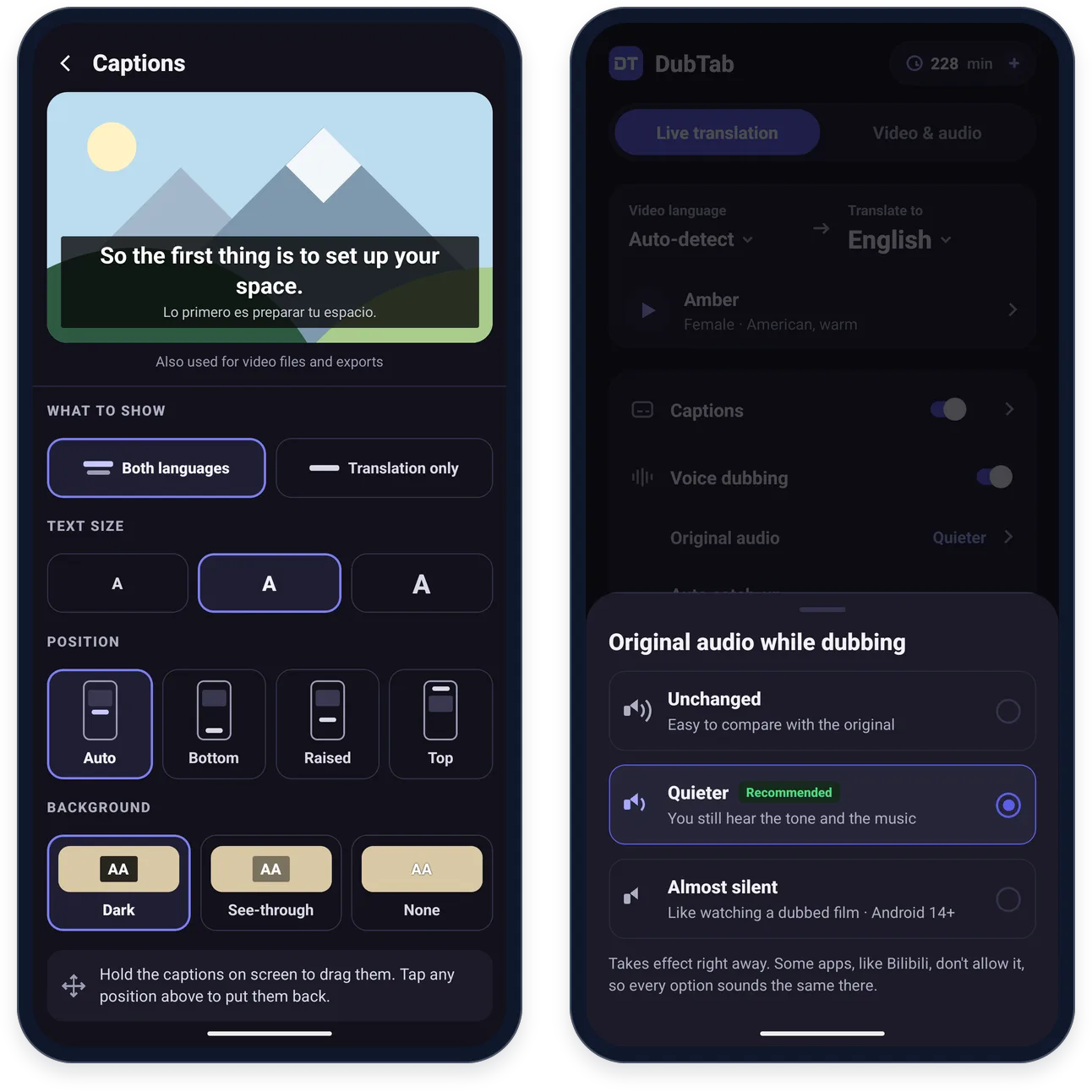
Dotknij › obok przełącznika Napisy na ekranie Start. Na otwartej stronie u góry jest podgląd, który pokazuje, jak napisy będą wyglądać.
- Co pokazywać: Oba języki albo Tylko tłumaczenie — mniej więcej o połowę niższe.
- Rozmiar tekstu: Mały, Średni albo Duży.
- Położenie: Auto, Na dole, Wyżej albo Na górze. Opcja Auto umieszcza je tuż pod filmem, gdy telefon jest w pionie, a na dole w trybie pełnoekranowym. Jeśli film ma własne napisy, wybierz opcję Wyżej, żeby twoje ich nie zasłaniały.
- Możesz też przytrzymać napisy na ekranie przez chwilę i przeciągnąć je w górę lub w dół. DubTab zapamiętuje to miejsce osobno dla trybu pionowego i pełnoekranowego; dotknięcie dowolnego położenia tutaj przywraca je na miejsce.
- Tło: Ciemne, Półprzezroczyste albo Brak. Przy opcji Brak wokół tekstu zostaje tylko obrys, co w jasnych scenach utrudnia czytanie.
Ten sam styl obowiązuje dla pływających napisów, dla plików wideo i dla napisów wtopionych w wyeksportowany film.
Jak głośny zostaje oryginał
Opcja Oryginalny dźwięk pod przełącznikiem Dubbing na ekranie Start określa, co dzieje się z dźwiękiem filmu, gdy gra dubbing. Działa tylko wtedy, gdy przełącznik Dubbing jest włączony.
- Bez zmian — oryginał zachowuje swoją głośność. Przydatne do porównania z oryginalną mową.
- Ściszony (Zalecane) — oryginał jest wyraźnie ciszej niż głos, ale nadal słyszysz ton i muzykę. Mniej więcej jak domyślne ustawienie rozszerzenia przeglądarki.
- Prawie niesłyszalny — prawie tylko dubbing, jak przy oglądaniu filmu z dubbingiem. Wymaga Androida 14 lub nowszego.
Zmiana działa od razu, nawet w trakcie filmu.
Gdy głos zostaje w tyle
Przełącznik Automatyczne przyspieszanie przyspiesza głos, gdy zostaje w tyle za filmem. Wyłącz go, jeśli głos brzmi zbyt pośpiesznie. Artykuł Opóźnienie dubbingu wyjaśnia, co na tym zyskujesz, a co tracisz.
Tylko napisy albo chwilowo bez napisów
- Wyłącz przełącznik Dubbing na ekranie Start, aby mieć same napisy, bez dubbingu.
- Aby na chwilę usunąć napisy z ekranu, dotknij fioletowej krawędzi po prawej stronie ekranu i użyj przycisku napisów, drugiego od góry. Ukrywa on napisy bez zatrzymywania sesji; dotknij go ponownie, aby je przywrócić.
Częste pytania
Dlaczego wszystkie trzy opcje „Oryginalny dźwięk” brzmią tak samo?
Niektóre aplikacje, w tym Bilibili, nie pozwalają innym aplikacjom zmieniać swojej głośności, więc DubTab nie może tam ściszyć oryginału. W innych aplikacjach zmiana działa od razu, nawet w trakcie filmu. Opcja Prawie niesłyszalny wymaga też Androida 14 lub nowszego, a żadna z opcji nie działa, gdy przełącznik Dubbing jest wyłączony.
Czy mogę mieć napisy bez dubbingu?
Tak. Wyłącz przełącznik Dubbing na ekranie Start, a DubTab pokaże same napisy, bez dubbingu.
Napisy DubTab zasłaniają własne napisy filmu. Co mogę zrobić?
Przytrzymaj napisy DubTab przez chwilę i odsuń je na bok. Aby zmienić ustawienie domyślne, dotknij › obok przełącznika Napisy na ekranie Start i ustaw położenie Wyżej, żeby twoje ich nie zasłaniały; opcja Na górze przenosi je na górę ekranu.