Dubbing pliku wideo na telefonie
DubTab potrafi odtworzyć plik wideo lub audio z twojego telefonu z dubbingiem i napisami, a potem zapisać kopię z dubbingiem. Wszystko, co ma już dubbing, odtworzysz ponownie za darmo.
Otwórz plik
- 1Otwórz zakładkę Wideo i audio
To druga zakładka na ekranie Start, obok zakładki Tłumaczenie na żywo.
- 2Wybierz plik
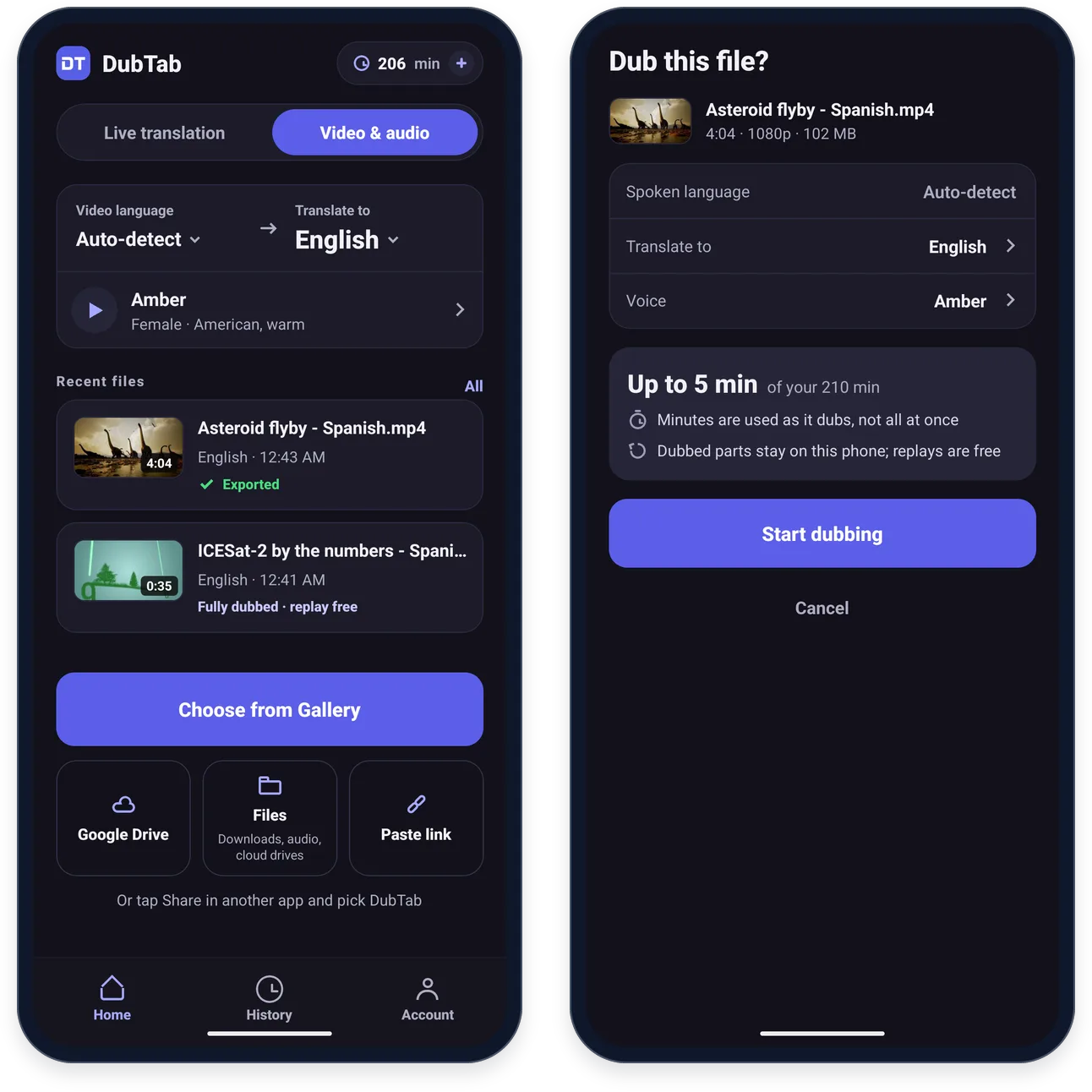
Przycisk Wybierz z Galerii służy do filmów z telefonu. W rzędzie poniżej kafelek Dysk Google otwiera Dysk Google (jeśli masz zainstalowaną aplikację), kafelek Pliki obejmuje pobrane pliki, pliki audio i inne dyski w chmurze, a kafelek Wklej link przyjmuje link do filmu — zobacz Dubbing filmu z linku. Możesz też dotknąć Udostępnij przy filmie w galerii i wybrać DubTab.
- 3Sprawdź szczegóły i naciśnij Rozpocznij dubbing
Ekran „Dodać dubbing do tego pliku?” pokazuje pola Język nagrania, Tłumacz na i Głos oraz maksymalny koszt pliku — na przykład „Maksymalnie 2 min z Twoich 224 min”.
Dubbing filmu z linku
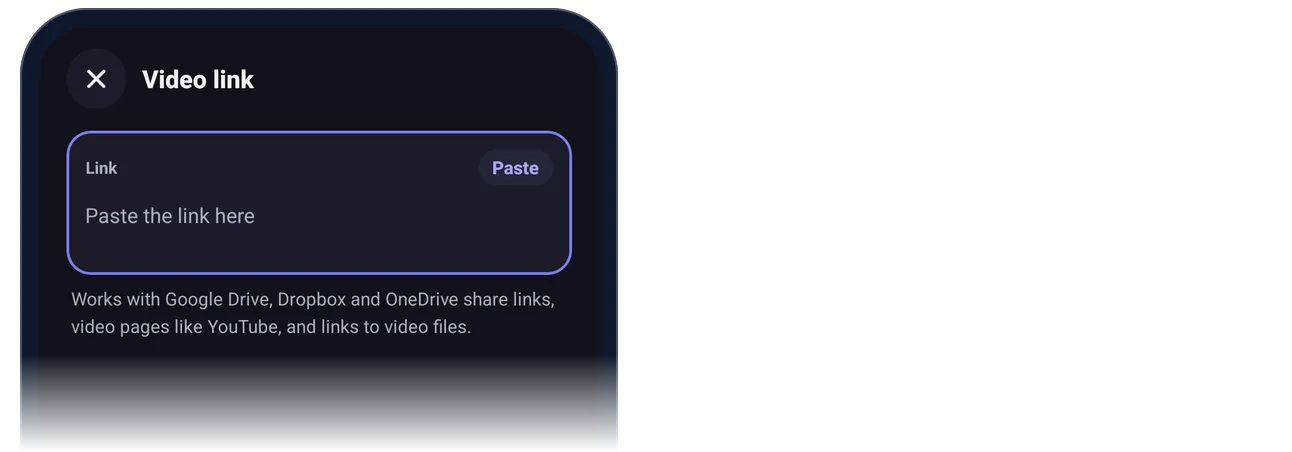
Kafelek Wklej link otwiera ekran „Link do filmu”: wklej tam adres ręcznie albo przyciskiem Wklej. Działa to z linkami do udostępniania z Dysku Google, Dropboxa i OneDrive, ze stronami wideo, takimi jak YouTube, i z linkami do plików wideo. Możesz też dotknąć Udostępnij przy linku w innej aplikacji i wybrać DubTab.
- W przypadku pliku z Dysku Google, Dropboxa lub OneDrive albo linku do pliku wideo opcja Dubbing całego filmu najpierw pobiera go na telefon — najlepiej przez Wi-Fi; przy danych komórkowych DubTab zapyta przed rozpoczęciem. Naciśnij przycisk Pobierz i dodaj dubbing. Pobieranie trwa w tle, więc możesz przełączyć się na inną aplikację albo zablokować telefon; gdy się skończy, na liście ostatnich plików w zakładce Wideo i audio pojawi się „Pobrano · Dotknij, aby rozpocząć dubbing”. Od tej chwili to plik jak każdy inny: powtórki są darmowe i możesz go wyeksportować.
- Opcja Dubbing podczas odtwarzania pomija pobieranie: DubTab otwiera link i dodaje dubbing do tego, co słyszy podczas odtwarzania.
- Link do strony wideo, takiej jak YouTube, dostaje dubbing na żywo, gdy film gra we własnej aplikacji — zobacz Albo zacznij od samego filmu.
Oglądaj w trakcie dubbingu
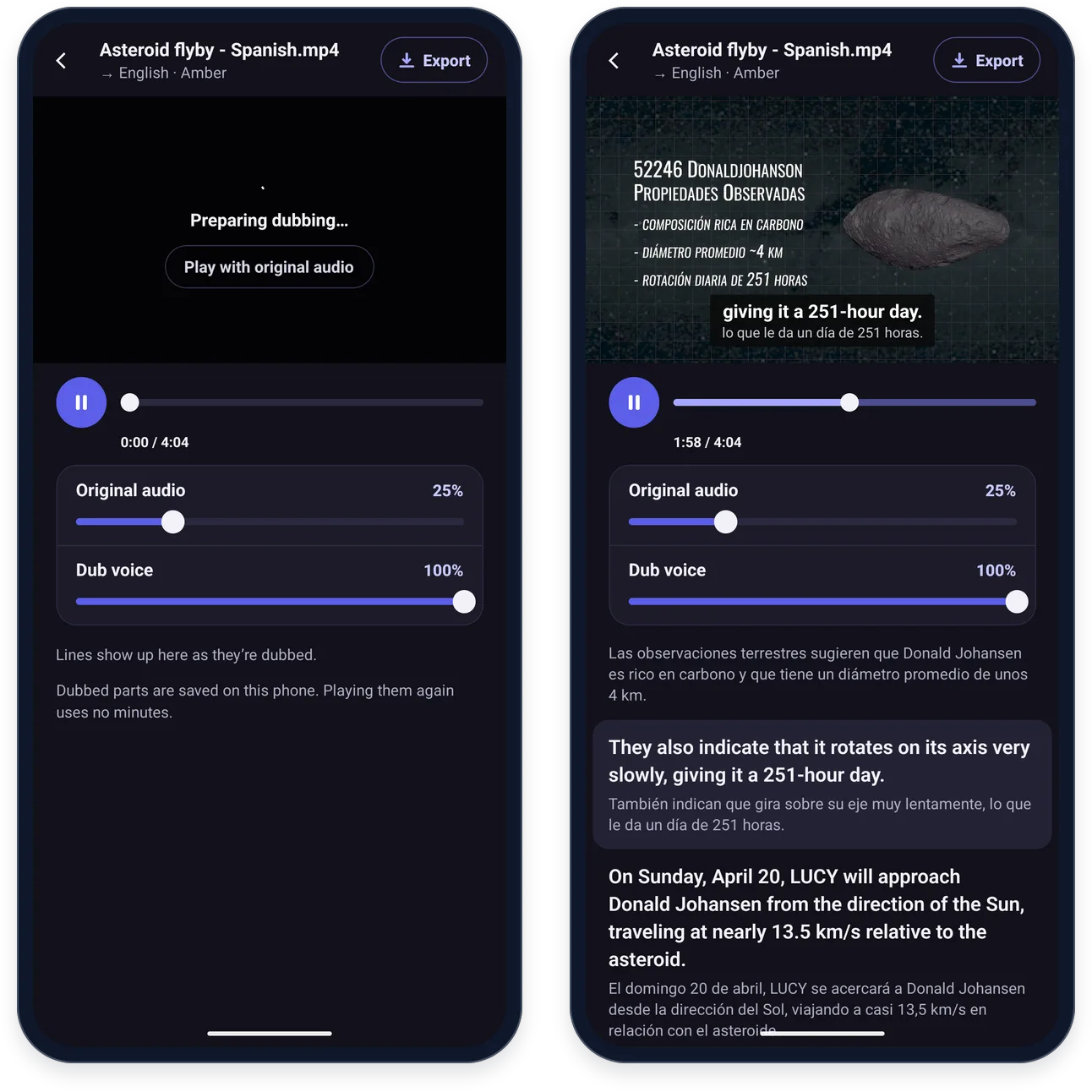
Plik gra w DubTab z normalną prędkością, a nadchodzące fragmenty dostają dubbing minutę lub dwie przed miejscem, w którym jesteś. Na samym początku widzisz „Przygotowywanie dubbingu…” — naciśnij przycisk Odtwórz z oryginalnym dźwiękiem, jeśli wolisz zacząć oglądać od razu.
- Suwaki Oryginalny dźwięk i Głośność dubbingu ustawiają proporcje między nimi. Oryginał startuje od 25%.
- Wiersze pojawiają się pod odtwarzaczem w obu językach, w miarę jak dostają dubbing.
- Fragment, którego nie da się zdubbingować, gra z oryginalnym dźwiękiem: „Nie udało się zdubbingować tego fragmentu. Odtwarzany jest oryginalny dźwięk.”
- Fragment, który już jest w języku docelowym, wstrzymuje dubbing. Naciśnij przycisk Kontynuuj dubbing, żeby go wznowić.
Jak liczone są minuty
- Minuty schodzą w trakcie dubbingu, według przetworzonego czasu — nie wszystkie naraz na starcie.
- Zdubbingowane fragmenty zostają na telefonie, a ponowne odtwarzanie nie zużywa minut. Gdy otworzysz plik, który ma już dubbing, DubTab pokaże „Dubbing jest już gotowy na tym telefonie” i zaproponuje przycisk Odtwórz — a jeśli przerwałeś w połowie, przyciski Kontynuuj od 1:10 i Zacznij od początku.
- Twoje pliki dostają oznaczenie „Dubbing gotowy · odtwarzaj za darmo”, gdy każdy fragment ma dubbing, i „Wyeksportowano”, gdy zapiszesz kopię — na liście ostatnich plików w zakładce Wideo i audio i w zakładce Historia.
Zapisz kopię z dubbingiem
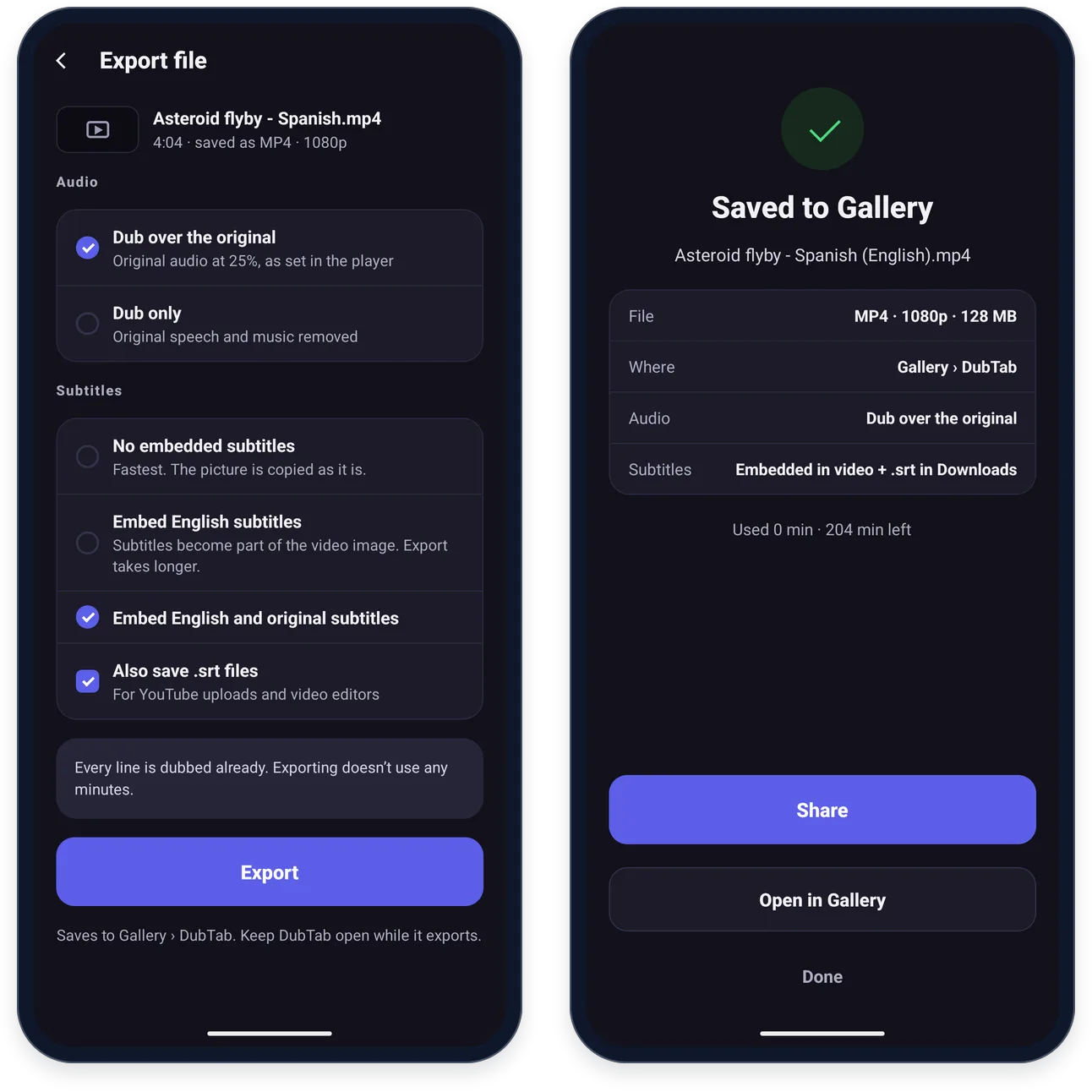
Przycisk Eksportuj w prawym górnym rogu odtwarzacza zapisuje nowy plik z dubbingiem. Wybierasz:
- Dźwięk. Opcja Dubbing nałożony na oryginał zostawia pod spodem oryginał, z poziomem ustawionym w odtwarzaczu; opcja Tylko dubbing usuwa oryginalną mowę i muzykę.
- Napisy. Opcja Bez wtopionych napisów jest najszybsza. Opcje Wtopione napisy: Angielski i Wtopione napisy: Angielski i język oryginału — z nazwą języka, na który tłumaczysz — wtapiają napisy w obraz, więc eksport trwa dłużej.
- Opcja Zapisz też pliki .srt dodatkowo zachowuje napisy jako osobne pliki — do przesyłania na YouTube i do programów do montażu.
Jeśli każdy wiersz ma już dubbing, eksport nie zużywa minut. Jeśli nie, eksport najpierw kończy brakujący dubbing, szybciej niż przy zwykłym odtwarzaniu, i przed startem pokazuje, ile minut to zajmie.
- Miejsce zapisu: filmy — Galeria › DubTab, pliki audio — Muzyka › DubTab, pliki .srt — Pobrane › DubTab.
- Nowy plik ma nazwę oryginału z dopisanym językiem, na przykład Asteroid flyby - Spanish (Angielski).mp4.
- Na koniec przycisk Udostępnij wysyła plik dalej, a przycisk Otwórz w Galerii (dla audio Otwórz) go otwiera.
Gdy plik się nie otwiera
- „Nie można otworzyć tego pliku” — może być uszkodzony albo mieć format, którego telefony nie odtwarzają. Pliki AVI, WMV i FLV zwykle nie działają.
- „Ten telefon nie odczyta dźwięku z tego pliku” — dźwięk jest pewnie w formacie Dolby Digital (AC-3) albo DTS, którego większość telefonów nie dekoduje. Przekonwertuj dźwięk do AAC dowolnym konwerterem wideo i otwórz plik ponownie.
- „Ten telefon nie odtworzy tego filmu” — obraz jest w formacie, którego telefon nie dekoduje. Kopia w H.264 (MP4) zadziała.
- „Ten plik nie ma dźwięku” — nie ma czego dubbingować. Wybierz plik, w którym ktoś mówi.
Częste pytania
Czy ponowne odtworzenie zdubbingowanego pliku zużywa minuty?
Nie. Zdubbingowane fragmenty są zapisane na telefonie, a ich ponowne odtwarzanie nie zużywa minut. Minuty schodzą tylko za fragmenty, które jeszcze nie mają dubbingu — w trakcie dubbingu, według przetworzonego czasu. Eksport pliku, którego każdy wiersz ma już dubbing, też nie zużywa minut.
Dlaczego przed dubbingiem pliku muszę zatrzymać tłumaczenie na żywo?
Tłumaczenie na żywo słyszy wszystko, co gra na telefonie. Jeśli działa, gdy plik gra w DubTab, przechwyci dźwięk pliku i doda do niego dubbing drugi raz. Najpierw zatrzymaj sesję na żywo, a potem odtwórz plik.
Jakie pliki mogę dubbingować na telefonie?
Pliki wideo, które telefon potrafi odtworzyć, np. MP4 z obrazem H.264, oraz pliki audio. Pliki AVI, WMV i FLV zwykle nie działają na telefonach, a większość telefonów nie dekoduje dźwięku Dolby Digital (AC-3) ani DTS: najpierw przekonwertuj dźwięk do AAC dowolnym konwerterem wideo. W pliku bez dźwięku nie ma czego dubbingować.
Gdzie są zapisywane wyeksportowane pliki?
Filmy: Galeria › DubTab, pliki audio: Muzyka › DubTab, a pliki napisów .srt: Pobrane › DubTab. Do nazwy pliku dopisywany jest język, na przykład Asteroid flyby - Spanish (Angielski).mp4.