Brak napisów lub dźwięku na Androidzie
Zacznij od tego, co widzisz nad filmem: pływający komunikat DubTab zwykle podaje przyczynę. Sesja w tym czasie trwa dalej, więc zatrzymaj ją, jeśli z niej nie korzystasz.
Co mówi pływający komunikat
Gdy DubTab nie ma czego tłumaczyć, nad filmem pojawia się komunikat z wyjaśnieniem. Znajdź ten, który widzisz:
- „DubTab słucha” — czeka na mowę. Włącz film, a napisy pojawią się, gdy ktoś zacznie mówić.
- „Jeszcze brak dźwięku” — sprawdź, czy film gra i nie jest wyciszony. Niektóre aplikacje nie pozwalają innym aplikacjom się słyszeć — na przykład aplikacja Udemy. Otwórz wtedy ten sam film na stronie internetowej w przeglądarce na telefonie.
- „Ta aplikacja blokuje przechwytywanie dźwięku” — aplikacje z ochroną przed kopiowaniem, takie jak Netflix i Disney+, to blokują, więc DubTab nie może tam tłumaczyć. W aplikacjach takich jak YouTube to działa.
- „Trwa rozmowa — Android nie pozwala aplikacjom słuchać” — Android chroni prywatność rozmów w Zoomie, Meet, WhatsAppie i podobnych aplikacjach. DubTab wraca do pracy po zakończeniu rozmowy.
- „Nie słychać tej aplikacji” — aplikacja może nie pozwalać innym aplikacjom się słuchać (spróbuj jej strony w przeglądarce na telefonie) albo jest wyciszona.
Gdy DubTab wstrzymuje się sam
- Po 5 minutach bez dźwięku DubTab zatrzymuje licznik i pokazuje „Wstrzymano automatycznie”. Gdy dźwięk wróci, sam rusza dalej.
- Jeśli aplikacja blokuje przechwytywanie, dzieje się to już po 1 minucie.
- Jeśli wstrzymanie trwa 30 minut, sesja się kończy.
Napisy nie wyświetlają się nad filmem
Android musi pozwolić DubTab wyświetlać napisy nad innymi aplikacjami. Jeśli pominąłeś to za pierwszym razem albo uprawnienie zostało wyłączone, zezwól na nie w ustawieniach Androida: Ustawienia › Aplikacje › DubTab › Wyświetlanie nad innymi aplikacjami. Nazwy różnią się w zależności od producenta telefonu.
Problemy przy rozpoczynaniu sesji
- „Odmówiono zgody na nagrywanie ekranu. DubTab potrzebuje jej, aby słyszeć inne aplikacje.” — prośba Androida o przechwytywanie ekranu została odrzucona. Naciśnij ponownie przycisk Rozpocznij i tym razem zezwól.
- Zablokowałeś uprawnienie do mikrofonu na Androidzie od 10 do 15? Android nie zapyta ponownie, więc włącz je w ustawieniach: Ustawienia › Aplikacje › DubTab › Uprawnienia › Mikrofon. Android wymaga go do przechwytywania dźwięku z innych aplikacji; DubTab nigdy nie włącza twojego mikrofonu.
- „Na tym koncie jest otwartych zbyt wiele sesji DubTab. Zamknij pozostałe i spróbuj ponownie.” — zamknij DubTab wszędzie tam, gdzie jest otwarty na tym koncie, np. w rozszerzeniu przeglądarki, w aplikacji na komputer albo na innym telefonie, a potem ponownie naciśnij przycisk Rozpocznij. Jeśli to się powtarza, choć nic innego nie jest otwarte, zgłoś to (niżej).
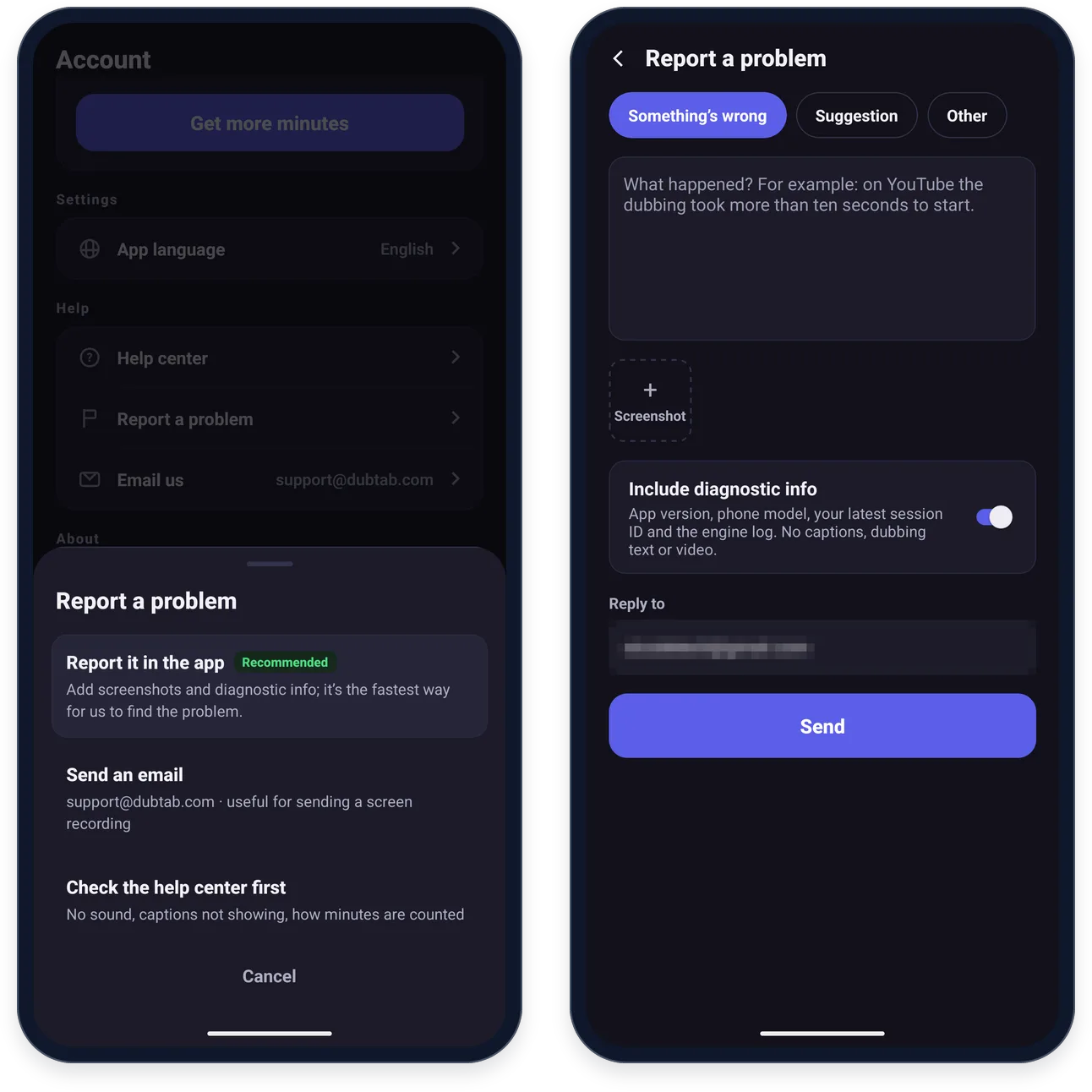
Zgłoś to z aplikacji
- 1Przejdź do: Konto › Zgłoś problem
Wybierz opcję Zgłoś w aplikacji.
- 2Opisz, co się stało
Wybierz kategorię — Nieodpowiednie tłumaczenie lub dubbing, jeśli napis albo zdubbingowany głos powiedział coś obraźliwego lub szkodliwego — opisz problem i dodaj zrzuty ekranu przyciskiem Zrzut ekranu.
- 3Dołącz dane diagnostyczne i wyślij
Każde zgłoszenie zawiera wersję aplikacji, wersję Androida i model telefonu. Gdy przełącznik Dołącz dane diagnostyczne jest włączony, zawiera też identyfikator ostatniej sesji i dziennik silnika — nigdy napisy, tekst dubbingu ani wideo. Potem naciśnij przycisk Wyślij.
Wolisz e-mail? Napisz na [email protected] — tak łatwiej wysłać nam nagranie ekranu.
Częste pytania
Dlaczego DubTab nie tłumaczy Netflixa ani Disney+ na moim telefonie?
Mają ochronę przed kopiowaniem i nie pozwalają innym aplikacjom słyszeć swojego dźwięku, więc DubTab nie ma czego tłumaczyć. Żadne ustawienie w DubTab tego nie zmieni. Działa to w aplikacjach takich jak YouTube, TikTok i Twitch.
Dlaczego DubTab nie słyszy aplikacji Udemy?
Aplikacja Udemy nie pozwala innym aplikacjom słyszeć swojego dźwięku, więc DubTab dostaje tam ciszę. Otwórz kurs na udemy.com w przeglądarce na telefonie, np. w Chrome, i odtwórz go tam: przeglądarkę DubTab słyszy.
Czy DubTab przetłumaczy rozmowę w Zoomie, Meet albo WhatsAppie na Androidzie?
Nie. Android nie udostępnia dźwięku rozmów innym aplikacjom, więc DubTab go nie słyszy. Wraca do pracy, gdy rozmowa się skończy. Sesja w międzyczasie trwa dalej, więc zatrzymaj ją, jeśli z niej nie korzystasz.
Czy tracę minuty, jeśli zapomnę zatrzymać DubTab?
Jeśli nic nie gra — tylko kilka: po 5 minutach bez dźwięku DubTab zatrzymuje licznik i pokazuje komunikat Wstrzymano automatycznie, a po 30 minutach wstrzymania sesja się kończy. Ale jeśli film gra dalej, DubTab dalej go tłumaczy i nalicza minuty, więc zatrzymaj go, gdy skończysz.