Szybki start z aplikacją na Androida
Wybierz dwa języki, rozpocznij sesję, a potem włącz film w innej aplikacji. DubTab go usłyszy i wyświetli nad obrazem przetłumaczone napisy oraz zdubbingowany głos.
Instalacja i logowanie
- 1Zainstaluj DubTab z Google Play
Pobierz DubTab z Google Play. Aplikacja działa na Androidzie 10 lub nowszym.
- 2Zaloguj się kontem Google
Użyj przycisku Zaloguj się przez Google w zakładce Konto albo po prostu naciśnij przycisk Rozpocznij — DubTab najpierw poprosi o zalogowanie.
Wybierz języki i głos
Ekran Start ma dwie zakładki. Zakładka Tłumaczenie na żywo, o której mowa tutaj, tłumaczy film odtwarzany w innej aplikacji. Zakładka Wideo i audio dodaje dubbing do pliku na telefonie — zobacz Dubbing pliku wideo na telefonie.
- 1Wybierz język filmu
Zostaw w polu Język nagrania opcję Wykryj automatycznie, a DubTab sam go rozpozna, albo wybierz ten jeden język, w którym jest film. Rozpoznawanie działa lepiej, gdy go wskażesz.
- 2Wybierz język, którego chcesz słuchać
Wybierz go w polu Tłumacz na. Przy każdym języku na liście widać, ile ma głosów; nieliczne oznaczone jako Tylko napisy dostają napisy, ale bez dubbingu.
- 3Wybierz głos
Wiersz pod dwoma językami to głos dubbingu. Dotknij go, aby zobaczyć wszystkie głosy dla tego języka i przed wyborem odsłuchać próbkę. Więcej w artykule Napisy, głos i oryginalny dźwięk na Androidzie.
- 4Napisy, dubbing albo jedno i drugie
Przełączniki Napisy i Dubbing działają osobno. Zostaw oba włączone albo wyłącz przełącznik Dubbing, jeśli chcesz tylko napisy.
Pozwól napisom wyświetlać się nad innymi aplikacjami
Za pierwszym razem DubTab prosi o jedno uprawnienie, Wyświetlanie nad innymi aplikacjami, żeby napisy mogły leżeć nad aplikacją, którą oglądasz. Przycisk Zezwól w ustawieniach przenosi cię do ustawień Androida, gdzie je włączysz — nazwy różnią się tam nieco w zależności od producenta telefonu.
Możesz też wybrać opcję Pomiń — bez pływających napisów i zezwolić później: sekcja Napisy nie wyświetlają się nad filmem pokazuje, gdzie.
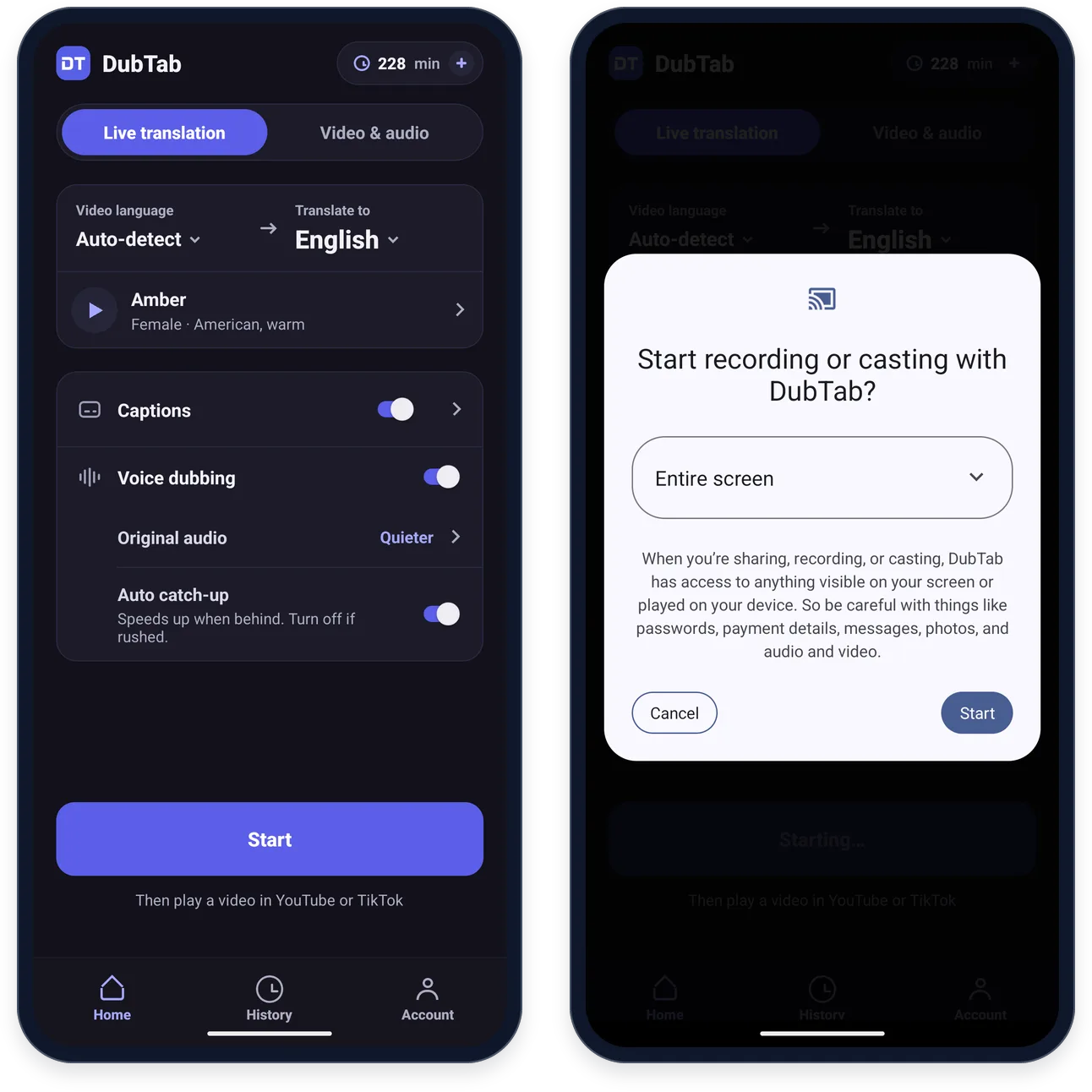
Rozpocznij sesję i zezwól na przechwytywanie ekranu
- 1Naciśnij Rozpocznij
Za pierwszym i drugim razem DubTab najpierw wyjaśnia, o co Android zaraz zapyta i z czego korzysta: dźwięk z innych aplikacji — tak; obraz ekranu — nigdy nie jest odczytywany; mikrofon — nigdy nie jest włączany. Dotknij przycisku Rozumiem, dalej.
- 2Na Androidzie od 10 do 15 zezwól na dostęp do mikrofonu
Android pyta raz. Bez tego uprawnienia aplikacja nie może przechwytywać dźwięku z innych aplikacji; DubTab nigdy nie włącza twojego mikrofonu. Android 16 i nowsze nie pytają.
- 3Potwierdź prośbę Androida o przechwytywanie ekranu
Android pokazuje ją za każdym razem, gdy naciskasz przycisk Rozpocznij — nie potrafi zapamiętać odpowiedzi. DubTab prosi o cały ekran, więc nie ma czego wybierać: wystarczy potwierdzić. Treść zależy od producenta telefonu, a niektóre telefony dokładają jeszcze stronę o prywatności lub ochronie — ją też potwierdź.
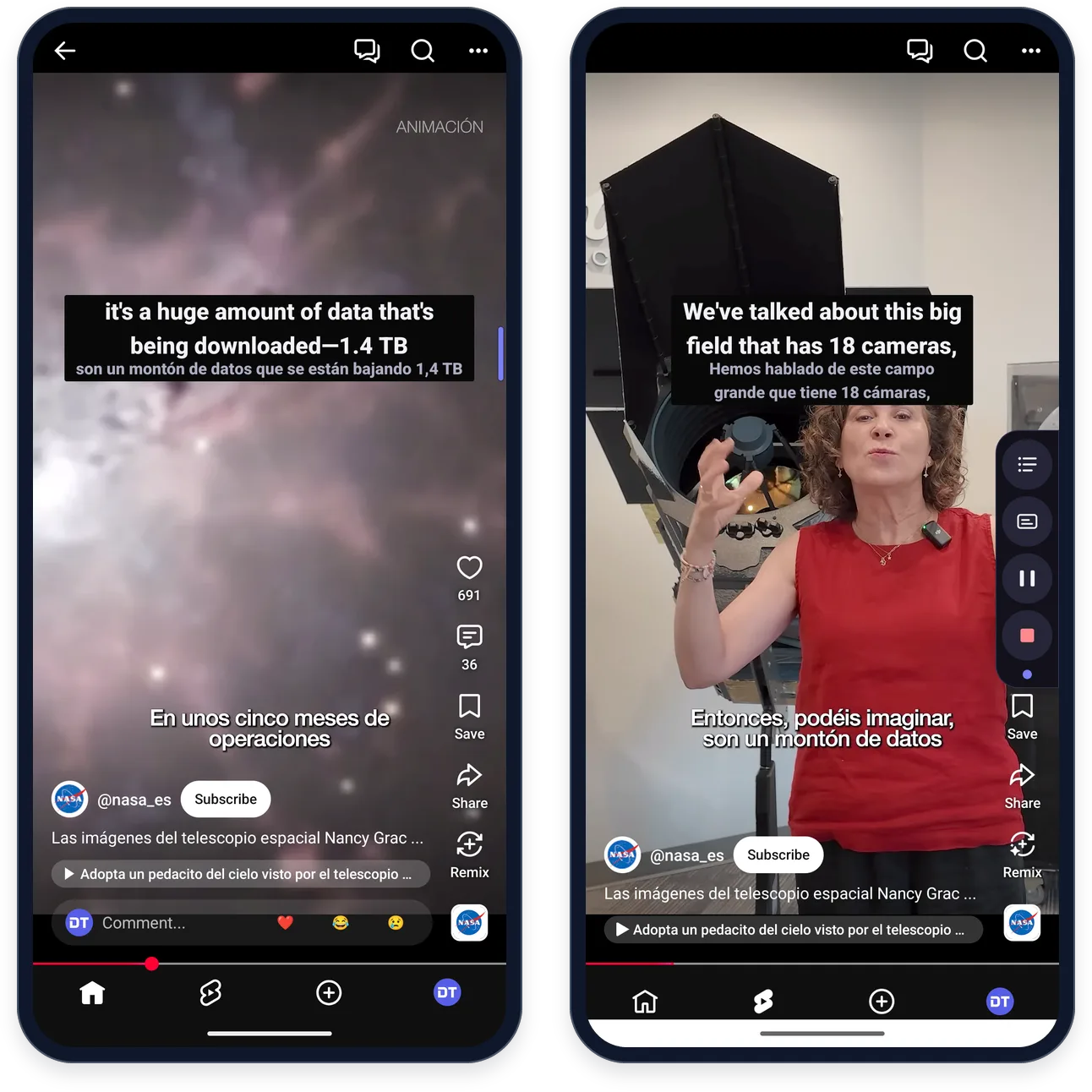
Odtwórz film
Otwórz aplikację z filmem i włącz go. Gdy DubTab czeka na dźwięk, jego ekran sesji na żywo pokazuje skróty do aplikacji wideo na twoim telefonie, takich jak YouTube, Twitch i TikTok — dotknij jednej, aby ją otworzyć. Dopóki nikt nie mówi, widać komunikat „DubTab słucha”. Potem nad filmem pojawiają się napisy, a zdubbingowany głos gra na tle oryginału.
Albo zacznij od samego filmu
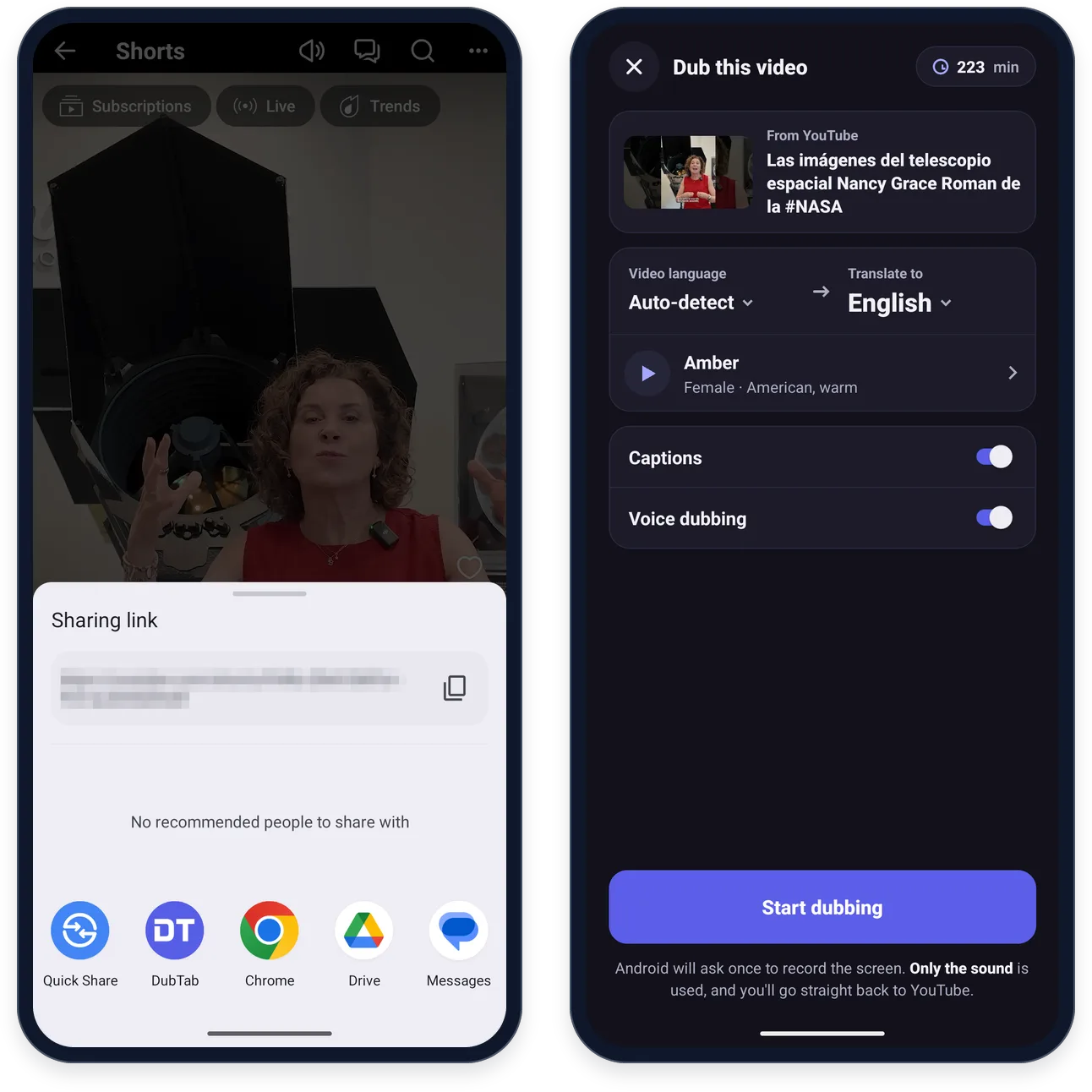
Masz już otwarty film? Zacznij od niego: DubTab użyje języków i głosu ustawionych na ekranie Start i od razu zabierze cię z powrotem do filmu.
- 1Dotknij Udostępnij przy filmie i wybierz DubTab
W YouTube przycisk Udostępnij jest pod filmem albo po prawej stronie Shorta. Jeśli DubTab nie ma w pierwszym rzędzie aplikacji, poszukaj go na pełnej liście.
- 2Sprawdź szczegóły i naciśnij Rozpocznij dubbing
Ekran „Dubbing tego filmu” pokazuje, który to film, pola Język nagrania i Tłumacz na, głos oraz przełączniki Napisy i Dubbing.
- 3Zezwól na przechwytywanie ekranu i włącz film
Android prosi o dostęp do przechwytywania ekranu, tak jak po naciśnięciu przycisku Rozpocznij na ekranie Start; DubTab używa tylko dźwięku. Potem wracasz do filmu.
Fioletowa krawędź
W trakcie sesji przyciski sterowania DubTab czekają jako fioletowa krawędź po prawej stronie ekranu. Gdy pierwszy raz wyjdziesz z DubTab w trakcie sesji, zostają otwarte przez kilka sekund z nagłówkiem „To przyciski sterowania DubTab” i krótkim wyjaśnieniem — dotknij przycisku Rozumiem, aby je zamknąć.
- Dotknij fioletowej krawędzi, aby otworzyć pasek sterowania. Od góry: transkrypcja, napisy wł./wył., pauza, stop. Po kilku sekundach pasek znów zwija się do krawędzi.
- Przytrzymaj krawędź i przeciągnij, aby ją przesunąć.
- Napisy też można przesuwać: przytrzymaj je chwilę, a potem przeciągnij w górę lub w dół. DubTab zapamiętuje to miejsce osobno dla trybu pionowego i pełnoekranowego.
- Powiadomienie też ma przyciski Wstrzymaj (Wznów podczas pauzy) i Zatrzymaj.
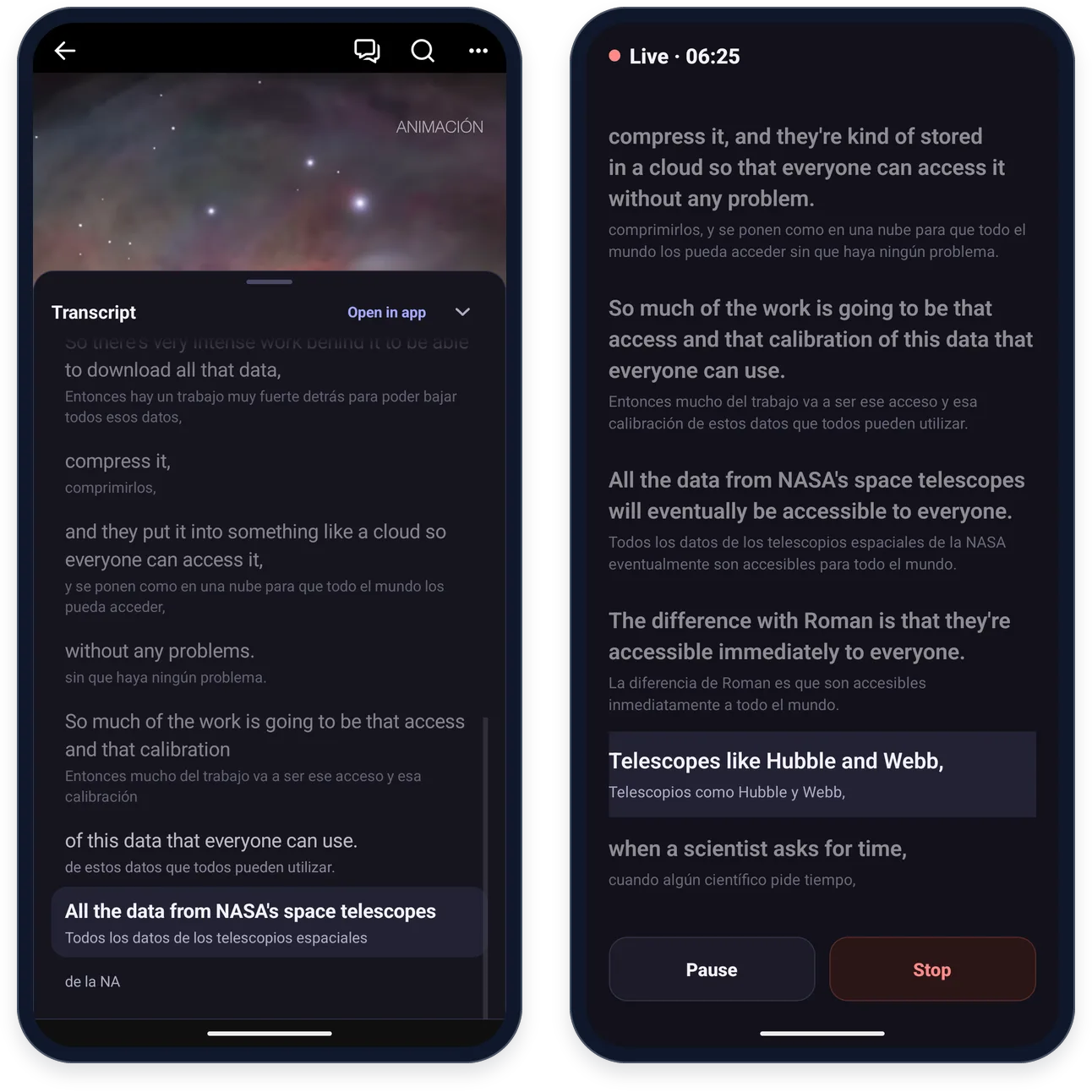
Transkrypcja i ekran sesji
Przycisk transkrypcji na pasku sterowania wysuwa nad filmem panel Transkrypcja: każdy wiersz w obu językach, z wyróżnionym tym, który właśnie dostaje dubbing. Przycisk Otwórz w aplikacji przenosi cię do ekranu sesji na żywo w DubTab, z licznikiem czasu sesji, tymi samymi wierszami oraz przyciskami Wstrzymaj i Zatrzymaj.
Przewinąłeś w górę, żeby coś przeczytać jeszcze raz? Przycisk Wróć do najnowszych przeskakuje z powrotem do najnowszego wiersza.
Gdy zatrzymasz sesję
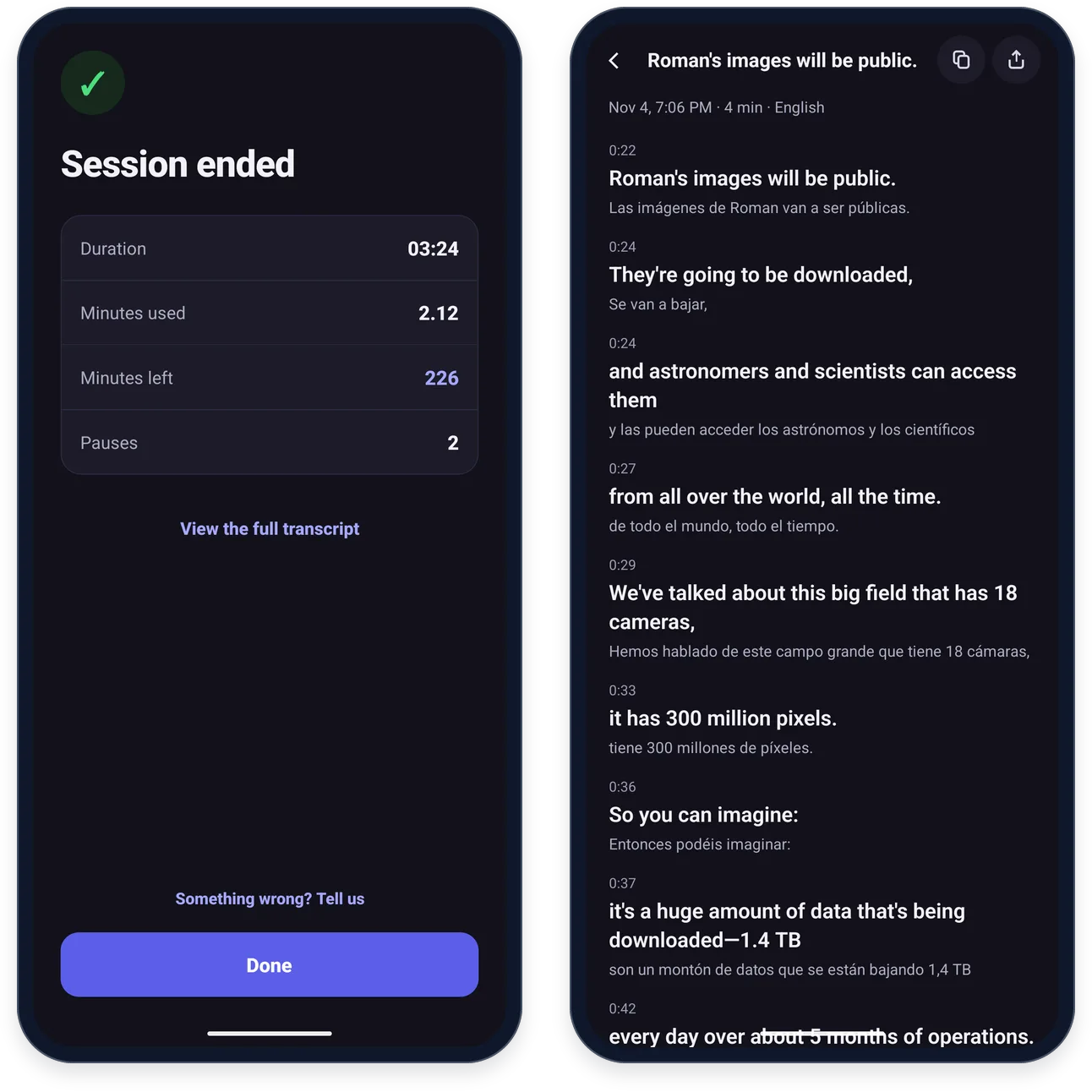
Zatrzymaj sesję z paska sterowania, z powiadomienia albo z ekranu sesji. Ekran „Sesja zakończona” pokazuje: Czas trwania, Wykorzystane minuty, Pozostałe minuty i Pauzy, a link Zobacz pełną transkrypcję otwiera każdy wiersz z jego czasem.
Każda sesja — z telefonu, z rozszerzenia przeglądarki albo z aplikacji na komputer — pojawia się w zakładce Historia. Sesja na żywo z telefonu dostaje nazwę od pierwszego przetłumaczonego wiersza.
Częste pytania
Czy DubTab nagrywa mój ekran?
Nie. Android pozwala jednej aplikacji słyszeć inną tylko przez uprawnienie do przechwytywania ekranu, dlatego widzisz tę prośbę po naciśnięciu przycisku Rozpocznij. DubTab korzysta wyłącznie z dźwięku: nigdy nie odczytuje ani nie zapisuje żadnej klatki ekranu i nigdy nie włącza mikrofonu.
Dlaczego Android za każdym razem pyta o przechwytywanie ekranu?
Android nie potrafi zapamiętać tego uprawnienia, więc pyta za każdym razem, gdy naciskasz przycisk Rozpocznij. Po prostu je potwierdź — DubTab prosi o cały ekran, więc nie ma czego wybierać, a dokładna treść zależy od producenta telefonu. Na Androidzie od 10 do 15 dochodzi jeszcze jednorazowe uprawnienie do mikrofonu, bez którego Android nie pozwala aplikacji przechwytywać dźwięku z innych aplikacji. DubTab nigdy nie włącza mikrofonu.
Z jakimi aplikacjami to działa?
Z aplikacjami, które pozwalają innym aplikacjom się słyszeć, takimi jak YouTube, TikTok, Twitch i Chrome. Niektóre na to nie pozwalają — na przykład aplikacja Udemy — i wtedy zwykle działa ta sama strona w przeglądarce na telefonie. Aplikacje z ochroną przed kopiowaniem, takie jak Netflix i Disney+, blokują to i w aplikacji, i w przeglądarce, a rozmowy w Zoomie, Meet, WhatsAppie i podobnych aplikacjach Android ukrywa przed wszystkimi innymi aplikacjami.
Jak dostać więcej minut w aplikacji?
Dotknij przycisku Doładuj obok minut u góry ekranu Start albo przycisku Zdobądź więcej minut w zakładce Konto. Subskrypcje i doładowania opłacasz przez Google Play i trafiają na to samo konto, którego używasz w rozszerzeniu przeglądarki i w aplikacji na komputer. Jak anulować subskrypcję kupioną w aplikacji, opisuje artykuł Zarządzanie subskrypcją i jej anulowanie.
Czy jest wersja na iPhone'a lub iPada?
Wersja na iPhone'a i iPada wkrótce pojawi się w App Store. Do tego czasu DubTab na telefonach i tabletach jest dostępny tylko na Androida. Na komputerze rozszerzenie przeglądarki i aplikacja na komputer korzystają z tego samego konta, minut i historii co aplikacja na Androida.
Czy minuty schodzą, gdy film jest zatrzymany?
Tak. Minuty liczą się przez cały czas trwania sesji, niezależnie od tego, co robi film. Wstrzymaj albo zatrzymaj DubTab z fioletowej krawędzi po prawej stronie ekranu lub z jego powiadomienia. Jeśli przez 5 minut nie ma dźwięku, DubTab sam zatrzymuje licznik i rusza dalej, gdy dźwięk wróci.