Субтитры, голос и исходный звук на Android
Каким голосом идёт озвучка, что показывают субтитры и где они стоят, сколько оригинала слышно под озвучкой. Всё это начинается с главного экрана.
Выберите голос
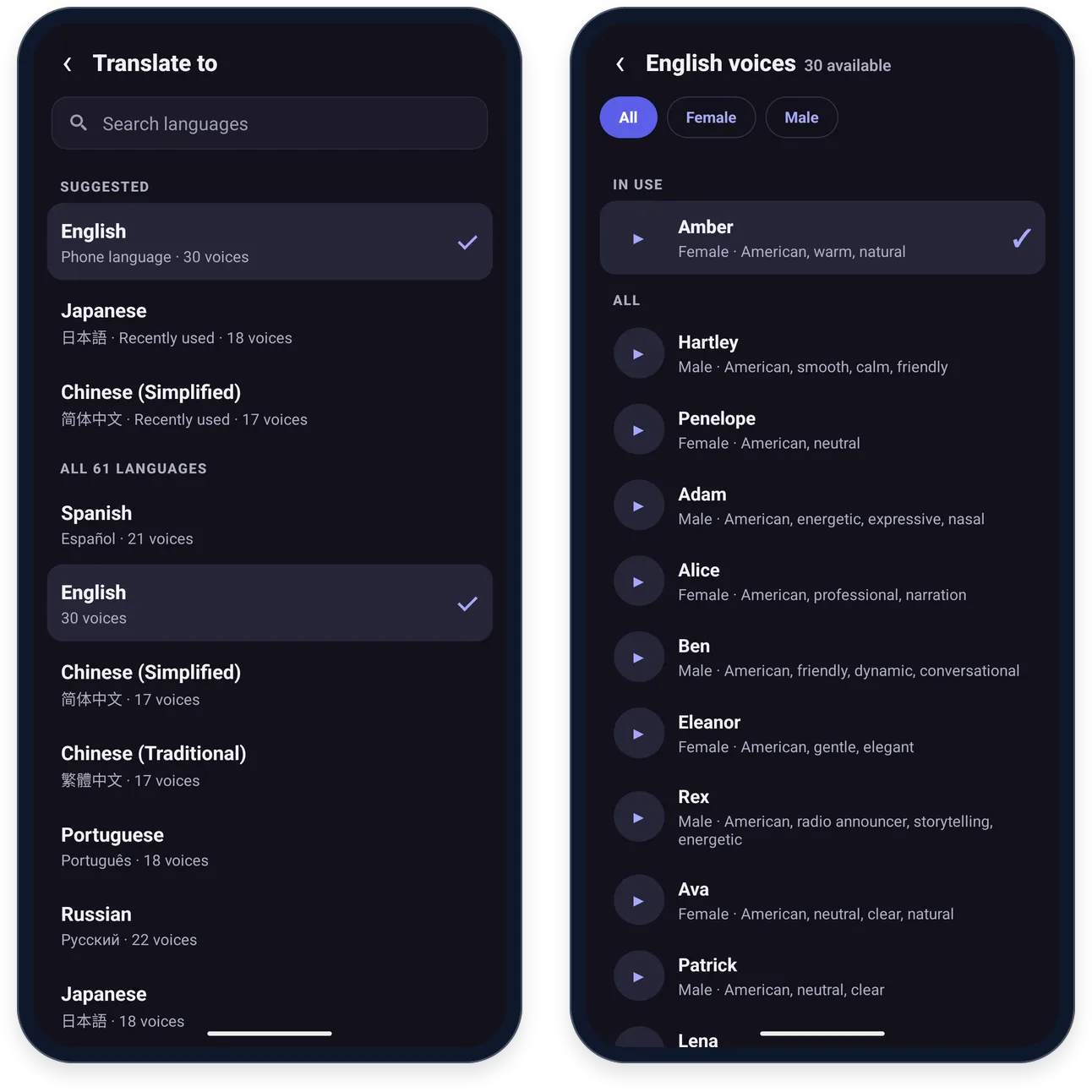
На экране Главная нажмите на голос под двумя языками. В списке — голоса для языка перевода, например «Голоса: Английский».
- Все, Женские и Мужские фильтруют список. Голос, который сейчас выбран, остаётся вверху, в разделе Используется.
- Кнопка воспроизведения рядом с каждым голосом включает образец. Чтобы выбрать голос, нажмите на него самого.
- В списке Перевести на есть поле Поиск языка, в разделе Рекомендуемые — язык телефона и недавно использованные, а у каждого языка указано, сколько у него голосов.
Вид субтитров
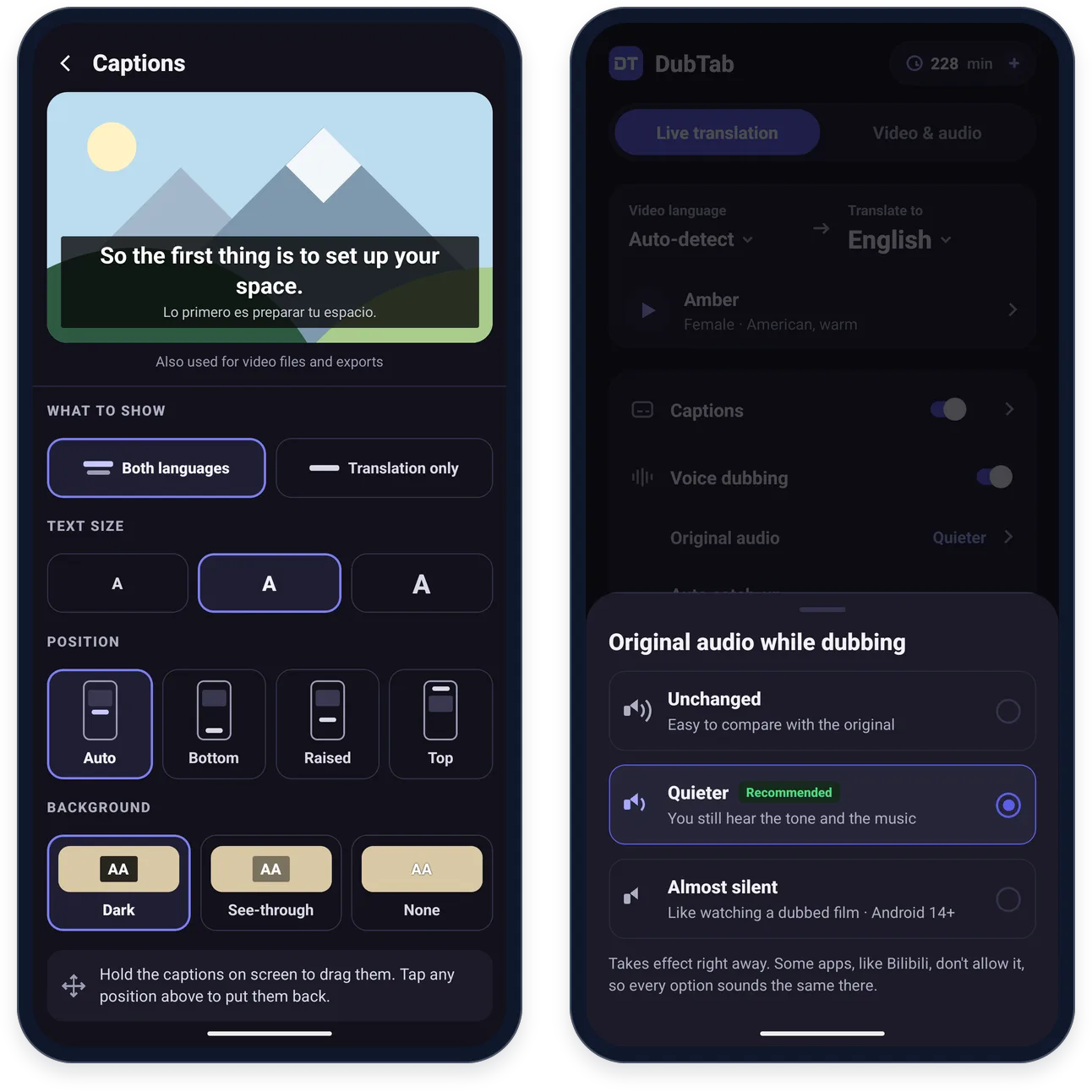
Нажмите › рядом с переключателем Субтитры на экране Главная. Вверху открывшейся страницы есть превью, по которому видно, как будут выглядеть субтитры.
- Что показывать: Оба языка или Только перевод — так субтитры примерно вдвое ниже.
- Размер текста: Маленький, Средний или Большой.
- Положение: Авто, Внизу, Повыше или Вверху. Авто ставит их сразу под видео, когда телефон стоит вертикально, и внизу в полноэкранном режиме. Если у видео есть свои субтитры, выберите Повыше, чтобы ваши их не закрывали.
- Ещё субтитры можно подержать на экране секунду и перетащить вверх или вниз. DubTab запоминает это место отдельно для вертикального положения и для полноэкранного режима; если нажать здесь любое положение, они вернутся на него.
- Фон: Тёмный, Полупрозрачный или Нет. С вариантом Нет вокруг текста остаётся только обводка, и на светлых сценах его трудно читать.
Тот же стиль используется для плавающих субтитров, для видеофайлов и для субтитров, вшитых в экспортированное видео.
Насколько громко остаётся оригинал
Исходный звук под переключателем Озвучка на экране Главная задаёт, что происходит со звуком самого видео, пока звучит озвучка. Настройка действует, только когда Озвучка включена.
- Без изменений — оригинал звучит с прежней громкостью. Удобно, чтобы сверяться с исходной речью.
- Тише (Рекомендуется) — оригинал становится заметно тише голоса, но тон и музыку всё ещё слышно. Примерно как по умолчанию в расширении для браузера.
- Почти не слышно — слышна почти одна озвучка, как в дублированном фильме. Нужен Android 14 или новее.
Изменение вступает в силу сразу, даже посреди видео.
Когда голос отстаёт
Автоускорение ускоряет голос, когда он отстаёт от видео. Выключите его, если голос кажется торопливым. Чем приходится платить за каждый вариант, объясняет статья Задержка озвучки.
Только субтитры или без субтитров на время
- Выключите Озвучка на экране Главная, чтобы остались только субтитры, без озвучки.
- Чтобы на время убрать субтитры с экрана, нажмите на фиолетовую полоску у правого края экрана и воспользуйтесь кнопкой субтитров, второй сверху. Она прячет субтитры, не останавливая сессию; нажмите ещё раз, чтобы вернуть их.
Частые вопросы
Почему все три варианта «Исходный звук» звучат одинаково?
Некоторые приложения, в том числе Bilibili, не дают другим приложениям менять свою громкость, поэтому DubTab не может приглушить там оригинал. В остальных приложениях изменение вступает в силу сразу, даже посреди видео. Кроме того, для варианта «Почти не слышно» нужен Android 14 или новее, а пока «Озвучка» выключена, не действует ни один из вариантов.
Можно ли получить субтитры без озвучки?
Да. Выключите «Озвучка» на экране «Главная», и DubTab будет показывать только субтитры, без озвучки.
Субтитры DubTab закрывают собственные субтитры видео. Что делать?
Подержите субтитры DubTab на экране секунду и перетащите их туда, где они не мешают. Чтобы изменить положение по умолчанию, нажмите › рядом с переключателем «Субтитры» на экране «Главная» и выберите положение «Повыше», чтобы ваши субтитры не закрывали субтитры видео; «Вверху» переносит их к верху экрана.