Нет субтитров или звука на Android
Начните с того, что видно поверх видео: плавающая карточка DubTab обычно называет причину. Сессия при этом продолжает идти, так что остановите её, если не пользуетесь.
Что написано на плавающей карточке
Когда DubTab нечего переводить, поверх видео появляется карточка с объяснением почему. Найдите ту, которую видите:
- «DubTab слушает» — DubTab ждёт речи. Включите видео, и субтитры появятся, как только кто-нибудь заговорит.
- «Звука пока нет» — проверьте, что видео играет и звук не выключен. Некоторые приложения не дают другим приложениям себя слышать — например, приложение Udemy. Откройте то же видео на сайте в браузере телефона.
- «Это приложение не даёт другим себя слушать» — приложения с защитой от копирования вроде Netflix и Disney+ это блокируют, поэтому DubTab не может в них переводить. В приложениях вроде YouTube всё работает.
- «Идёт звонок — Android не даёт приложениям слушать» — Android скрывает звонки в Zoom, Meet, WhatsApp и похожих приложениях. После звонка DubTab продолжит сам.
- «Это приложение не слышно» — возможно, приложение не даёт другим себя слушать (попробуйте его сайт в браузере телефона) или в нём выключен звук.
Когда DubTab сам встаёт на паузу
- После 5 минут без звука DubTab останавливает отсчёт и показывает «Автоматическая пауза». Когда звук вернётся, он продолжит сам.
- Если приложение блокирует захват звука, это происходит уже через 1 минуту.
- Если пауза длится 30 минут, сессия завершается.
Субтитры не появляются поверх видео
Android должен разрешить DubTab показывать субтитры поверх других приложений. Если в первый раз вы это пропустили или разрешение потом отключили, включите его в настройках Android: Настройки › Приложения › DubTab › Поверх других приложений. Названия пунктов зависят от производителя телефона.
Проблемы при запуске
- «Запись экрана отклонена. Без неё DubTab не слышит другие приложения.» — запрос Android на запись экрана был отклонён. Снова нажмите Начать и разрешите запись.
- Запретили доступ к микрофону на Android 10–15? Android больше не спросит, поэтому включите его сами: Настройки › Приложения › DubTab › Разрешения › Микрофон. Без этого разрешения Android не даёт захватывать звук других приложений; сам микрофон DubTab никогда не включает.
- «В этом аккаунте открыто слишком много сессий DubTab. Закройте остальные и попробуйте снова.» — закройте DubTab везде, где он ещё открыт в этом аккаунте: в расширении для браузера, в приложении для компьютера или на другом телефоне, — и снова нажмите Начать. Если это повторяется, когда больше ничего не открыто, сообщите нам (см. ниже).
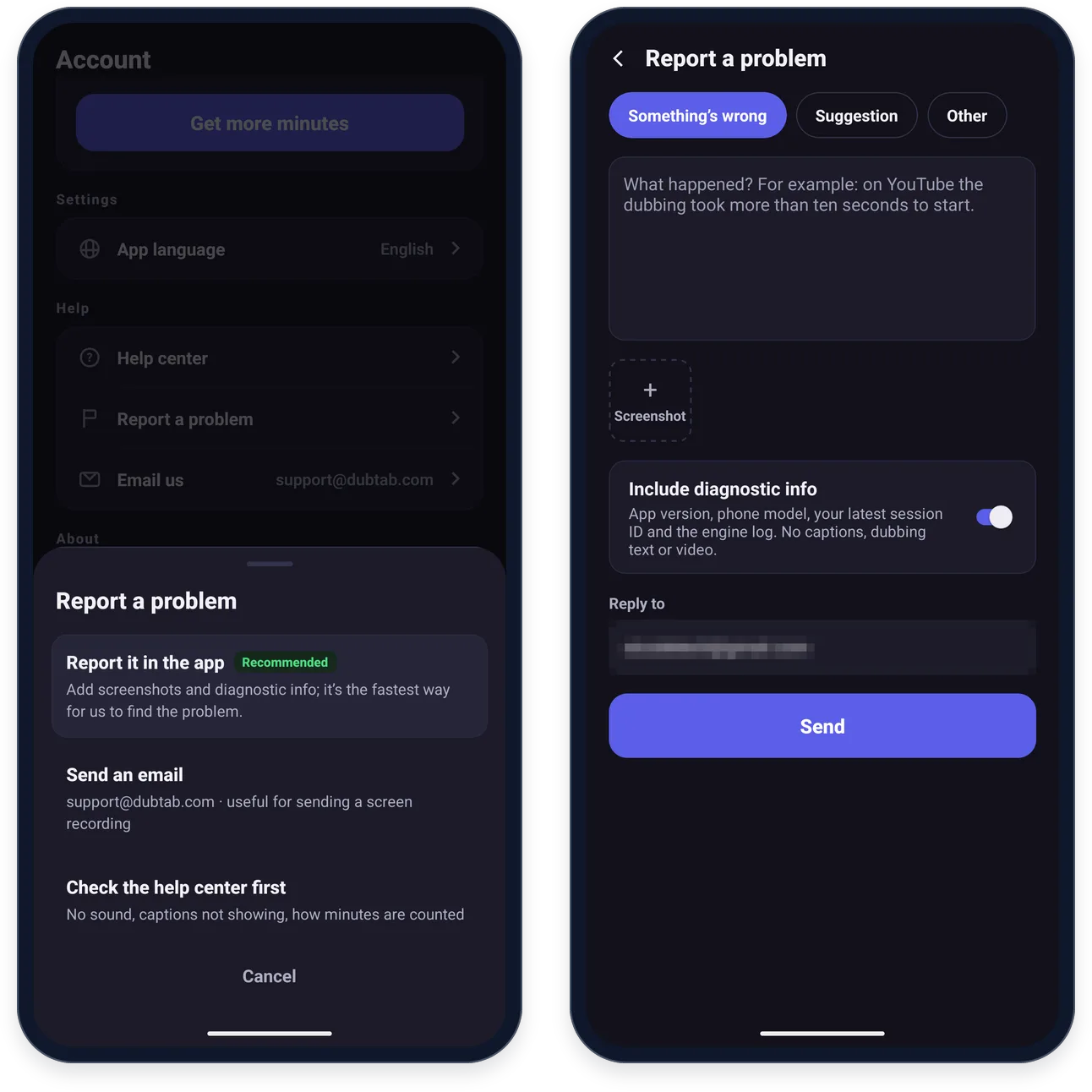
Сообщите о проблеме из приложения
- 1Откройте «Аккаунт» › «Сообщить о проблеме»
Выберите Сообщить через приложение.
- 2Опишите, что случилось
Выберите категорию — Неприемлемый перевод или озвучка, если в субтитрах или озвучке прозвучало что-то оскорбительное или вредное, — опишите проблему и приложите скриншоты кнопкой Скриншот.
- 3Приложите диагностику и отправьте
К каждому сообщению прикладываются версия приложения, версия Android и модель телефона. Когда включено Приложить диагностические данные, к нему добавляются ещё ID последней сессии и журнал движка — но никогда не субтитры, текст озвучки или видео. Затем нажмите Отправить.
Удобнее по почте? Пишите на [email protected] — так проще прислать нам запись экрана.
Частые вопросы
Почему DubTab не переводит Netflix или Disney+ на телефоне?
Они защищены от копирования и не дают другим приложениям слышать свой звук, так что DubTab нечего переводить. Никакая настройка DubTab этого не изменит. В приложениях вроде YouTube, TikTok и Twitch всё работает.
Почему DubTab не слышит приложение Udemy?
Приложение Udemy не даёт другим приложениям слышать свой звук, поэтому DubTab получает там тишину. Откройте курс на udemy.com в браузере телефона, например в Chrome, и смотрите там: браузер DubTab слышит.
Может ли DubTab переводить звонок в Zoom, Meet или WhatsApp на Android?
Нет. Android скрывает звук звонков от других приложений, поэтому DubTab его не слышит. Когда звонок закончится, DubTab продолжит. Сессия всё это время идёт, так что остановите её, если не пользуетесь.
Потеряю ли я минуты, если забуду остановить DubTab?
Если ничего не играет — совсем немного: после 5 минут без звука DubTab останавливает отсчёт и показывает «Автоматическая пауза», а после 30 минут паузы сессия завершается. Но если видео продолжает играть, DubTab продолжает его переводить и расходовать минуты, так что останавливайте его, когда закончили.