Быстрый старт с приложением для Android
Выберите два языка, запустите перевод и включите видео в другом приложении. DubTab услышит его и покажет поверх картинки переведённые субтитры, а поверх оригинала зазвучит озвучка.
Установка и вход
- 1Установите DubTab из Google Play
Скачайте DubTab в Google Play. Нужен Android 10 или новее.
- 2Войдите через Google
Нажмите Войти через Google на вкладке Аккаунт — или сразу Начать: DubTab сначала попросит войти.
Выберите языки и голос
На экране Главная две вкладки. В реальном времени — о ней эта статья — переводит видео, которое играет в другом приложении. Видео и аудио озвучивает файл с телефона — см. Озвучка видеофайла на телефоне.
- 1Выберите язык видео
Оставьте в поле Язык оригинала значение Автоопределение, и DubTab определит язык сам, или выберите тот единственный язык, на котором идёт видео. Если язык указан, распознавание работает лучше.
- 2Выберите язык, на котором хотите слушать
Выберите его в поле Перевести на. У каждого языка в списке указано, сколько у него голосов; немногие языки с пометкой Только субтитры получают субтитры, но не озвучку.
- 3Выберите голос
Строка под двумя языками — это голос озвучки. Нажмите на неё, чтобы увидеть все голоса для этого языка и послушать образец, прежде чем выбрать. Подробнее — в статье Субтитры, голос и исходный звук на Android.
- 4Субтитры, озвучка или и то и другое
Субтитры и Озвучка — отдельные переключатели. Оставьте оба включёнными или выключите Озвучка, чтобы остались только субтитры.
Разрешите субтитрам показываться поверх других приложений
В первый раз DubTab просит одно разрешение — Поверх других приложений, — чтобы его субтитры могли показываться поверх приложения, которое вы смотрите. Кнопка Разрешить в настройках откроет настройки Android, где его нужно включить; формулировки там немного различаются у разных производителей телефонов.
Или выберите Пропустить — без плавающих субтитров и разрешите позже — где это сделать, показано в разделе Субтитры не появляются поверх видео.
Запустите и разрешите запись экрана
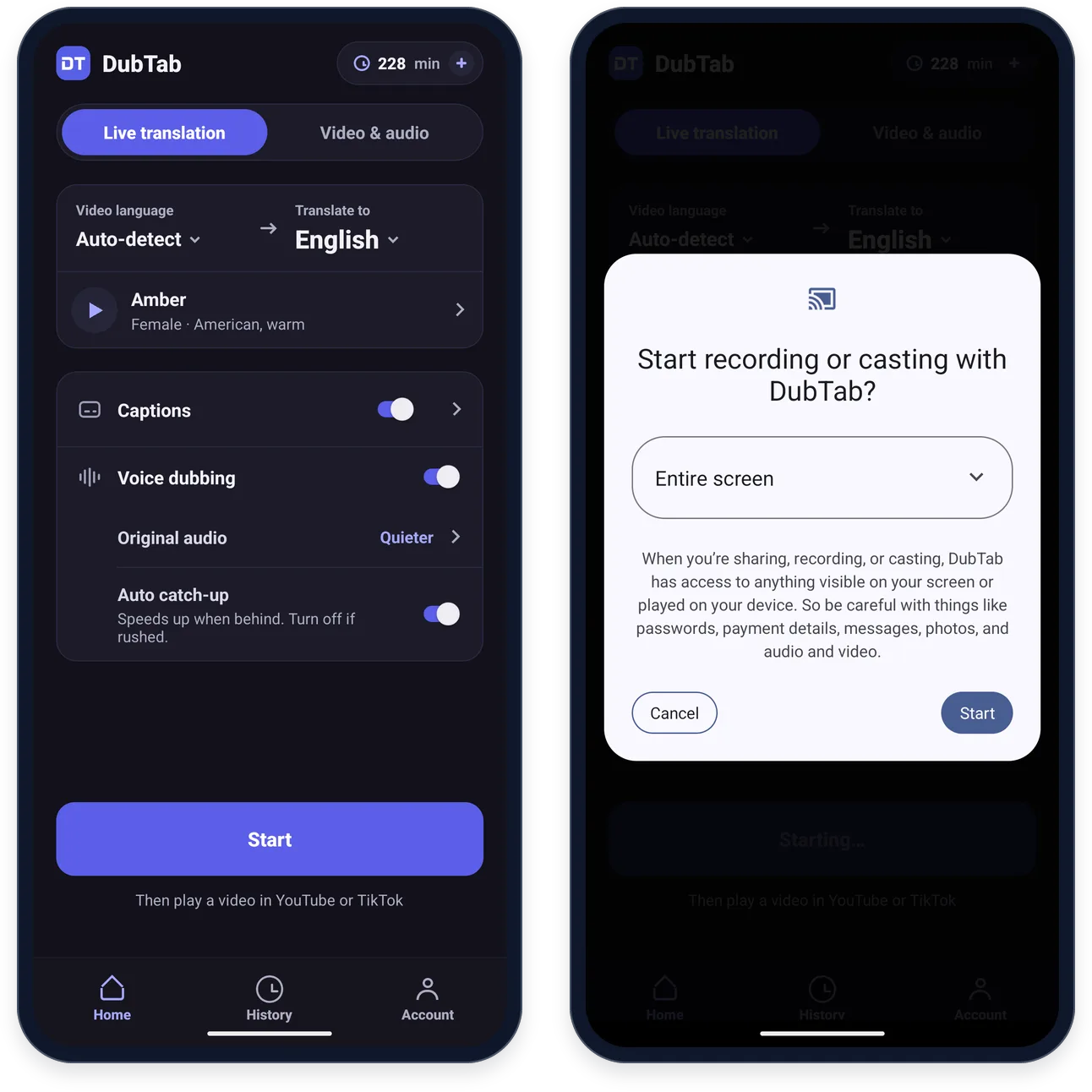
- 1Нажмите «Начать»
Первые два раза DubTab сначала объясняет, о чём сейчас спросит Android и что из этого он использует: звук других приложений — да; кадры экрана — никогда не читает; микрофон — никогда не включает. Нажмите Понятно, продолжить.
- 2На Android 10–15 разрешите доступ к микрофону
Android спросит один раз. Без этого разрешения он не даёт приложению захватывать звук других приложений; сам микрофон DubTab никогда не включает. Android 16 и новее не спрашивает.
- 3Подтвердите запрос Android на запись экрана
Android показывает его каждый раз, когда вы нажимаете Начать, — запомнить ответ он не умеет. DubTab запрашивает весь экран, так что выбирать ничего не нужно: просто подтвердите. Текст запроса зависит от производителя телефона, а некоторые телефоны добавляют ещё одну страницу о конфиденциальности или защите — подтвердите и её.
Включите видео
Откройте приложение с видео и включите его. Пока DubTab ждёт звука, на его экране сессии есть ярлыки видеоприложений с вашего телефона, например YouTube, Twitch и TikTok, — нажмите на любой, чтобы его открыть. Пока никто не заговорил, на карточке написано «DubTab слушает». Потом поверх видео появляются субтитры, а поверх оригинала звучит озвучка.
Или начните прямо с видео
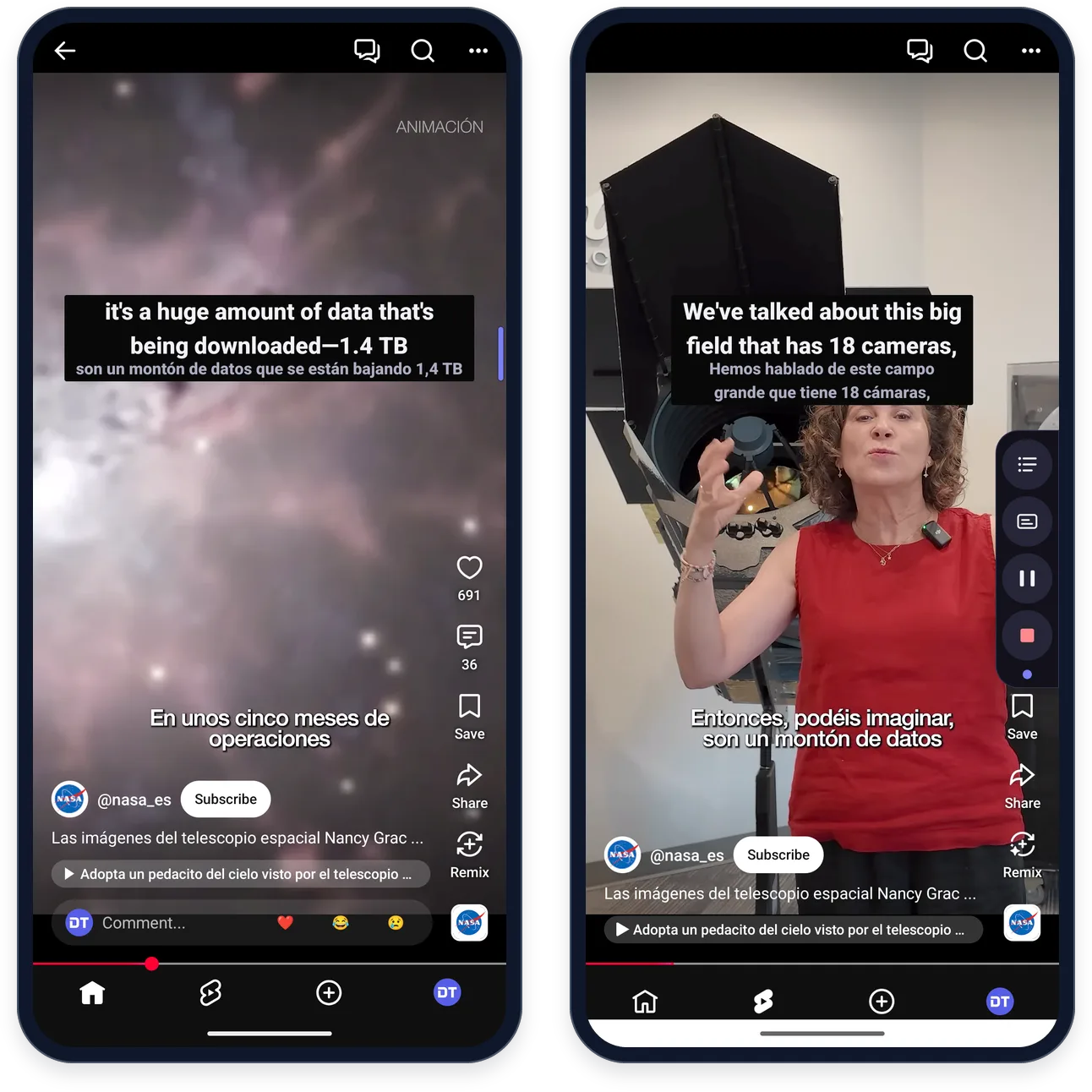
Сначала нашли видео? Начните оттуда: DubTab возьмёт языки и голос, выбранные на экране Главная, и сразу вернёт вас к видео.
- 1Нажмите «Поделиться» и выберите DubTab
В YouTube кнопка «Поделиться» находится под видео, а у Shorts — справа. Если DubTab нет в первом ряду приложений, откройте полный список.
- 2Проверьте данные и нажмите «Начать озвучку»
На экране «Озвучить это видео» видно, какое это видео, поля Язык оригинала и Перевести на, голос и переключатели Субтитры и Озвучка.
- 3Разрешите запись экрана и включите видео
Android запросит доступ к записи экрана — так же, как при нажатии Начать на экране Главная; DubTab использует только звук. После этого вы снова в видео.
Фиолетовая полоска
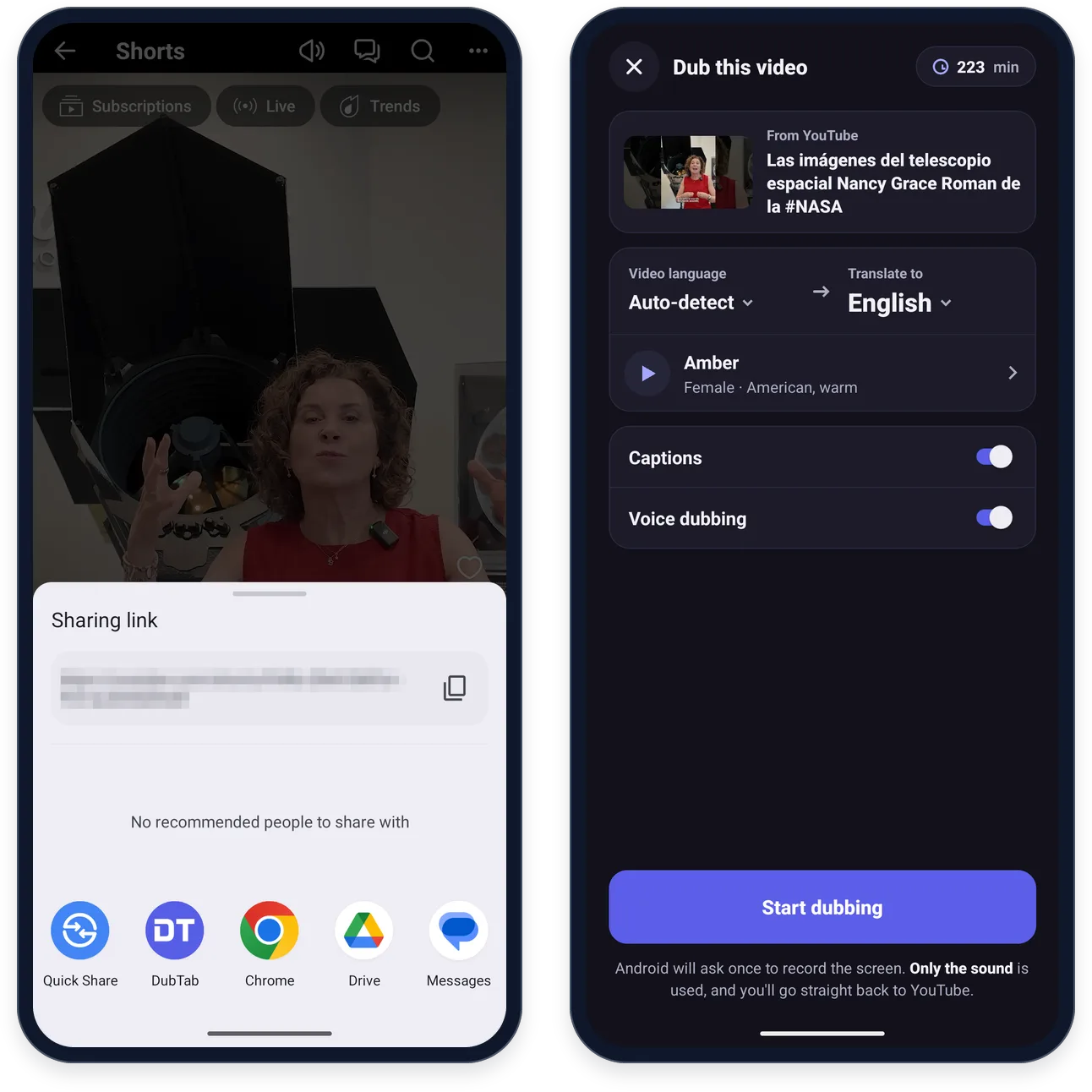
Пока идёт сессия, кнопки управления DubTab ждут в виде фиолетовой полоски у правого края экрана. Когда вы впервые выходите из DubTab во время сессии, они на несколько секунд остаются открытыми под заголовком «Это кнопки управления DubTab» с коротким пояснением — нажмите Понятно, чтобы его закрыть.
- Нажмите на фиолетовую полоску, чтобы открыть панель управления. Сверху вниз: расшифровка, субтитры вкл./выкл., пауза, остановка. Через несколько секунд панель снова сворачивается в полоску.
- Чтобы переместить полоску, нажмите на неё, подержите и перетащите.
- Субтитры тоже можно двигать: подержите их секунду, а потом перетащите вверх или вниз. DubTab запоминает место отдельно для вертикального положения и для полноэкранного режима.
- В уведомлении тоже есть Пауза (на паузе — Продолжить) и Остановить.
Расшифровка и экран сессии
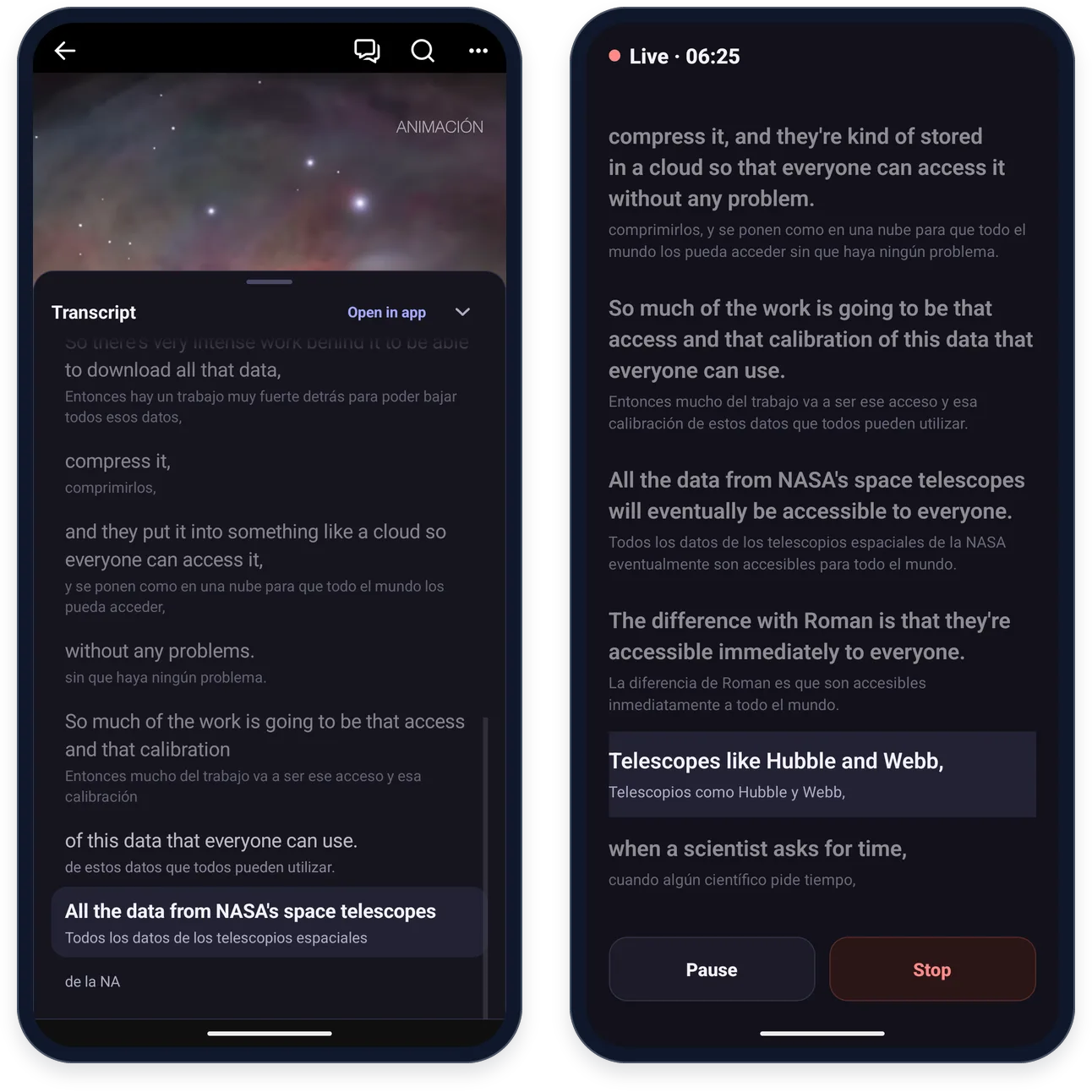
Кнопка расшифровки на панели управления выдвигает поверх видео панель Расшифровка: все строки на обоих языках, а та, что сейчас озвучивается, выделена. Открыть в приложении переносит вас на экран сессии в DubTab — с таймером сессии, теми же строками и кнопками Пауза и Остановить.
Прокрутили вверх, чтобы что-то перечитать? К последним строкам вернёт вас к самой новой строке.
Когда вы останавливаете сессию
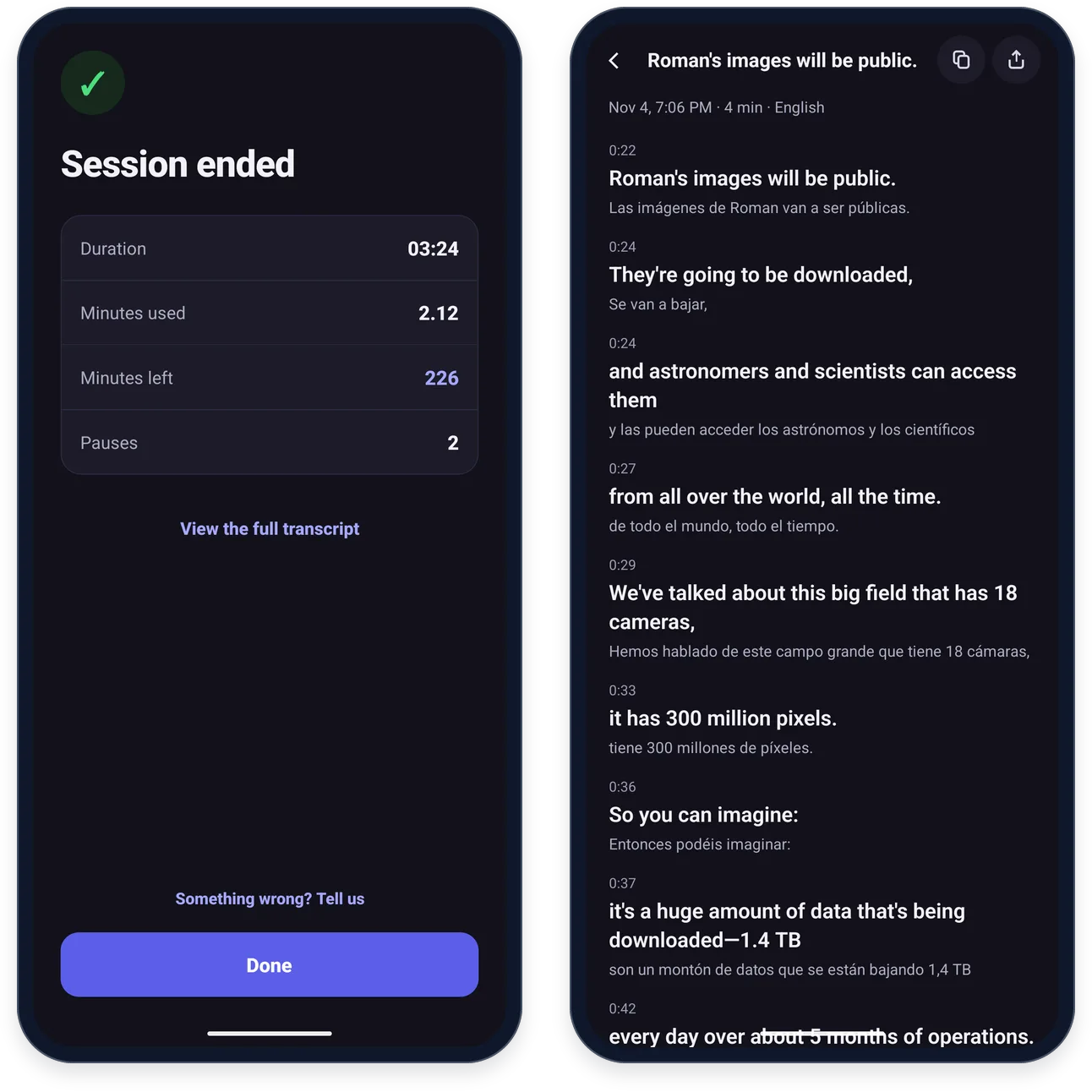
Остановить сессию можно с панели управления, из уведомления или с экрана сессии. На экране «Сессия завершена» указаны «Длительность», «Израсходовано минут», «Осталось минут» и «Паузы», а Открыть полную расшифровку показывает все строки с отметками времени.
Все сессии — с телефона, из расширения для браузера или из приложения для компьютера — появляются на вкладке История. Живая сессия с телефона называется по своей первой переведённой строке.
Частые вопросы
DubTab записывает мой экран?
Нет. Android позволяет одному приложению слышать другое только через разрешение на запись экрана, поэтому вы и видите этот запрос, когда нажимаете «Начать». DubTab использует только звук: он никогда не читает и не сохраняет кадры с вашего экрана и никогда не включает микрофон.
Почему Android каждый раз спрашивает про запись экрана?
Android не умеет запоминать это разрешение, поэтому спрашивает каждый раз, когда вы нажимаете «Начать». Просто подтвердите: DubTab запрашивает весь экран, так что выбирать нечего, а точный текст запроса зависит от производителя телефона. На Android 10–15 есть ещё разовое разрешение на микрофон — без него Android не даёт приложению захватывать звук других приложений. Микрофон DubTab никогда не включает.
С какими приложениями это работает?
С приложениями, которые позволяют другим приложениям себя слышать, например YouTube, TikTok, Twitch и Chrome. Некоторые этого не позволяют — например, приложение Udemy, — и тогда обычно выручает тот же сайт в браузере телефона. Приложения с защитой от копирования вроде Netflix и Disney+ блокируют это и в приложении, и в браузере, а звонки в Zoom, Meet, WhatsApp и похожих приложениях Android скрывает от всех остальных приложений.
Как получить больше минут в приложении?
Нажмите «Пополнить» рядом с остатком минут вверху экрана «Главная» или «Получить ещё минуты» на вкладке «Аккаунт». Подписки и пополнения оплачиваются через Google Play и зачисляются на тот же аккаунт, что и в расширении для браузера и в приложении для компьютера. Как отменить подписку, купленную в приложении, — см. Управление подпиской и её отмена.
Есть ли версия для iPhone или iPad?
Скоро появится в App Store. А пока на телефонах и планшетах DubTab есть только для Android. На компьютере расширение для браузера и приложение для компьютера используют тот же аккаунт, те же минуты и ту же историю, что и приложение для Android.
Расходуются ли минуты, пока видео на паузе?
Да. Минуты идут, пока работает сессия, что бы ни происходило с видео. Поставьте DubTab на паузу или остановите его с фиолетовой полоски у правого края экрана или из его уведомления. Если 5 минут нет звука, DubTab сам останавливает отсчёт и продолжает, когда звук вернётся.