Озвучка видеофайла на телефоне
DubTab умеет воспроизвести видео- или аудиофайл с вашего телефона с озвучкой и субтитрами, а потом сохранить копию, в которую встроена озвучка. Всё, что уже озвучено, при повторе ничего не стоит.
Откройте файл
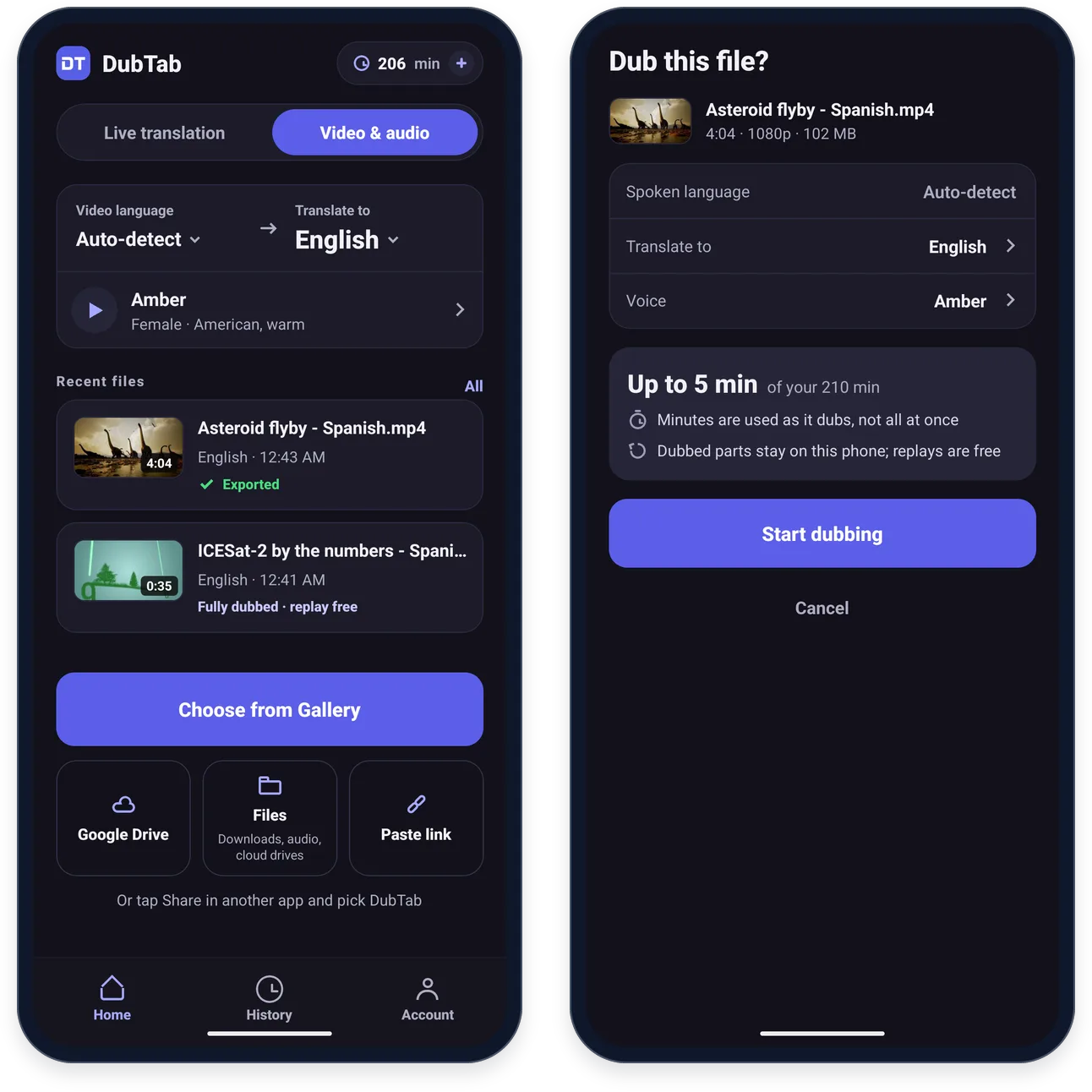
- 1Откройте вкладку «Видео и аудио»
Это вторая вкладка на экране Главная, рядом с В реальном времени.
- 2Выберите файл
Выбрать из галереи — для видео на телефоне. В ряду ниже Google Диск открывает Google Диск (если его приложение установлено), Файлы — загрузки, аудиофайлы и другие облачные хранилища, а Вставить ссылку принимает ссылку на видео — см. Озвучка видео по ссылке. Ещё можно нажать «Поделиться» на видео в галерее и выбрать DubTab.
- 3Проверьте данные и нажмите «Начать озвучку»
На экране «Озвучить этот файл?» видны Язык оригинала, Перевести на и Голос, а также максимум, во сколько может обойтись файл, — например, «До 2 мин из ваших 224 мин».
Озвучка видео по ссылке
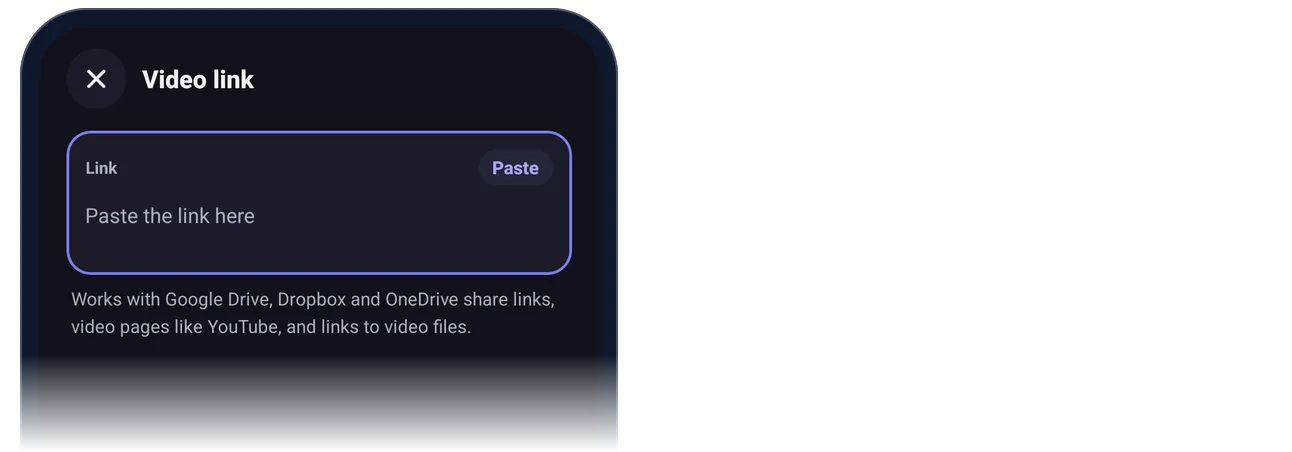
Вставить ссылку открывает экран «Ссылка на видео»: вставьте туда адрес вручную или кнопкой Вставить. Подходят ссылки для доступа из Google Диска, Dropbox и OneDrive, страницы видео вроде YouTube и ссылки на видеофайлы. Ещё можно нажать «Поделиться» на ссылке в другом приложении и выбрать DubTab.
- Если файл лежит на Google Диске, в Dropbox или OneDrive или это ссылка на видеофайл, вариант Озвучить всё видео сначала скачивает его на телефон — лучше по Wi-Fi; при мобильном интернете DubTab спросит, прежде чем начать. Нажмите Скачать и озвучить. Файл скачивается в фоне, так что можно переключаться между приложениями или заблокировать телефон; когда всё готово, в недавних файлах на вкладке Видео и аудио появляется «Скачано · Нажмите, чтобы начать озвучку». Дальше это обычный файл: повторы бесплатны, и его можно экспортировать.
- Вариант Озвучивать по ходу просмотра обходится без скачивания: DubTab открывает ссылку и озвучивает то, что слышит, по ходу воспроизведения.
- Ссылка на страницу видео вроде YouTube озвучивается вживую, пока видео играет в своём приложении, — см. Или начните прямо с видео.
Смотрите, пока идёт озвучка
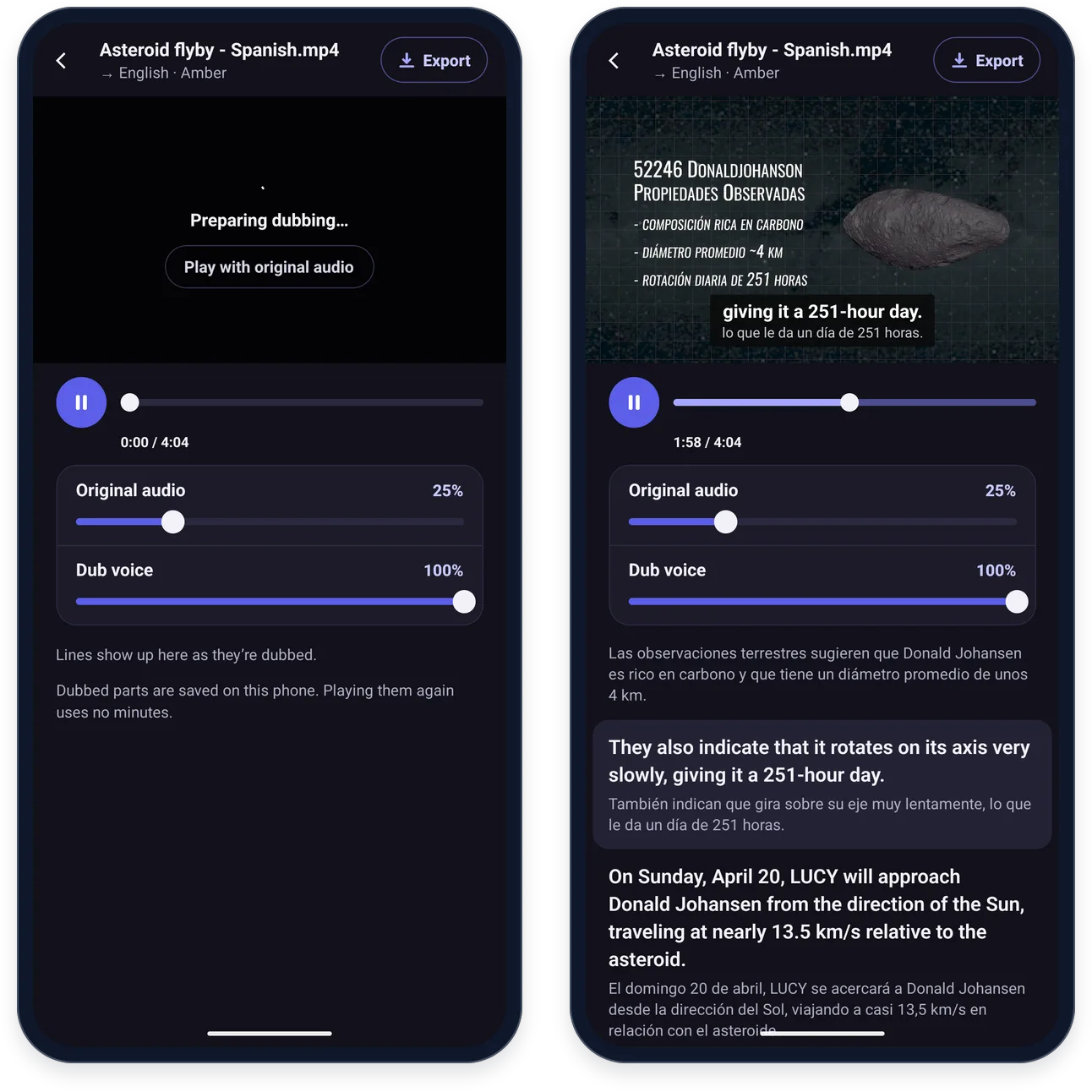
Файл играет в DubTab с обычной скоростью, а ближайшие фрагменты озвучиваются на одну-две минуты вперёд от того места, где вы находитесь. В самом начале вы увидите «Готовим озвучку…» — нажмите Воспроизвести с исходным звуком, если хотите начать смотреть сразу.
- Исходный звук и Громкость озвучки задают баланс между оригиналом и озвучкой. Оригинал сначала стоит на 25%.
- Строки на обоих языках появляются под плеером по мере озвучки.
- Фрагмент, который не удалось озвучить, играет с исходным звуком: «Этот фрагмент не удалось озвучить. Воспроизводится исходный звук.»
- Если фрагмент уже на языке перевода, озвучка встаёт на паузу. Нажмите Продолжить озвучку, чтобы продолжить.
Как считаются минуты
- Минуты списываются по ходу озвучки, по длительности обработанного, а не все сразу при запуске.
- Озвученные фрагменты остаются на телефоне, и их повторное воспроизведение не расходует минут. Откройте уже озвученный файл — DubTab напишет «Уже озвучено на этом телефоне» и предложит Воспроизвести, а если вы остановились на середине — Продолжить с 1:10 и Начать сначала.
- Файл помечается «Полностью озвучено · повтор бесплатно», когда озвучены все фрагменты, и «Экспортировано», когда вы сохранили копию, — в недавних файлах на вкладке Видео и аудио и на вкладке История.
Сохраните копию с озвучкой
Кнопка Экспорт вверху справа в плеере сохраняет новый файл, в который встроена озвучка. Выбрать можно:
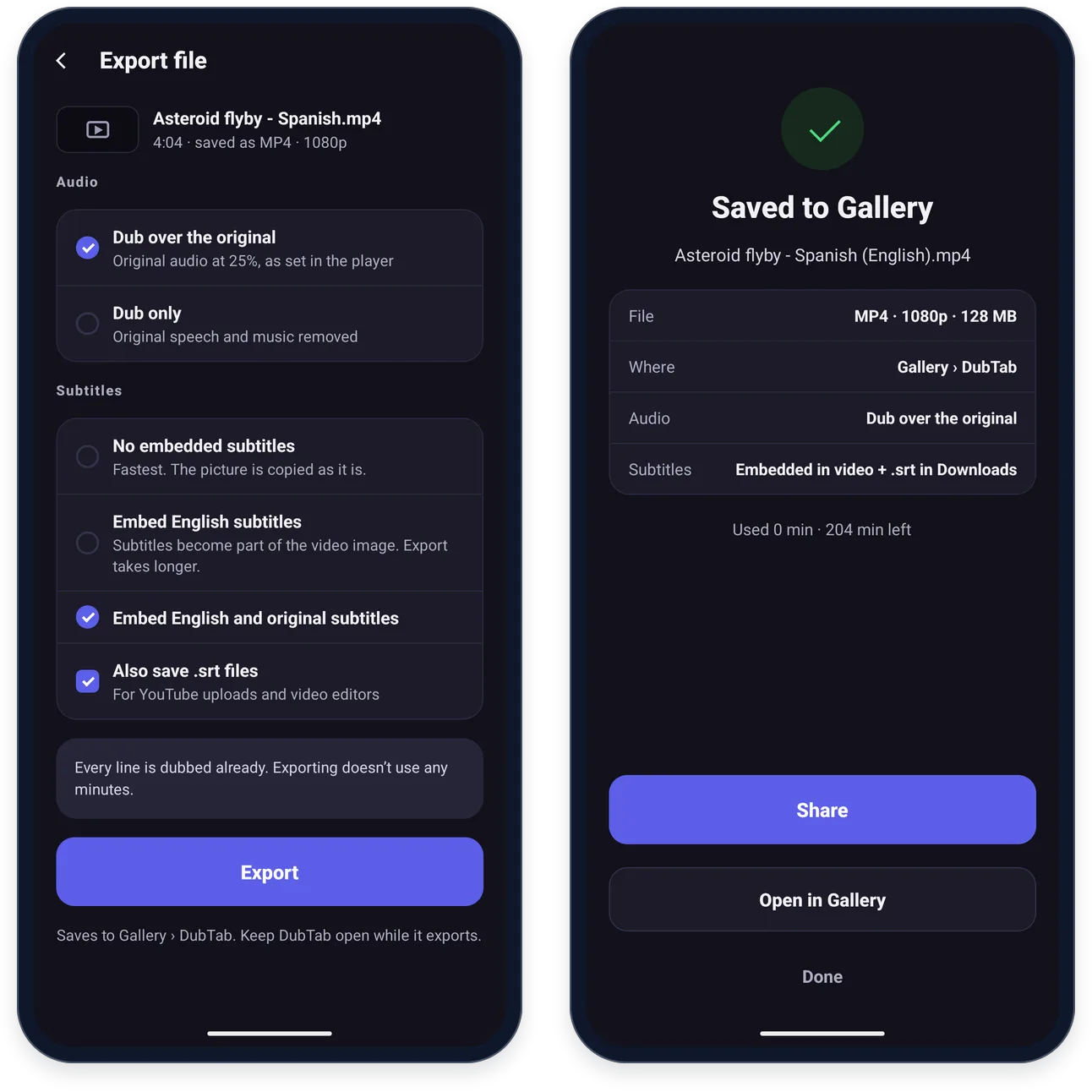
- Звук. Озвучка поверх оригинала оставляет оригинал под озвучкой на той громкости, которую вы выставили в плеере; Только озвучка убирает исходную речь и музыку.
- Субтитры. Не вшивать в видео — самый быстрый вариант. Вшить субтитры: Английский и Вшить субтитры: Английский и оригинал — в названии стоит язык перевода — встраивают субтитры в картинку, поэтому экспорт идёт дольше.
- Также сохранить файлы .srt — субтитры дополнительно сохраняются отдельными файлами, для загрузки на YouTube и для видеоредакторов.
Если все строки уже озвучены, экспорт не расходует минут. Если нет, экспорт сначала доозвучивает оставшееся — быстрее, чем при обычном воспроизведении, — и ещё до начала показывает, сколько минут на это уйдёт.
- Видео сохраняются в «Галерея › DubTab», аудиофайлы — в «Музыка › DubTab», а файлы .srt — в «Загрузки › DubTab».
- Новый файл называется так же, как оригинал, с добавленным языком: например, Asteroid flyby - Spanish (Английский).mp4.
- Когда всё готово, Поделиться отправляет файл дальше, а Открыть в галерее (для аудио — Открыть) открывает его.
Если файл не открывается
- «Не удаётся открыть файл» — файл может быть повреждён или записан в формате, который телефоны не воспроизводят. Файлы AVI, WMV и FLV обычно не воспроизводятся.
- «Телефон не может прочитать звук этого файла» — звук, скорее всего, в Dolby Digital (AC-3) или DTS, а их большинство телефонов не декодирует. Переконвертируйте звук в AAC любым видеоконвертером и откройте файл снова.
- «Телефон не может воспроизвести это видео» — изображение в формате, который телефон не может декодировать. Подойдёт копия в H.264 (MP4).
- «В файле нет звука» — озвучивать нечего. Выберите файл, в котором есть речь.
Частые вопросы
Расходует ли минуты повторное воспроизведение озвученного файла?
Нет. Озвученные фрагменты сохраняются на телефоне, и их повторное воспроизведение не расходует минут. Минуты уходят только на ещё не озвученные фрагменты и списываются по ходу озвучки, по длительности обработанного. Экспорт файла, в котором уже озвучены все строки, тоже не расходует минут.
Почему перед озвучкой файла нужно остановить живой перевод?
Живой перевод слышит всё, что играет на телефоне. Если он работает, пока файл играет в DubTab, он захватит звук файла и озвучит его второй раз. Сначала остановите живую сессию, потом включайте файл.
Какие файлы можно озвучить на телефоне?
Видеофайлы, которые ваш телефон умеет воспроизводить, например MP4 с видео H.264, и аудиофайлы. Файлы AVI, WMV и FLV на телефонах обычно не воспроизводятся, а звук Dolby Digital (AC-3) или DTS большинство телефонов не декодирует: сначала переконвертируйте звук в AAC любым видеоконвертером. В файле без звука озвучивать нечего.
Куда сохраняются экспортированные файлы?
Видео — в «Галерея › DubTab», аудиофайлы — в «Музыка › DubTab», а файлы субтитров .srt — в «Загрузки › DubTab». К имени файла добавляется язык, например Asteroid flyby - Spanish (Английский).mp4.