Субтитри, голос і оригінальний звук на Android
Яким голосом іде озвучення, що показують субтитри й де вони стоять, скільки оригіналу чути під озвученням. Усе це починається з головного екрана.
Виберіть голос
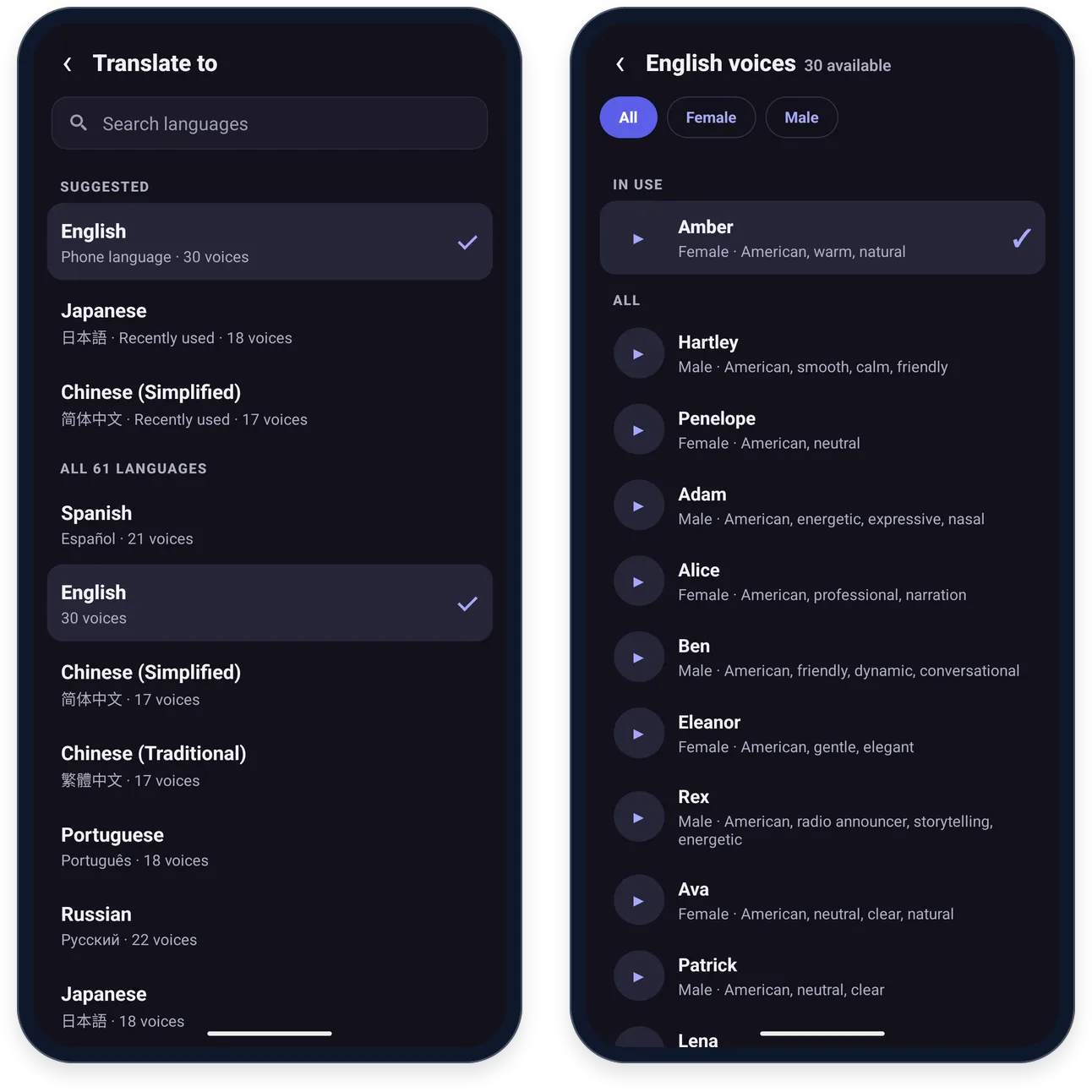
На екрані Головна натисніть на голос під двома мовами. У списку — голоси для мови перекладу, наприклад «Голоси: Англійська».
- Усі, Жіночі і Чоловічі фільтрують список. Голос, який зараз вибрано, лишається вгорі, у розділі Використовується.
- Кнопка відтворення поруч із кожним голосом вмикає зразок. Щоб вибрати голос, натисніть на нього самого.
- У списку Мова перекладу є поле Пошук мови, у розділі Пропоновані — мова телефона й нещодавно використані, а біля кожної мови вказано, скільки в неї голосів.
Вигляд субтитрів
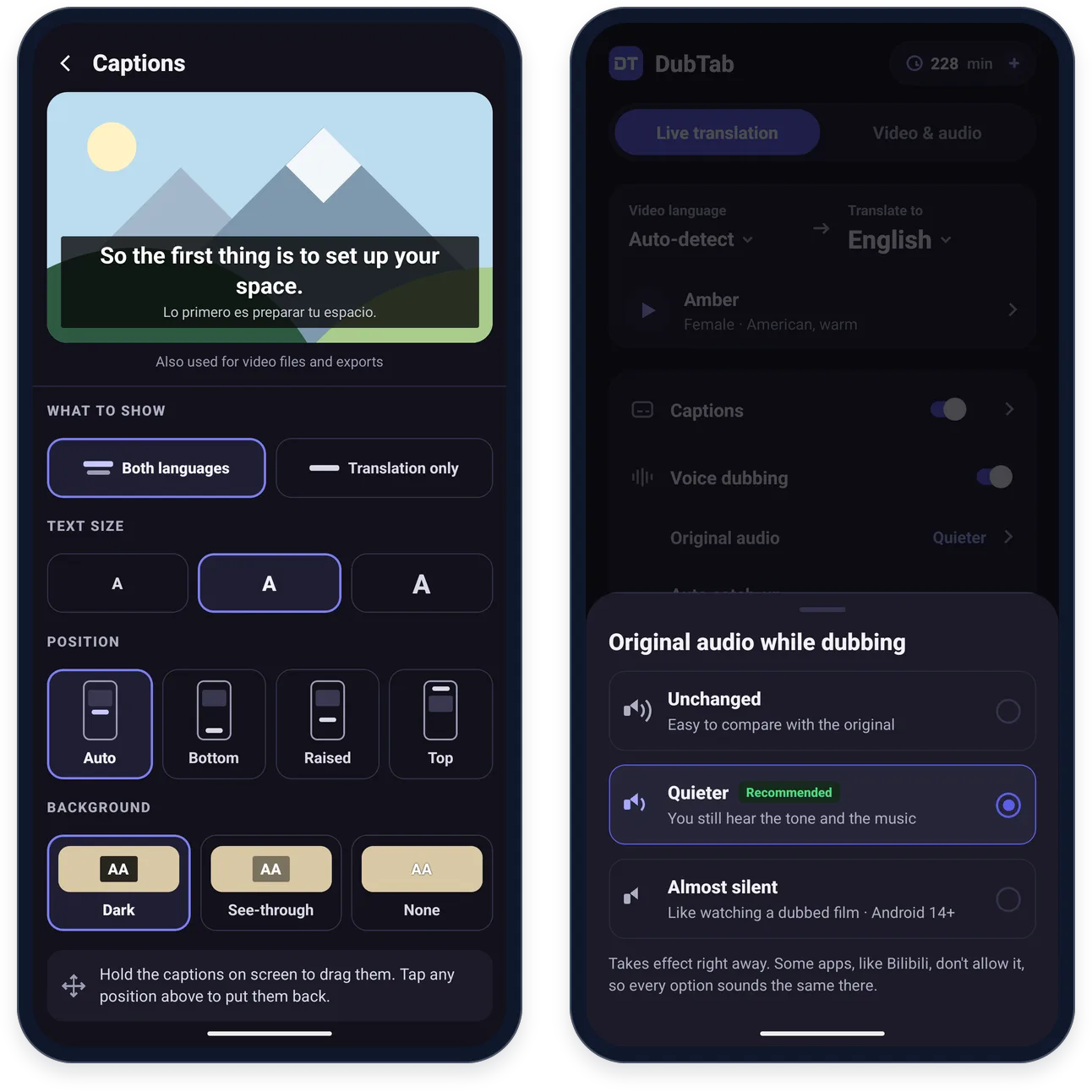
Натисніть › поруч із перемикачем Субтитри на екрані Головна. Угорі сторінки, що відкриється, є прев’ю, за яким видно, як виглядатимуть субтитри.
- Що показувати: Обидві мови або Лише переклад — так субтитри приблизно вдвічі нижчі.
- Розмір тексту: Малий, Середній або Великий.
- Положення: Авто, Унизу, Вище або Угорі. Авто ставить їх одразу під відео, коли телефон стоїть вертикально, і внизу в повноекранному режимі. Якщо у відео є власні субтитри, виберіть Вище, щоб ваші їх не закривали.
- Ще субтитри можна утримати на екрані секунду й перетягнути вгору або вниз. DubTab запам’ятовує це місце окремо для вертикального положення й для повноекранного режиму; якщо натиснути тут будь-яке положення, вони повернуться на нього.
- Фон: Темний, Напівпрозорий або Немає. З варіантом Немає навколо тексту лишається тільки обведення, і на світлих сценах його важко читати.
Той самий стиль використовується для плаваючих субтитрів, для відеофайлів і для субтитрів, вшитих в експортоване відео.
Наскільки гучно лишається оригінал
Оригінальний звук під перемикачем Озвучення на екрані Головна задає, що відбувається зі звуком самого відео, поки звучить озвучення. Параметр діє, лише коли Озвучення увімкнене.
- Без змін — оригінал звучить із попередньою гучністю. Зручно, щоб звірятися з оригінальним мовленням.
- Тихіше (Рекомендовано) — оригінал стає помітно тихішим за голос, але тон і музику все ще чути. Приблизно як за замовчуванням у розширенні для браузера.
- Майже не чути — чути майже саме озвучення, як у дубльованому фільмі. Потрібен Android 14 або новіший.
Зміна набуває чинності одразу, навіть посеред відео.
Коли голос відстає
Автоприскорення прискорює голос, коли він відстає від відео. Вимкніть його, якщо голос здається квапливим. Чим доводиться платити за кожен варіант, пояснює стаття Затримка озвучення.
Лише субтитри або без субтитрів на певний час
- Вимкніть Озвучення на екрані Головна, щоб лишилися тільки субтитри, без озвучення.
- Щоб на певний час прибрати субтитри з екрана, натисніть на фіолетову смужку біля правого краю екрана й скористайтеся кнопкою субтитрів, другою згори. Вона ховає субтитри, не зупиняючи сесію; натисніть ще раз, щоб повернути їх.
Часті запитання
Чому всі три варіанти «Оригінальний звук» звучать однаково?
Деякі застосунки, зокрема Bilibili, не дають іншим застосункам змінювати свою гучність, тому DubTab не може приглушити там оригінал. В інших застосунках зміна набуває чинності одразу, навіть посеред відео. Крім того, для варіанта «Майже не чути» потрібен Android 14 або новіший, а поки «Озвучення» вимкнене, не діє жоден із варіантів.
Чи можна отримати субтитри без озвучення?
Так. Вимкніть «Озвучення» на екрані «Головна», і DubTab показуватиме тільки субтитри, без озвучення.
Субтитри DubTab закривають власні субтитри відео. Що робити?
Утримайте субтитри DubTab на екрані секунду й перетягніть їх туди, де вони не заважають. Щоб змінити положення за замовчуванням, натисніть › поруч із перемикачем «Субтитри» на екрані «Головна» і виберіть положення «Вище», щоб ваші субтитри не закривали субтитри відео; «Угорі» переносить їх до верху екрана.