Швидкий старт із застосунком для Android
Виберіть дві мови, запустіть переклад і ввімкніть відео в іншому застосунку. DubTab почує його й покаже поверх картинки перекладені субтитри, а поверх оригіналу зазвучить озвучення.
Встановлення та вхід
- 1Установіть DubTab із Google Play
Завантажте DubTab у Google Play. Потрібен Android 10 або новіший.
- 2Увійдіть через Google
Натисніть Увійти через Google на вкладці Акаунт — або одразу Почати: DubTab спершу попросить увійти.
Виберіть мови й голос
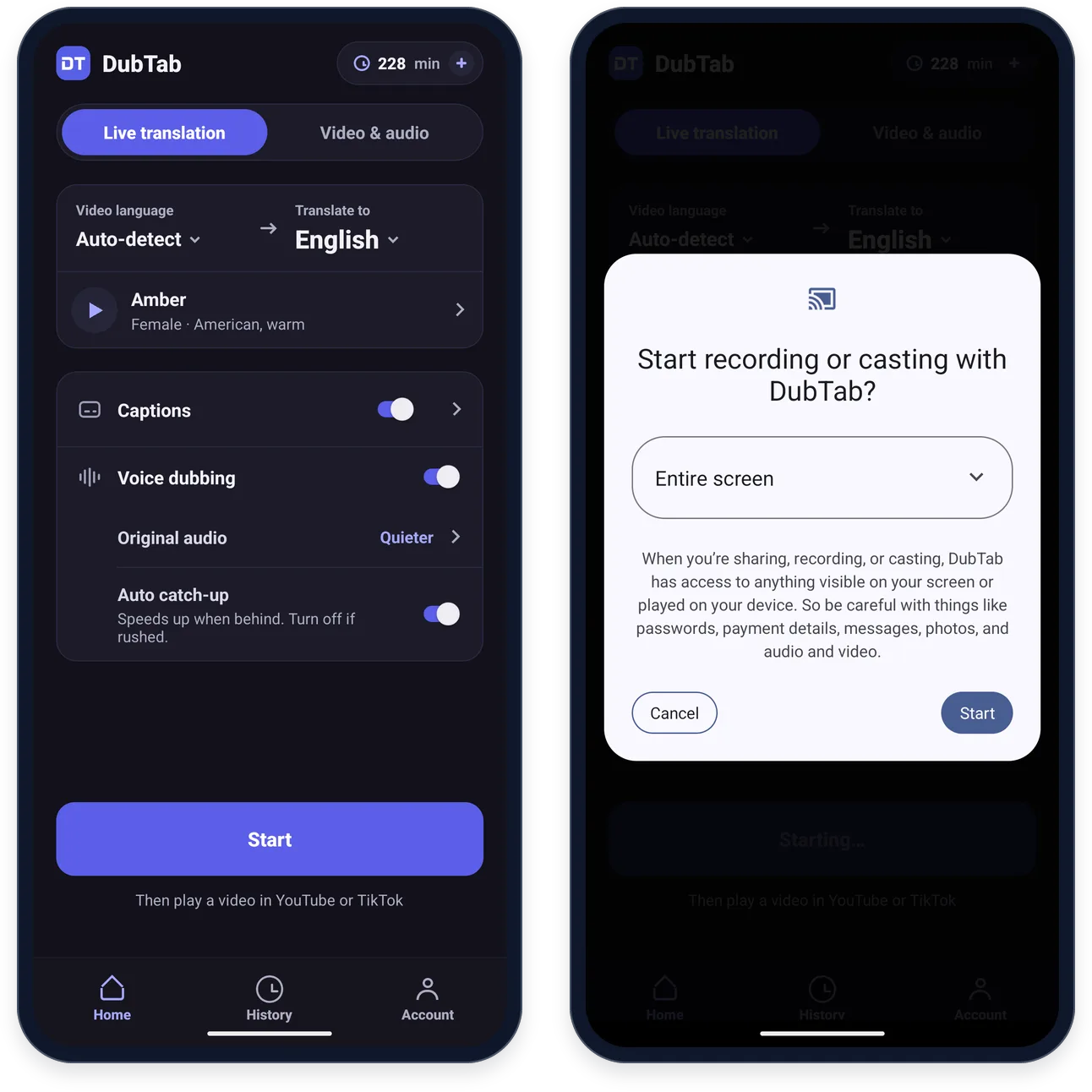
На екрані Головна дві вкладки. У реальному часі — про неї ця стаття — перекладає відео, яке грає в іншому застосунку. Відео та аудіо озвучує файл із телефона — див. Озвучення відеофайлу на телефоні.
- 1Виберіть мову відео
Залиште в полі Мова оригіналу значення Автовизначення, і DubTab визначить мову сам, або виберіть ту єдину мову, якою йде відео. Якщо мову вказано, розпізнавання працює краще.
- 2Виберіть мову, якою хочете слухати
Виберіть її в полі Мова перекладу. Біля кожної мови в списку вказано, скільки в неї голосів; нечисленні мови з позначкою Лише субтитри отримують субтитри, але не озвучення.
- 3Виберіть голос
Рядок під двома мовами — це голос озвучення. Натисніть на нього, щоб побачити всі голоси для цієї мови й послухати зразок, перш ніж вибрати. Докладніше — у статті Субтитри, голос і оригінальний звук на Android.
- 4Субтитри, озвучення чи і те, і те
Субтитри і Озвучення — окремі перемикачі. Залиште обидва ввімкненими або вимкніть Озвучення, щоб лишилися тільки субтитри.
Дозвольте субтитрам показуватися поверх інших застосунків
Першого разу DubTab просить один дозвіл — Поверх інших застосунків, — щоб його субтитри могли показуватися поверх застосунку, який ви дивитеся. Кнопка Дозволити в налаштуваннях відкриє налаштування Android, де його треба ввімкнути; формулювання там трохи різняться в різних виробників телефонів.
Або виберіть Пропустити — без плаваючих субтитрів і дозвольте пізніше — де це зробити, показано в розділі Субтитри не з’являються поверх відео.
Запустіть і дозвольте запис екрана
- 1Натисніть «Почати»
Перші два рази DubTab спершу пояснює, про що зараз запитає Android і що з цього він використовує: звук інших застосунків — так; кадри екрана — ніколи не читає; мікрофон — ніколи не вмикає. Натисніть Зрозуміло, продовжити.
- 2На Android 10–15 дозвольте доступ до мікрофона
Android запитає один раз. Без цього дозволу він не дає застосунку захоплювати звук інших застосунків; сам мікрофон DubTab ніколи не вмикає. Android 16 і новіші не запитують.
- 3Підтвердьте запит Android на запис екрана
Android показує його щоразу, коли ви натискаєте Почати, — запам’ятати відповідь він не вміє. DubTab запитує весь екран, тож вибирати нічого не треба: просто підтвердьте. Текст запиту залежить від виробника телефона, а деякі телефони додають ще одну сторінку про конфіденційність або захист — підтвердьте і її.
Увімкніть відео
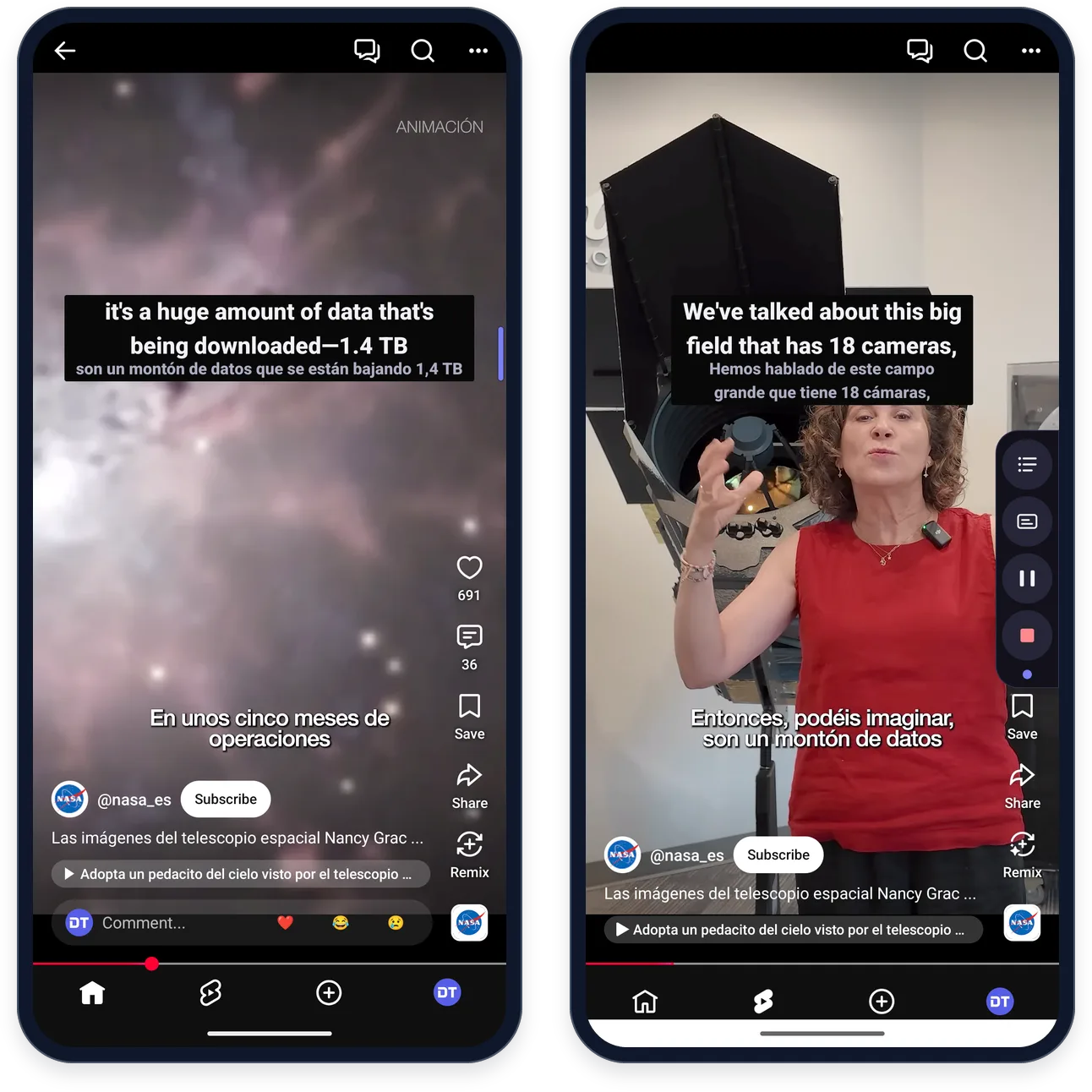
Відкрийте застосунок із відео й увімкніть його. Поки DubTab чекає на звук, на його екрані сесії є ярлики відеозастосунків із вашого телефона, як-от YouTube, Twitch і TikTok, — натисніть будь-який, щоб його відкрити. Поки ніхто не заговорив, на картці написано «DubTab слухає». Потім поверх відео з’являються субтитри, а поверх оригіналу звучить озвучення.
Або почніть просто з відео
Спершу знайшли відео? Почніть звідти: DubTab візьме мови й голос, вибрані на екрані Головна, і одразу поверне вас до відео.
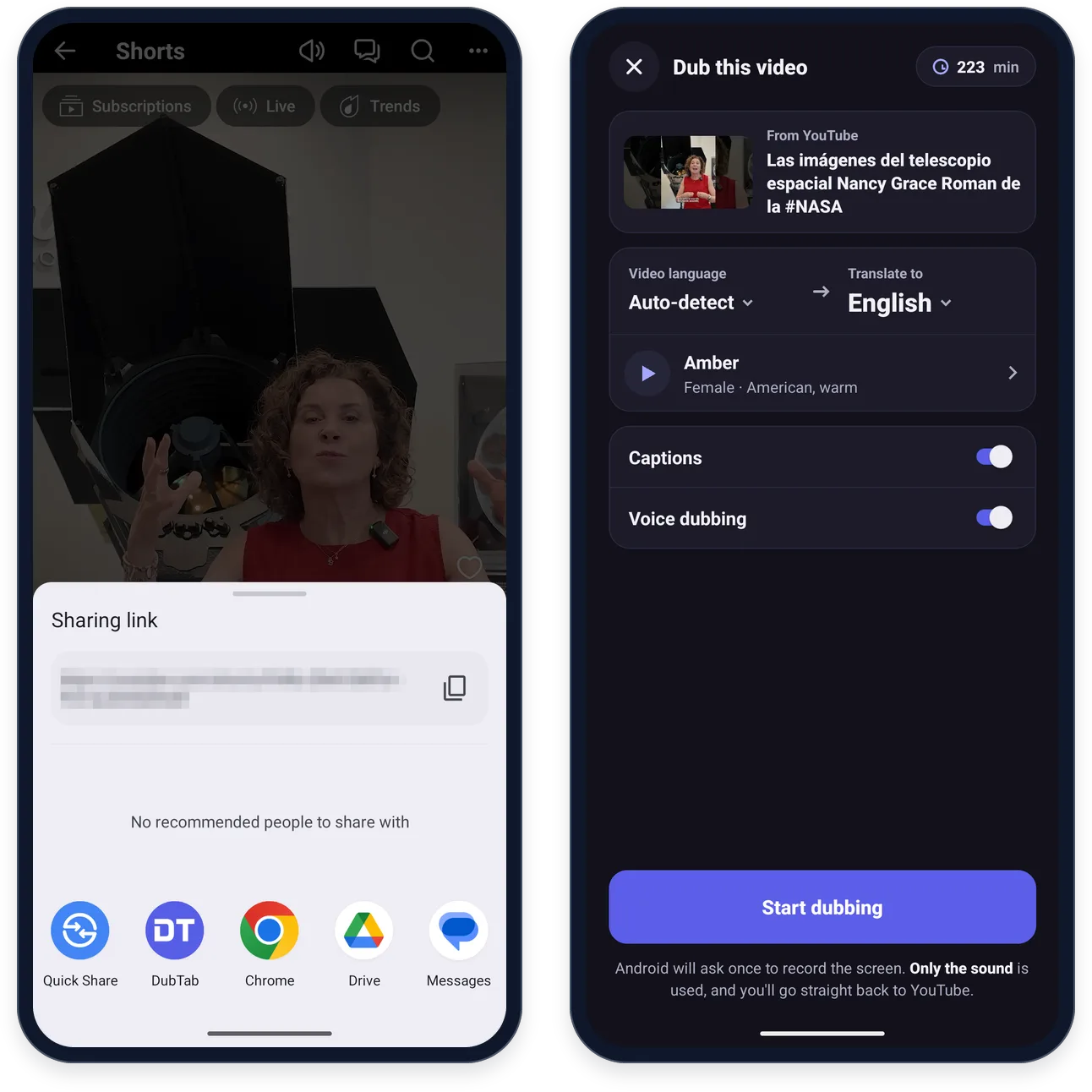
- 1Натисніть «Поділитися» й виберіть DubTab
У YouTube кнопка «Поділитися» є під відео, а в Shorts — праворуч. Якщо DubTab немає в першому ряду застосунків, відкрийте повний список.
- 2Перевірте дані й натисніть «Почати озвучення»
На екрані «Озвучити це відео» видно, яке це відео, поля Мова оригіналу і Мова перекладу, голос і перемикачі Субтитри та Озвучення.
- 3Дозвольте запис екрана й увімкніть відео
Android запитає доступ до запису екрана — так само, як після натискання Почати на екрані Головна; DubTab використовує тільки звук. Після цього ви знову у відео.
Фіолетова смужка
Поки триває сесія, кнопки керування DubTab чекають у вигляді фіолетової смужки біля правого краю екрана. Коли ви вперше виходите з DubTab під час сесії, вони на кілька секунд лишаються відкритими під заголовком «Це кнопки керування DubTab» з коротким поясненням — натисніть Зрозуміло, щоб його закрити.
- Натисніть на фіолетову смужку, щоб відкрити панель керування. Згори донизу: розшифровка, субтитри увімк./вимк., пауза, зупинка. За кілька секунд панель знову згортається в смужку.
- Щоб перемістити смужку, натисніть на неї, утримуйте й перетягніть.
- Субтитри теж можна рухати: утримуйте їх секунду, а потім перетягніть угору або вниз. DubTab запам’ятовує місце окремо для вертикального положення й для повноекранного режиму.
- У сповіщенні теж є Пауза (на паузі — Продовжити) і Зупинити.
Розшифровка та екран сесії
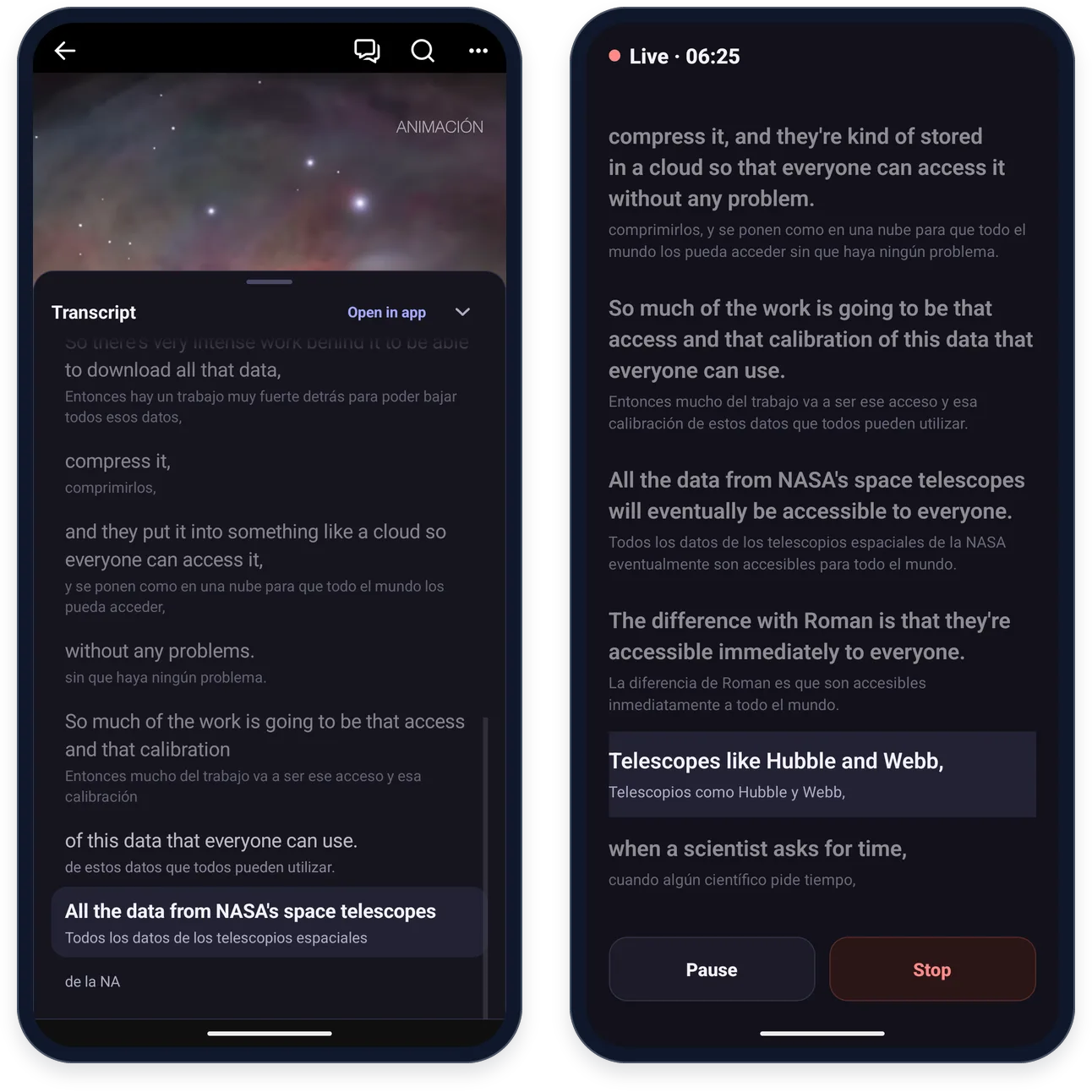
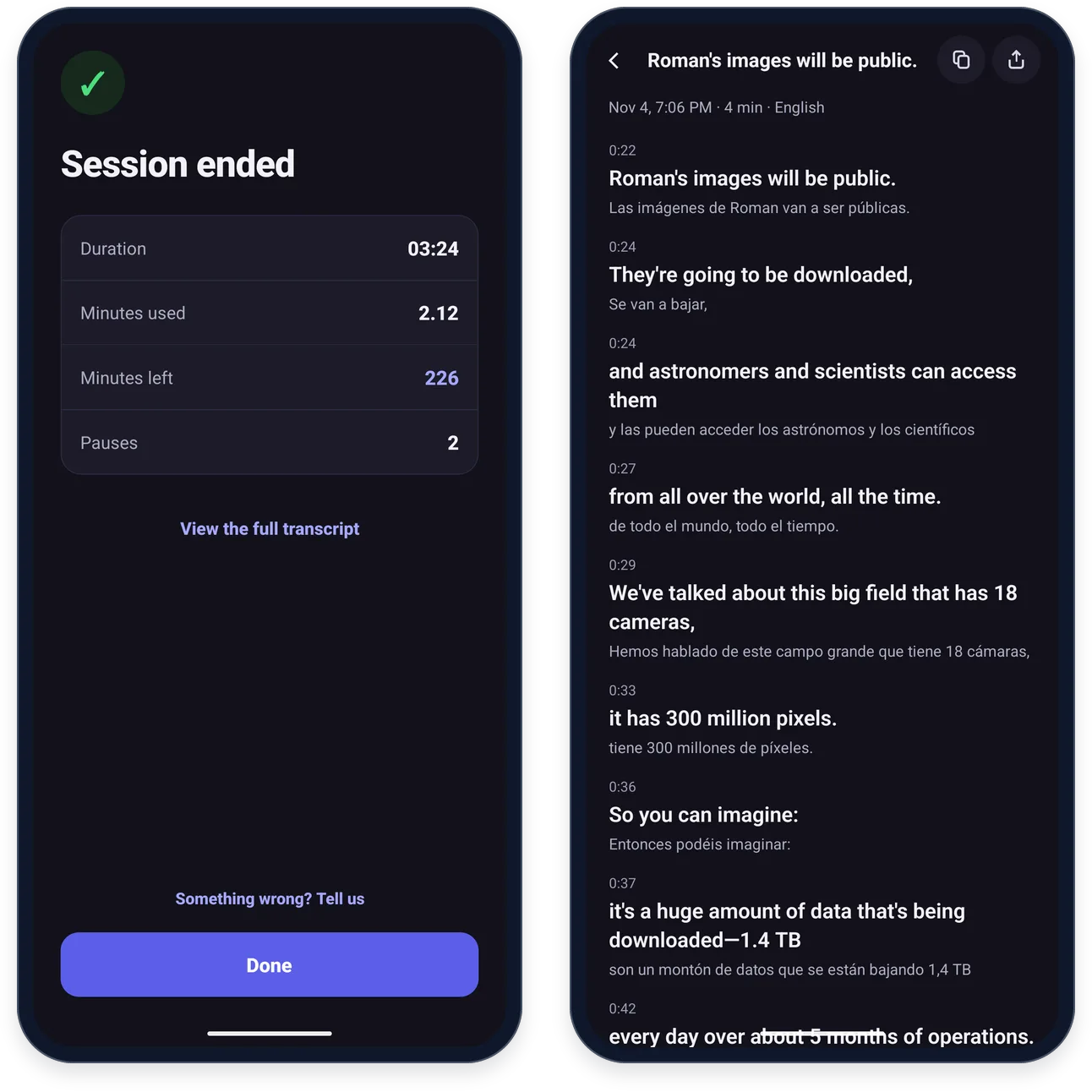
Кнопка розшифровки на панелі керування висуває поверх відео панель Розшифровка: усі рядки обома мовами, а той, що зараз озвучується, виділено. Відкрити в застосунку переносить вас на екран сесії в DubTab — із таймером сесії, тими самими рядками та кнопками Пауза і Зупинити.
Прокрутили вгору, щоб щось перечитати? До останніх рядків поверне вас до найновішого рядка.
Коли ви зупиняєте сесію
Зупинити сесію можна з панелі керування, зі сповіщення або з екрана сесії. На екрані «Сесію завершено» указано «Тривалість», «Використано хвилин», «Залишилося хвилин» і «Паузи», а Переглянути повну розшифровку показує всі рядки з позначками часу.
Усі сесії — з телефона, з розширення для браузера чи із застосунку для комп’ютера — з’являються на вкладці Історія. Жива сесія з телефона називається за своїм першим перекладеним рядком.
Часті запитання
DubTab записує мій екран?
Ні. Android дозволяє одному застосунку чути інший лише через дозвіл на запис екрана, тому ви й бачите цей запит, коли натискаєте «Почати». DubTab використовує тільки звук: він ніколи не читає й не зберігає кадри з вашого екрана і ніколи не вмикає мікрофон.
Чому Android щоразу запитує про запис екрана?
Android не вміє запам’ятовувати цей дозвіл, тому запитує щоразу, коли ви натискаєте «Почати». Просто підтвердьте: DubTab запитує весь екран, тож вибирати нічого, а точний текст запиту залежить від виробника телефона. На Android 10–15 є ще одноразовий дозвіл на мікрофон — без нього Android не дає застосунку захоплювати звук інших застосунків. Мікрофон DubTab ніколи не вмикає.
З якими застосунками це працює?
Із застосунками, які дозволяють іншим застосункам себе чути, як-от YouTube, TikTok, Twitch і Chrome. Деякі цього не дозволяють — наприклад, застосунок Udemy, — і тоді зазвичай рятує той самий сайт у браузері телефона. Застосунки із захистом від копіювання, як-от Netflix і Disney+, блокують це і в застосунку, і в браузері, а дзвінки в Zoom, Meet, WhatsApp і схожих застосунках Android приховує від усіх інших застосунків.
Як отримати більше хвилин у застосунку?
Натисніть «Поповнити» поруч із залишком хвилин угорі екрана «Головна» або «Отримати ще хвилини» на вкладці «Акаунт». Підписки й поповнення оплачуються через Google Play і зараховуються на той самий обліковий запис, що й у розширенні для браузера та в застосунку для комп’ютера. Як скасувати підписку, куплену в застосунку, — див. Керування підпискою та її скасування.
Чи є версія для iPhone або iPad?
Незабаром вийде в App Store. А поки на телефонах і планшетах DubTab є лише для Android. На комп’ютері розширення для браузера та застосунок для комп’ютера використовують той самий обліковий запис, ті самі хвилини й ту саму історію, що й застосунок для Android.
Чи витрачаються хвилини, поки відео на паузі?
Так. Хвилини йдуть, поки працює сесія, хоч би що відбувалося з відео. Поставте DubTab на паузу або зупиніть його з фіолетової смужки біля правого краю екрана чи з його сповіщення. Якщо 5 хвилин немає звуку, DubTab сам зупиняє відлік і продовжує, коли звук повернеться.