Немає субтитрів або звуку на Android
Почніть із того, що видно поверх відео: плаваюча картка DubTab зазвичай називає причину. Сесія при цьому триває далі, тож зупиніть її, якщо не користуєтеся.
Що написано на плаваючій картці
Коли DubTab нема чого перекладати, поверх відео з’являється картка з поясненням чому. Знайдіть ту, яку бачите:
- «DubTab слухає» — DubTab чекає на мовлення. Увімкніть відео, і субтитри з’являться, щойно хтось заговорить.
- «Звуку ще немає» — перевірте, що відео грає і звук не вимкнено. Деякі застосунки не дають іншим застосункам себе чути — наприклад, застосунок Udemy. Відкрийте те саме відео на сайті в браузері телефона.
- «Цей застосунок не дає іншим себе слухати» — застосунки із захистом від копіювання, як-от Netflix і Disney+, це блокують, тому DubTab не може в них перекладати. У застосунках на кшталт YouTube усе працює.
- «Триває дзвінок — Android не дає застосункам слухати» — Android приховує дзвінки в Zoom, Meet, WhatsApp і схожих застосунках. Після дзвінка DubTab продовжить сам.
- «Цей застосунок не чути» — можливо, застосунок не дає іншим себе слухати (спробуйте його сайт у браузері телефона) або в ньому вимкнено звук.
Коли DubTab сам стає на паузу
- Після 5 хвилин без звуку DubTab зупиняє відлік і показує «Автоматично призупинено». Коли звук повернеться, він продовжить сам.
- Якщо застосунок блокує захоплення звуку, це стається вже за 1 хвилину.
- Якщо пауза триває 30 хвилин, сесія завершується.
Субтитри не з’являються поверх відео
Android має дозволити DubTab показувати субтитри поверх інших застосунків. Якщо першого разу ви це пропустили або дозвіл потім вимкнули, увімкніть його в налаштуваннях Android: Налаштування › Додатки › DubTab › Поверх інших застосунків. Назви пунктів залежать від виробника телефона.
Проблеми під час запуску
- «Запис екрана відхилено. Без нього DubTab не чує інших застосунків.» — запит Android на запис екрана було відхилено. Знову натисніть Почати і дозвольте запис.
- Заборонили доступ до мікрофона на Android 10–15? Android більше не запитає, тож увімкніть його самі: Налаштування › Додатки › DubTab › Дозволи › Мікрофон. Без цього дозволу Android не дає захоплювати звук інших застосунків; сам мікрофон DubTab ніколи не вмикає.
- «У цьому акаунті відкрито забагато сесій DubTab. Закрийте інші й спробуйте ще раз.» — закрийте DubTab усюди, де він ще відкритий у цьому обліковому записі: у розширенні для браузера, у застосунку для комп’ютера чи на іншому телефоні, — і знову натисніть Почати. Якщо це повторюється, коли більше нічого не відкрито, повідомте нам (див. нижче).
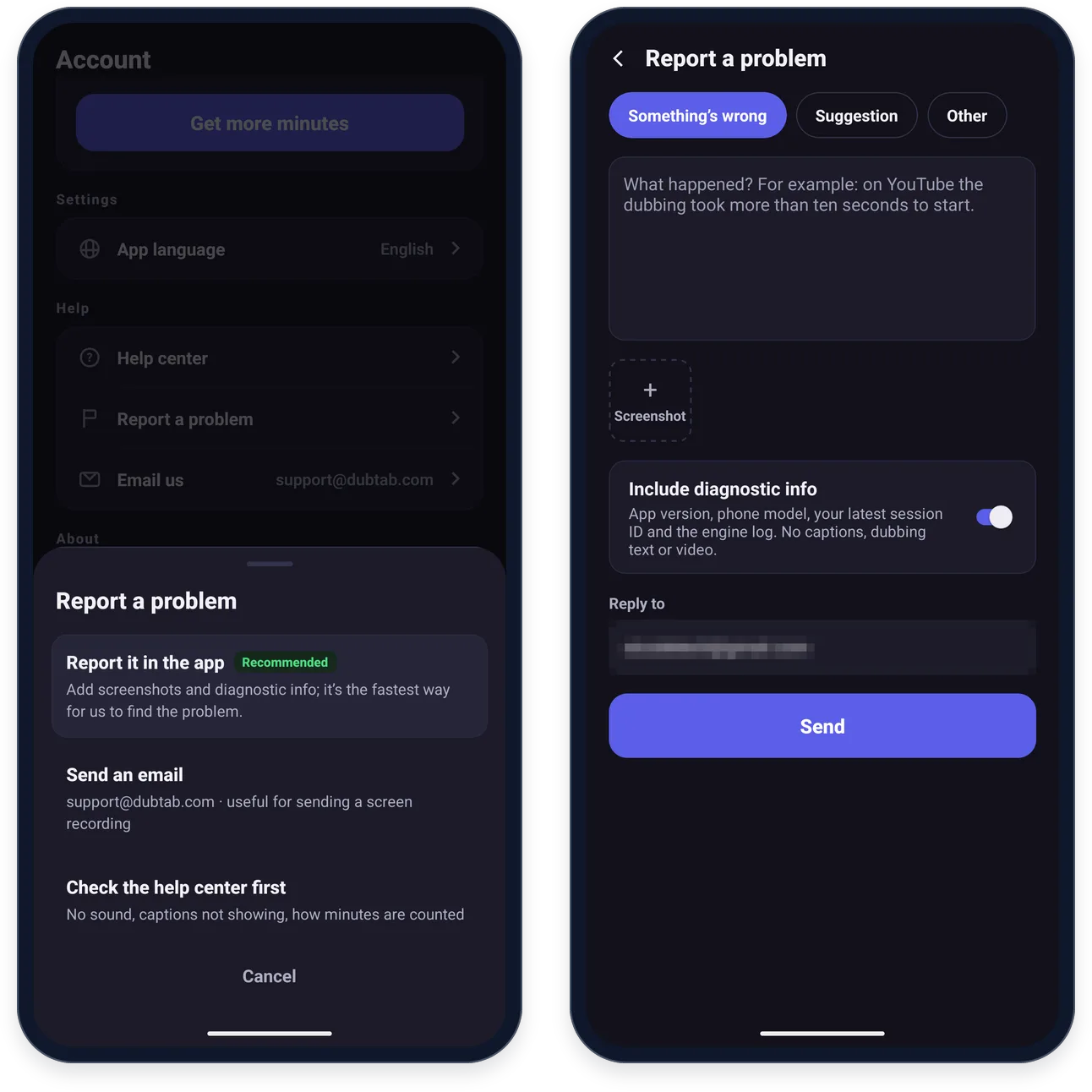
Повідомте про проблему із застосунку
- 1Відкрийте «Акаунт» › «Повідомити про проблему»
Виберіть Повідомити через застосунок.
- 2Опишіть, що сталося
Виберіть категорію — Неприйнятний переклад або озвучення, якщо в субтитрах чи озвученні прозвучало щось образливе або шкідливе, — опишіть проблему й додайте знімки екрана кнопкою Знімок екрана.
- 3Додайте діагностику й надішліть
До кожного повідомлення додаються версія застосунку, версія Android і модель телефона. Коли ввімкнено Додати діагностичні дані, до нього додаються ще ID останньої сесії та журнал рушія — але ніколи не субтитри, текст озвучення чи відео. Потім натисніть Надіслати.
Зручніше поштою? Пишіть на [email protected] — так простіше надіслати нам запис екрана.
Часті запитання
Чому DubTab не перекладає Netflix або Disney+ на телефоні?
Вони захищені від копіювання й не дають іншим застосункам чути свій звук, тож DubTab нема чого перекладати. Жодне налаштування DubTab цього не змінить. У застосунках на кшталт YouTube, TikTok і Twitch усе працює.
Чому DubTab не чує застосунок Udemy?
Застосунок Udemy не дає іншим застосункам чути свій звук, тому DubTab отримує там тишу. Відкрийте курс на udemy.com у браузері телефона, наприклад у Chrome, і дивіться там: браузер DubTab чує.
Чи може DubTab перекладати дзвінок у Zoom, Meet або WhatsApp на Android?
Ні. Android приховує звук дзвінків від інших застосунків, тому DubTab його не чує. Коли дзвінок завершиться, DubTab продовжить. Сесія весь цей час триває, тож зупиніть її, якщо не користуєтеся.
Чи втрачу я хвилини, якщо забуду зупинити DubTab?
Якщо нічого не грає — зовсім небагато: після 5 хвилин без звуку DubTab зупиняє відлік і показує «Автоматично призупинено», а після 30 хвилин паузи сесія завершується. Але якщо відео й далі грає, DubTab і далі його перекладає й витрачає хвилини, тож зупиняйте його, коли закінчили.