Озвучення відеофайлу на телефоні
DubTab уміє відтворити відео- чи аудіофайл із вашого телефона з озвученням і субтитрами, а потім зберегти копію, у яку вбудовано озвучення. Усе, що вже озвучено, під час повтору нічого не коштує.
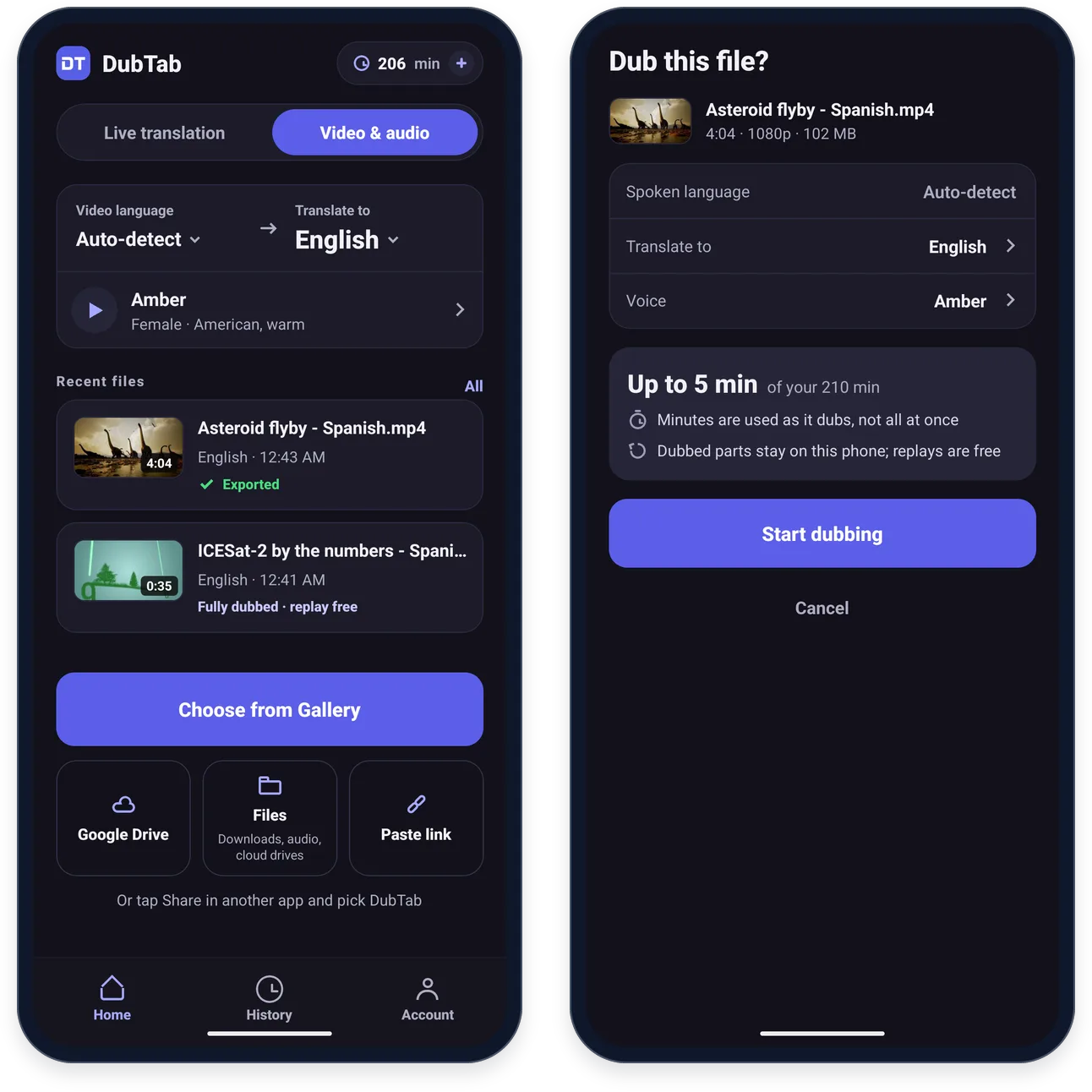
Відкрийте файл
- 1Відкрийте вкладку «Відео та аудіо»
Це друга вкладка на екрані Головна, поруч із У реальному часі.
- 2Виберіть файл
Вибрати з галереї — для відео на телефоні. У ряду нижче Google Диск відкриває Google Диск (якщо його застосунок установлено), Файли — завантаження, аудіофайли та інші хмарні сховища, а Вставити посилання приймає посилання на відео — див. Озвучення відео за посиланням. Ще можна натиснути «Поділитися» на відео в галереї й вибрати DubTab.
- 3Перевірте дані й натисніть «Почати озвучення»
На екрані «Озвучити цей файл?» видно Мова оригіналу, Мова перекладу і Голос, а також максимум, у скільки може обійтися файл, — наприклад, «До 2 хв з ваших 224 хв».
Озвучення відео за посиланням
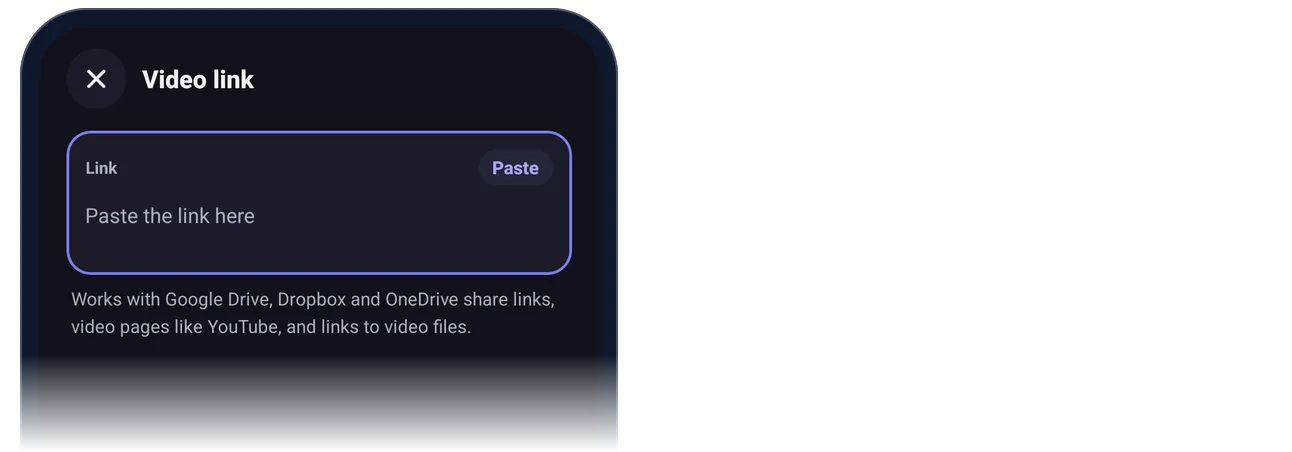
Вставити посилання відкриває екран «Посилання на відео»: вставте туди адресу вручну або кнопкою Вставити. Підходять посилання для доступу з Google Диска, Dropbox і OneDrive, сторінки відео на кшталт YouTube і посилання на відеофайли. Ще можна натиснути «Поділитися» на посиланні в іншому застосунку й вибрати DubTab.
- Якщо файл лежить на Google Диску, у Dropbox чи OneDrive або це посилання на відеофайл, варіант Озвучити все відео спершу завантажує його на телефон — краще через Wi-Fi; на мобільному інтернеті DubTab запитає, перш ніж почати. Натисніть Завантажити й озвучити. Файл завантажується у фоні, тож можна перемикатися між застосунками або заблокувати телефон; коли все готово, у нещодавніх файлах на вкладці Відео та аудіо з’являється «Завантажено · Натисніть, щоб почати озвучення». Далі це звичайний файл: повтори безкоштовні, і його можна експортувати.
- Варіант Озвучувати під час перегляду обходиться без завантаження: DubTab відкриває посилання й озвучує те, що чує, під час відтворення.
- Посилання на сторінку відео на кшталт YouTube озвучується наживо, поки відео грає у своєму застосунку, — див. Або почніть просто з відео.
Дивіться, поки триває озвучення
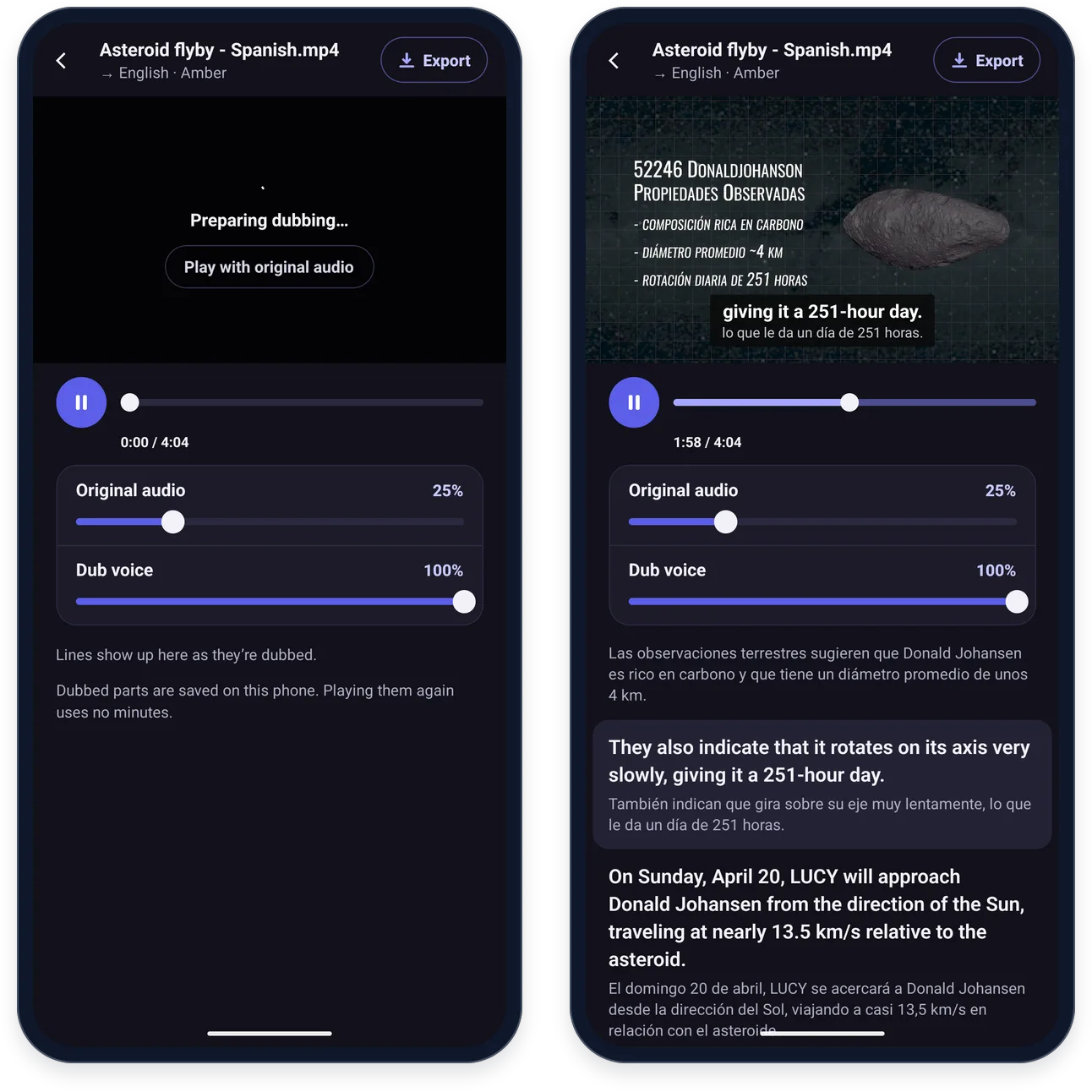
Файл грає в DubTab зі звичайною швидкістю, а найближчі фрагменти озвучуються на одну-дві хвилини наперед від місця, де ви зараз. На самому початку ви побачите «Готуємо озвучення…» — натисніть Відтворити з оригінальним звуком, якщо хочете почати дивитися одразу.
- Оригінальний звук і Гучність озвучення задають баланс між оригіналом і озвученням. Оригінал спочатку стоїть на 25%.
- Рядки обома мовами з’являються під плеєром у міру озвучення.
- Фрагмент, який не вдалося озвучити, грає з оригінальним звуком: «Цей фрагмент не вдалося озвучити. Відтворюється оригінальний звук.»
- Якщо фрагмент уже мовою перекладу, озвучення стає на паузу. Натисніть Продовжити озвучення, щоб продовжити.
Як рахуються хвилини
- Хвилини списуються в міру озвучення, за тривалістю обробленого, а не всі одразу під час запуску.
- Озвучені фрагменти лишаються на телефоні, і їхнє повторне відтворення не витрачає хвилин. Відкрийте вже озвучений файл — DubTab напише «Уже озвучено на цьому телефоні» і запропонує Відтворити, а якщо ви зупинилися посередині — Продовжити з 1:10 і Почати спочатку.
- Файл позначається «Повністю озвучено · повтор безкоштовний», коли озвучено всі фрагменти, і «Експортовано», коли ви зберегли копію, — у нещодавніх файлах на вкладці Відео та аудіо і на вкладці Історія.
Збережіть копію з озвученням
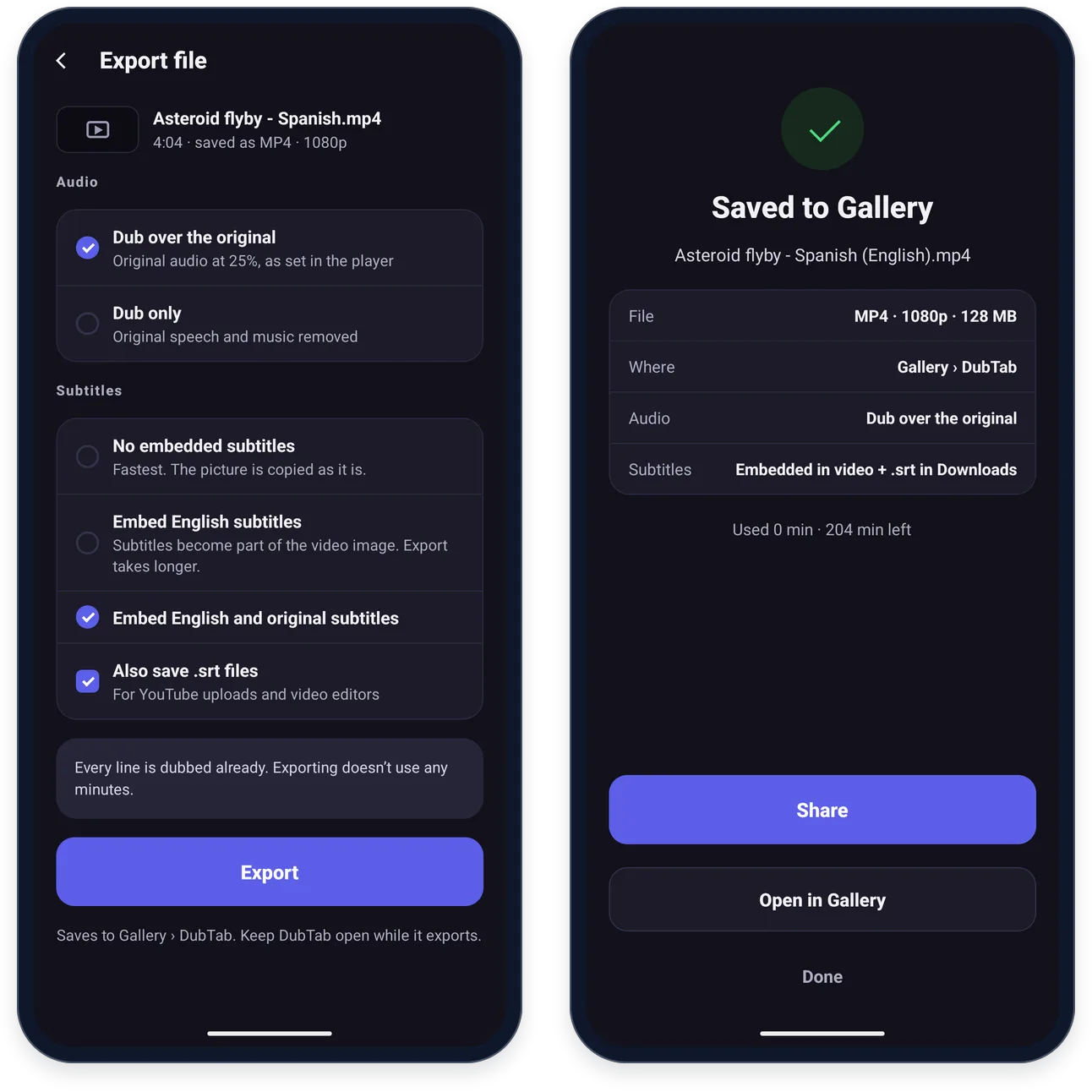
Кнопка Експорт угорі праворуч у плеєрі зберігає новий файл, у який вбудовано озвучення. Вибрати можна:
- Звук. Озвучення поверх оригіналу лишає оригінал під озвученням на тій гучності, яку ви виставили в плеєрі; Лише озвучення прибирає оригінальне мовлення й музику.
- Субтитри. Не вшивати у відео — найшвидший варіант. Вшити субтитри: Англійська і Вшити субтитри: Англійська та оригінал — у назві стоїть мова перекладу — вбудовують субтитри в картинку, тому експорт триває довше.
- Також зберегти файли .srt — субтитри додатково зберігаються окремими файлами, для завантаження на YouTube і для відеоредакторів.
Якщо всі рядки вже озвучено, експорт не витрачає хвилин. Якщо ні, експорт спершу доозвучує решту — швидше, ніж під час звичайного відтворення, — і ще до початку показує, скільки хвилин на це піде.
- Відео зберігаються в «Галерея › DubTab», аудіофайли — у «Музика › DubTab», а файли .srt — у «Завантаження › DubTab».
- Новий файл називається так само, як оригінал, із доданою мовою: наприклад, Asteroid flyby - Spanish (Англійська).mp4.
- Коли все готово, Поділитися надсилає файл далі, а Відкрити в галереї (для аудіо — Відкрити) відкриває його.
Якщо файл не відкривається
- «Цей файл не вдається відкрити» — файл може бути пошкоджений або записаний у форматі, який телефони не відтворюють. Файли AVI, WMV і FLV зазвичай не відтворюються.
- «Телефон не може прочитати звук цього файлу» — звук, найімовірніше, у Dolby Digital (AC-3) або DTS, а їх більшість телефонів не декодує. Переконвертуйте звук в AAC будь-яким відеоконвертером і відкрийте файл знову.
- «Телефон не може відтворити це відео» — зображення у форматі, який телефон не може декодувати. Підійде копія в H.264 (MP4).
- «У цьому файлі немає звуку» — озвучувати нічого. Виберіть файл, у якому є мовлення.
Часті запитання
Чи витрачає хвилини повторне відтворення озвученого файлу?
Ні. Озвучені фрагменти зберігаються на телефоні, і їхнє повторне відтворення не витрачає хвилин. Хвилини йдуть лише на ще не озвучені фрагменти й списуються в міру озвучення, за тривалістю обробленого. Експорт файлу, у якому вже озвучено всі рядки, теж не витрачає хвилин.
Чому перед озвученням файлу треба зупинити живий переклад?
Живий переклад чує все, що грає на телефоні. Якщо він працює, поки файл грає в DubTab, він захопить звук файлу й озвучить його вдруге. Спершу зупиніть живу сесію, а потім вмикайте файл.
Які файли можна озвучити на телефоні?
Відеофайли, які ваш телефон уміє відтворювати, наприклад MP4 з відео H.264, і аудіофайли. Файли AVI, WMV і FLV на телефонах зазвичай не відтворюються, а звук Dolby Digital (AC-3) або DTS більшість телефонів не декодує: спершу переконвертуйте звук в AAC будь-яким відеоконвертером. У файлі без звуку озвучувати нічого.
Куди зберігаються експортовані файли?
Відео — у «Галерея › DubTab», аудіофайли — у «Музика › DubTab», а файли субтитрів .srt — у «Завантаження › DubTab». До назви файлу додається мова, наприклад Asteroid flyby - Spanish (Англійська).mp4.