Subtítulos, voz y audio original en Android
Qué voz dobla, qué muestran los subtítulos y dónde aparecen, y cuánto del original sigues oyendo debajo. Todo se ajusta desde la pantalla principal.
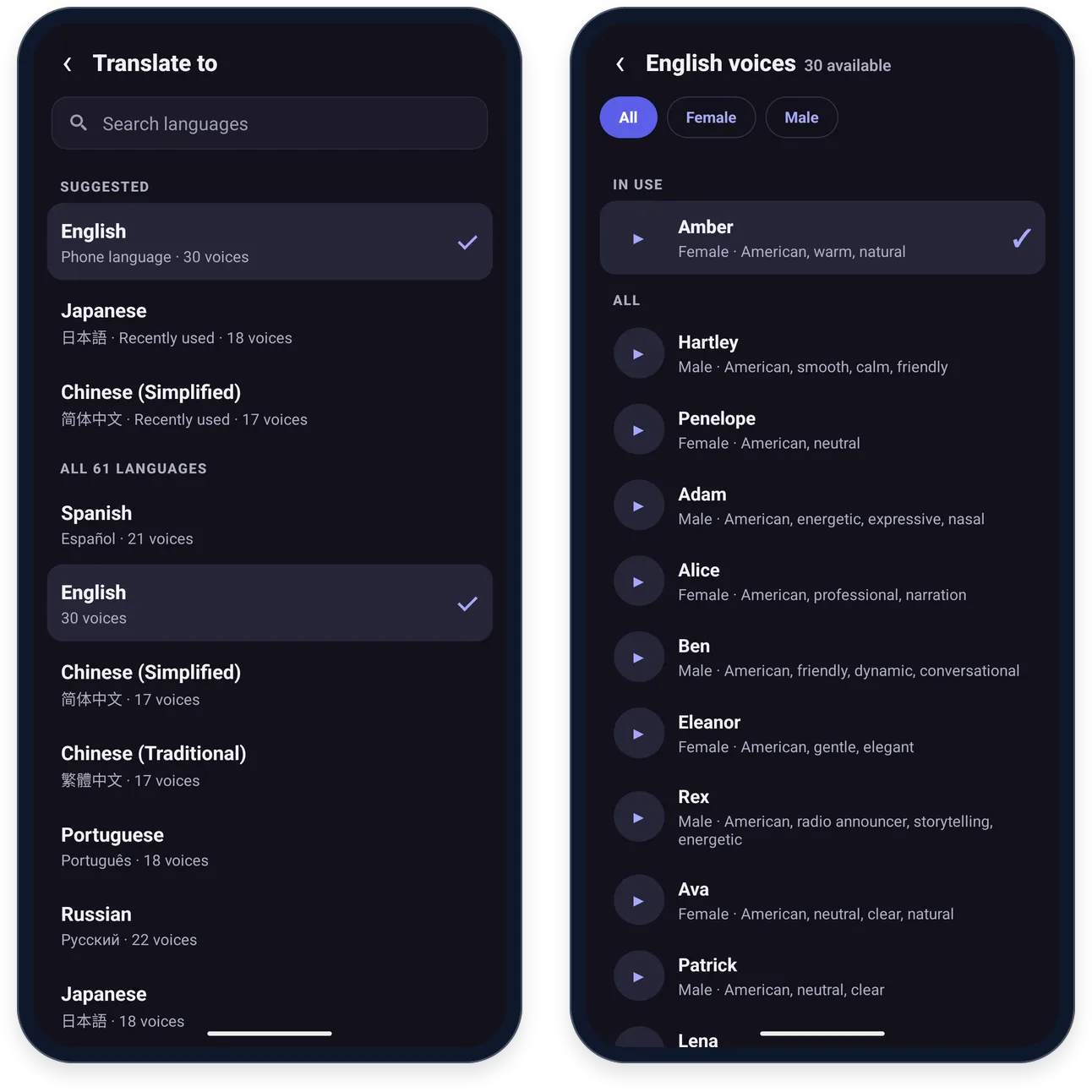
Elegir una voz
En Inicio, toca la voz que aparece debajo de los dos idiomas. La lista muestra las voces del idioma al que traduces; por ejemplo, “Voces: Inglés”.
- Todas, Femenina y Masculina filtran la lista. La voz que estás usando queda arriba, en En uso.
- El botón de reproducir junto a cada voz reproduce una muestra. Toca la voz para elegirla.
- Traducir a tiene un cuadro Buscar idioma, muestra en Sugerencias el idioma de tu teléfono y los que usaste hace poco, e indica cuántas voces tiene cada idioma.
Estilo de los subtítulos
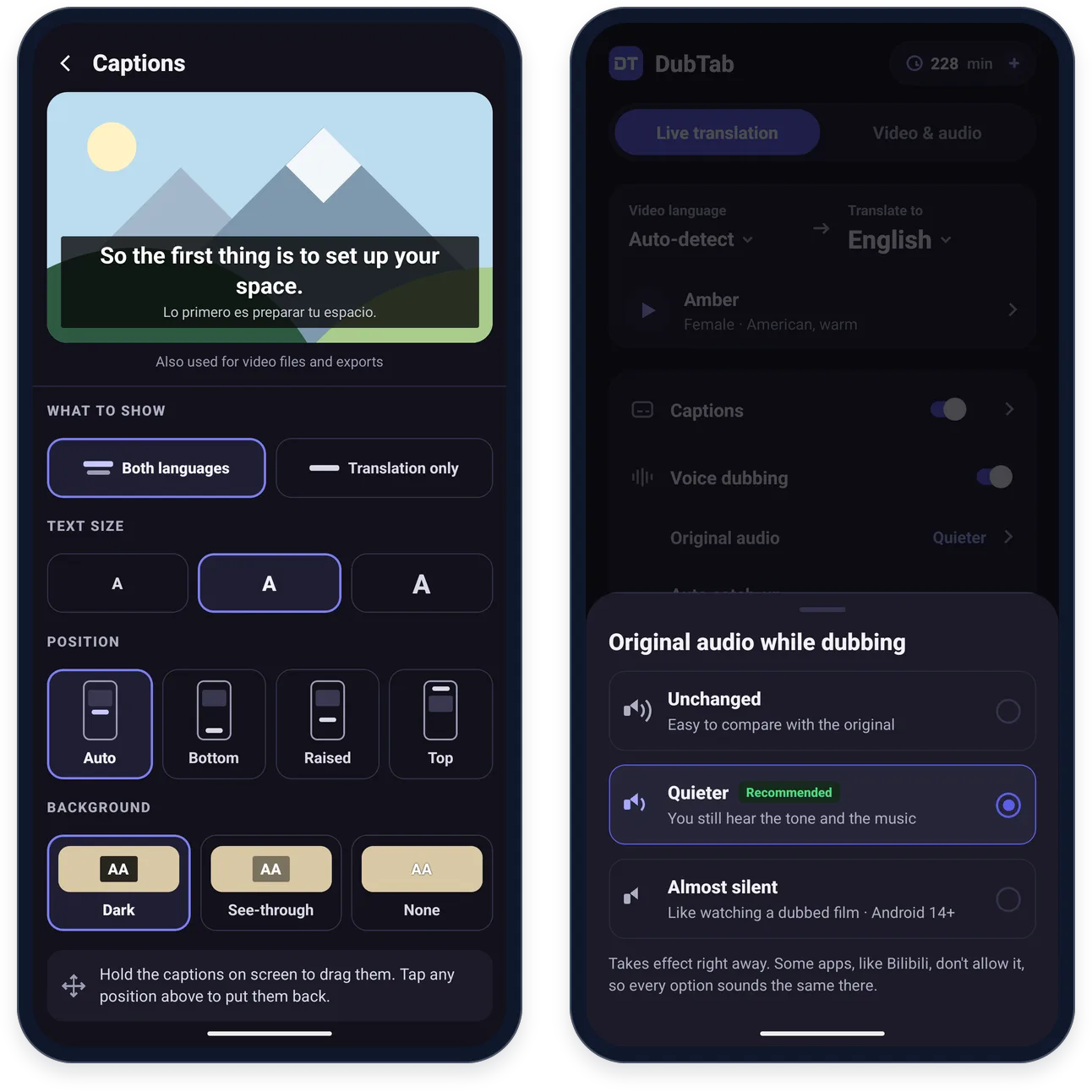
Toca › junto al interruptor Subtítulos en Inicio. La página que se abre tiene arriba una vista previa que muestra cómo se verán.
- Qué mostrar: Ambos idiomas, o Solo traducción, que ocupa más o menos la mitad de alto.
- Tamaño del texto: Pequeño, Mediano o Grande.
- Posición: Auto, Abajo, Más arriba o Arriba. Auto los coloca justo debajo del video cuando el teléfono está en vertical, y abajo en pantalla completa. Si el video tiene sus propios subtítulos, elige Más arriba para que los tuyos no los tapen.
- También puedes mantener pulsados los subtítulos en pantalla un momento y arrastrarlos hacia arriba o hacia abajo. DubTab recuerda esa posición por separado en vertical y en pantalla completa; si tocas cualquier posición aquí, vuelven a su sitio.
- Fondo: Oscuro, Translúcido o Ninguno. Con Ninguno, solo queda un contorno alrededor del texto, que cuesta leer en escenas claras.
El mismo estilo se usa en los subtítulos flotantes, en los archivos de video y en los subtítulos incrustados en un video exportado.
Cuánto se oye el original
Audio original, debajo de Doblaje en Inicio, decide qué pasa con el sonido del propio video mientras suena el doblaje. Solo se aplica cuando Doblaje está activado.
- Sin cambios — el original mantiene su volumen. Útil para comparar con la voz original.
- Más bajo (Recomendado) — el original baja bastante por debajo de la voz, pero sigues oyendo el tono y la música. Más o menos lo mismo que el ajuste predeterminado de la extensión de navegador.
- Casi en silencio — casi solo se oye el doblaje, como al ver una película doblada. Requiere Android 14 o posterior.
El cambio se aplica al instante, incluso a mitad de un video.
Cuando la voz se queda atrás
Aceleración automática acelera la voz cuando se queda por detrás del video. Desactívala si la voz te parece apresurada. Gestionar el retraso del doblaje explica qué ganas y qué pierdes.
Solo subtítulos, o sin subtítulos durante un rato
- Desactiva Doblaje en Inicio para tener solo subtítulos, sin voz doblada.
- Para quitar los subtítulos de la pantalla durante un rato, toca el borde morado a la derecha de la pantalla y usa el botón de subtítulos, el segundo desde arriba. Oculta los subtítulos sin detener la sesión; tócalo otra vez para que vuelvan.
Preguntas habituales
¿Por qué las tres opciones de Audio original suenan igual?
Algunas apps, entre ellas Bilibili, no dejan que otras apps cambien su volumen, así que DubTab no puede bajar el original ahí. En otras apps el cambio se aplica al instante, incluso a mitad de un video. Además, Casi en silencio requiere Android 14 o posterior, y ninguna de las opciones se aplica mientras Doblaje está desactivado.
¿Puedo tener subtítulos sin la voz doblada?
Sí. Desactiva Doblaje en la pantalla Inicio y DubTab muestra solo subtítulos, sin voz doblada.
Los subtítulos de DubTab tapan los subtítulos del propio video. ¿Qué puedo hacer?
Mantén pulsados los subtítulos de DubTab un momento y arrástralos a otro sitio. Para cambiar la posición predeterminada, toca › junto al interruptor Subtítulos en la pantalla Inicio y elige la posición Más arriba para que los tuyos no los tapen; Arriba los lleva a la parte superior de la pantalla.