No hay subtítulos ni sonido en Android
Empieza por lo que ves sobre el video: la tarjeta flotante de DubTab suele indicar la causa. Mientras tanto la sesión sigue en marcha, así que detenla si no la estás usando.
Qué dice la tarjeta flotante
Cuando DubTab no tiene nada que traducir, aparece una tarjeta flotando sobre el video que explica por qué. Busca la que ves:
- “DubTab está escuchando” — está esperando a que alguien hable. Reproduce el video; los subtítulos aparecen en cuanto alguien habla.
- “Todavía no hay sonido” — asegúrate de que el video se está reproduciendo y no está silenciado. Algunas apps no dejan que otras apps las oigan; la app de Udemy, por ejemplo. En ese caso, abre el mismo video en el sitio web desde el navegador de tu teléfono.
- “Esta app no deja que otras apps la escuchen” — las apps con protección anticopia, como Netflix y Disney+, lo bloquean, así que DubTab no puede traducir ahí. Funciona en apps como YouTube.
- “En llamada: Android no deja que las apps escuchen” — Android mantiene privadas las llamadas de Zoom, Meet, WhatsApp y apps similares. DubTab retoma cuando termina la llamada.
- “No se oye esta app” — puede que la app no deje que otras apps la escuchen (prueba su sitio web en el navegador de tu teléfono), o que esté silenciada.
Cuando DubTab se pausa solo
- Después de 5 minutos sin sonido, DubTab detiene el reloj y muestra “En pausa automática”. Sigue por su cuenta cuando vuelve el sonido.
- Si la app bloquea la captura, eso pasa después de 1 minuto.
- Si se queda en pausa durante 30 minutos, la sesión termina.
Los subtítulos no flotan sobre el video
Android tiene que permitir que DubTab muestre subtítulos encima de otras apps. Si lo omitiste la primera vez, o se desactivó, permítelo en la configuración de Android: Configuración › Aplicaciones › DubTab › Mostrar sobre otras apps. El texto cambia según el fabricante del teléfono.
Problemas al iniciar una sesión
- “Se rechazó la grabación de pantalla. DubTab la necesita para escuchar otras apps.” — se rechazó el aviso de captura de pantalla de Android. Pulsa Iniciar otra vez y permítelo.
- ¿Bloqueaste el permiso de micrófono en Android 10 a 15? Android no volverá a pedirlo, así que actívalo en Configuración › Aplicaciones › DubTab › Permisos › Micrófono. Android lo exige para capturar el audio de otras apps; DubTab nunca enciende tu micrófono.
- “Hay demasiadas sesiones de DubTab abiertas en esta cuenta. Cierra las demás e inténtalo de nuevo.” — cierra DubTab en cualquier otro lugar donde esté abierto con esta cuenta, como la extensión de navegador, la aplicación de escritorio u otro teléfono, y pulsa Iniciar otra vez. Si sigue pasando sin nada más abierto, repórtalo (abajo).
Reportarlo desde la app
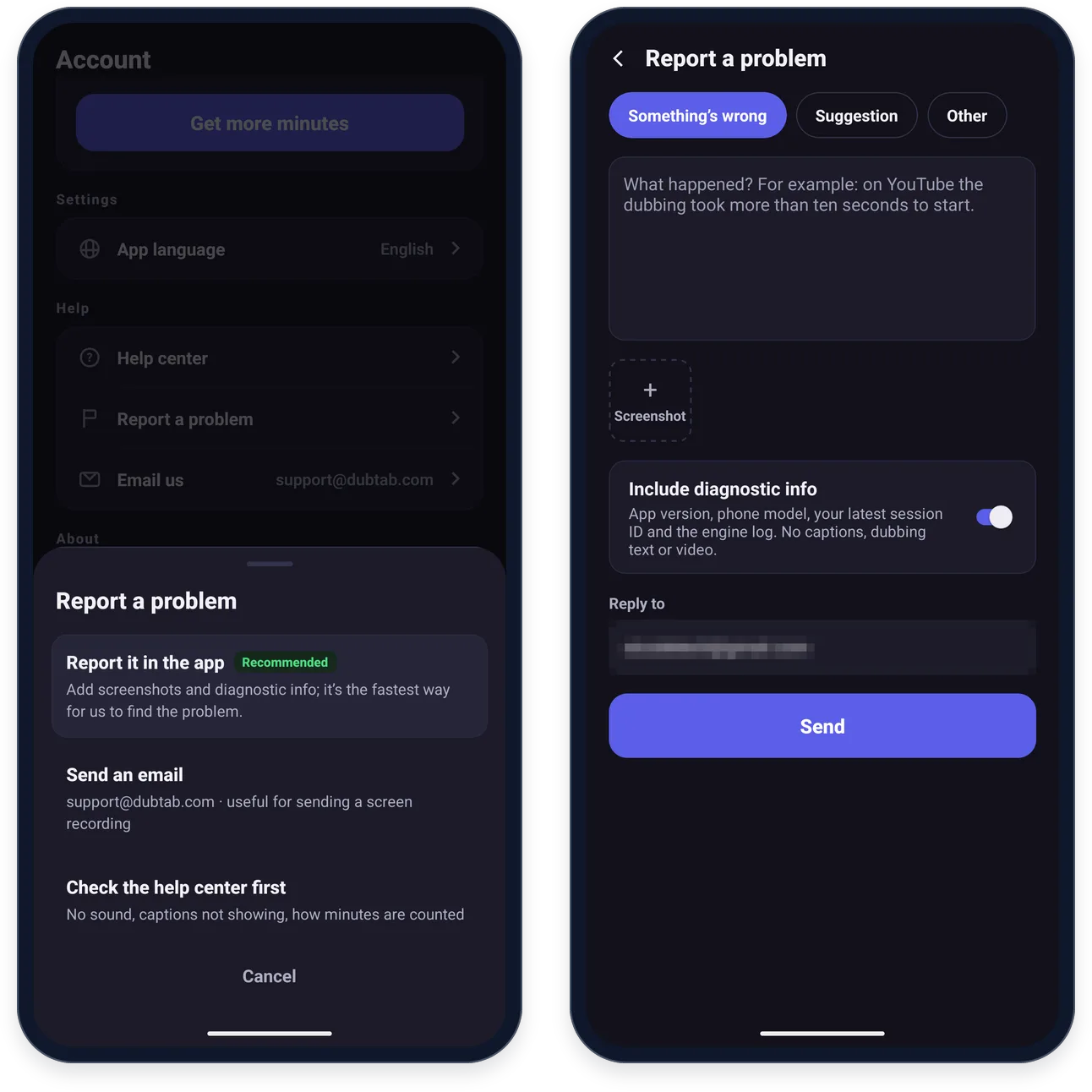
- 1Ve a Cuenta › Reportar un problema
Elige Repórtalo desde la app.
- 2Cuenta qué pasó
Elige una categoría (Traducción o doblaje inapropiados si un subtítulo o la voz doblada dijo algo ofensivo o dañino), describe el problema y añade capturas de pantalla con Captura.
- 3Incluye la información de diagnóstico y envía
Cada reporte lleva la versión de la app, tu versión de Android y el modelo de tu teléfono. Con Incluir información de diagnóstico activado, también lleva el ID de tu última sesión y el registro del motor; nunca subtítulos, texto del doblaje ni video. Después pulsa Enviar.
¿Prefieres el correo? Escribe a [email protected]; es la forma más fácil de enviarnos una grabación de pantalla.
Preguntas habituales
¿Por qué DubTab no puede traducir Netflix o Disney+ en mi teléfono?
Tienen protección anticopia y no dejan que otras apps oigan su sonido, así que DubTab no tiene nada que traducir. Ningún ajuste de DubTab cambia eso. Funciona en apps como YouTube, TikTok y Twitch.
¿Por qué DubTab no oye la app de Udemy?
La app de Udemy no deja que otras apps oigan su sonido, así que ahí DubTab solo recibe silencio. Abre el curso en udemy.com en el navegador de tu teléfono, como Chrome, y reprodúcelo ahí: DubTab sí puede oír el navegador.
¿DubTab puede traducir una llamada de Zoom, Meet o WhatsApp en Android?
No. Android no deja que otras apps accedan al audio de las llamadas, así que DubTab no puede oírlo. Retoma en cuanto termina la llamada. Mientras tanto la sesión sigue en marcha, así que detenla si no la estás usando.
¿Pierdo minutos si me olvido de detener DubTab?
Si no se reproduce nada, solo unos pocos: tras 5 minutos sin sonido, DubTab detiene el reloj y muestra En pausa automática, y tras 30 minutos en pausa la sesión termina. Pero si un video sigue reproduciéndose, DubTab sigue traduciéndolo y contando minutos, así que detenlo cuando termines.