Doblar un archivo de video en tu teléfono
DubTab puede reproducir un archivo de video o de audio de tu teléfono con una voz doblada y subtítulos, y luego guardar una copia con el doblaje incluido. Todo lo que ya está doblado se vuelve a reproducir gratis.
Abrir un archivo
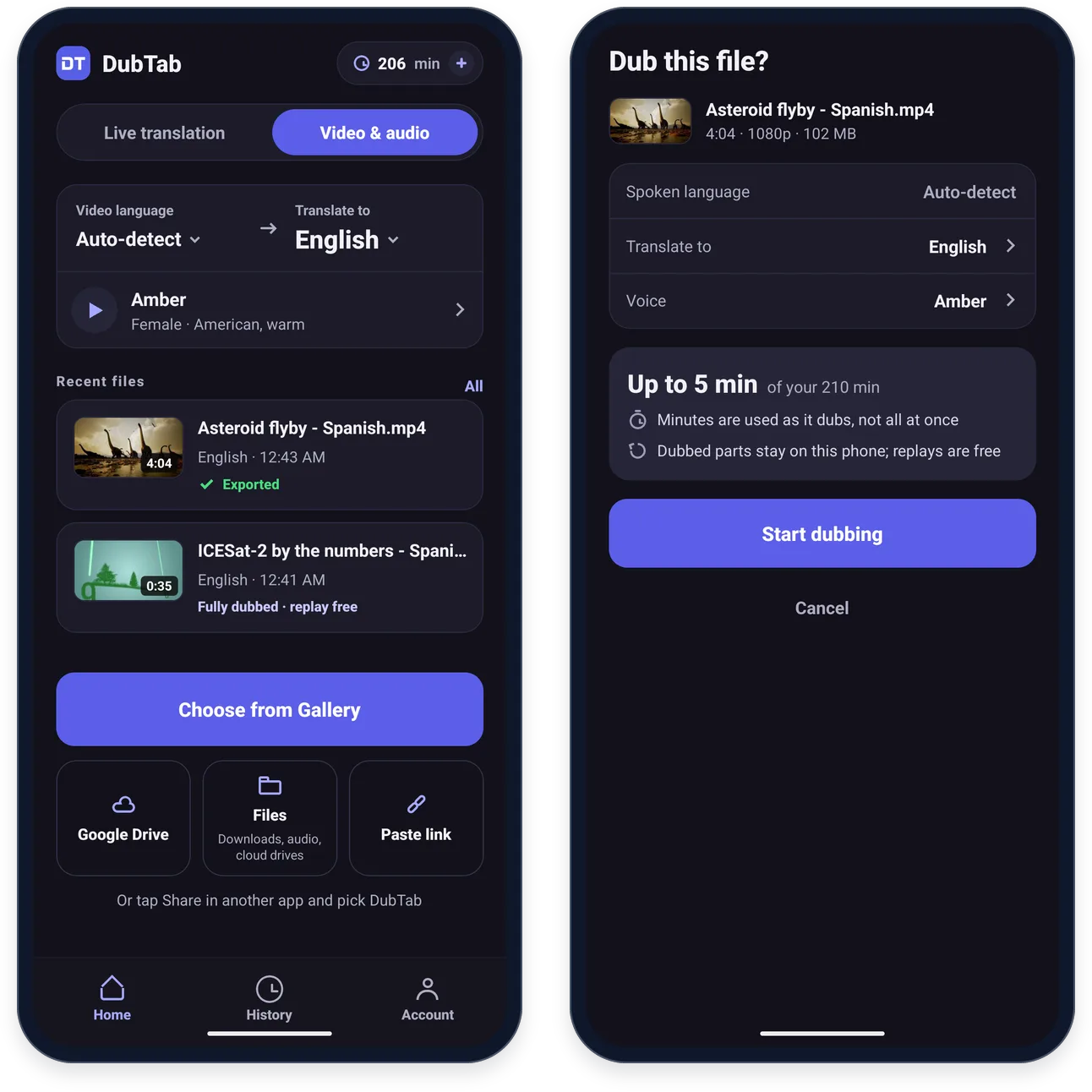
- 1Abre la pestaña Video y audio
Es la segunda pestaña de Inicio, junto a Traducción en vivo.
- 2Elige el archivo
Elegir de la Galería para los videos de tu teléfono. En la fila de abajo, Google Drive abre Google Drive (si tienes su app instalada), Archivos sirve para descargas, archivos de audio y otros servicios en la nube, y Pegar enlace acepta el enlace de un video; consulta Doblar un video desde un enlace. También puedes tocar Compartir en un video de tu galería y elegir DubTab.
- 3Revisa los datos y pulsa Empezar a doblar
“¿Doblar este archivo?” muestra Idioma del audio, Traducir a y Voz, y lo máximo que puede costar el archivo; por ejemplo, “Hasta 2 min de tus 224 min”.
Doblar un video desde un enlace
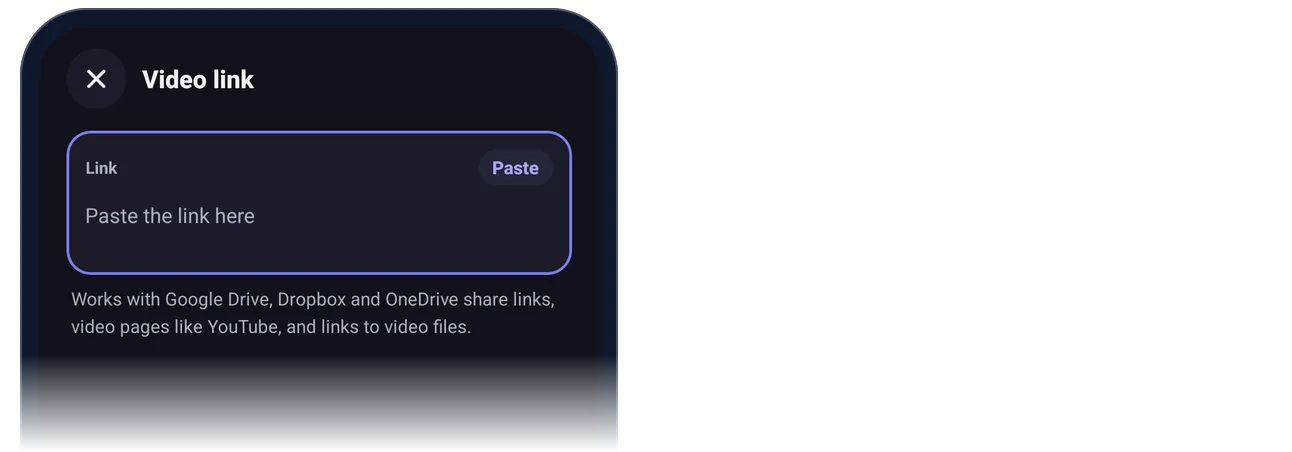
Pegar enlace abre “Enlace de video”: pega ahí la dirección, o usa Pegar. Funciona con enlaces compartidos de Google Drive, Dropbox y OneDrive, páginas de video como YouTube y enlaces a archivos de video. También puedes tocar Compartir en un enlace desde otra app y elegir DubTab.
- Para un archivo de Google Drive, OneDrive o Dropbox, o un enlace a un archivo de video, Doblar el video completo primero lo descarga en tu teléfono. Se recomienda Wi-Fi; con datos móviles, DubTab pregunta antes de empezar. Pulsa Descargar y doblar. Se descarga en segundo plano, así que puedes cambiar de app o bloquear el teléfono; cuando termina, tus archivos recientes en Video y audio muestran “Descargado · Toca para empezar a doblar”. A partir de ahí es un archivo como cualquier otro: volver a reproducirlo es gratis y puedes exportarlo.
- Doblar mientras se reproduce se salta la descarga: DubTab abre el enlace y dobla lo que oye mientras se reproduce.
- Un enlace a una página de video como YouTube se dobla en vivo mientras el video se reproduce en su propia app; consulta O empieza desde el propio video.
Mirar mientras se dobla
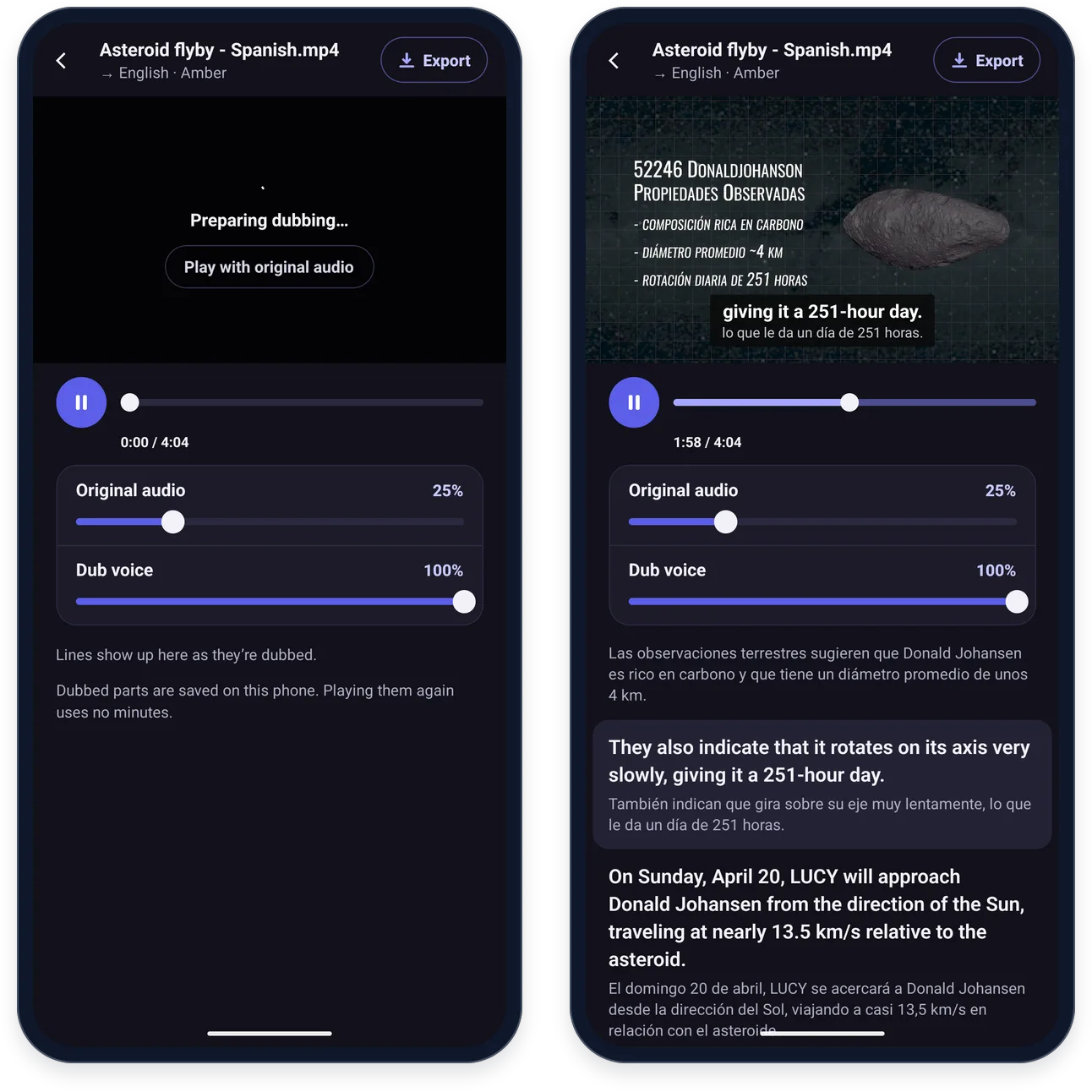
El archivo se reproduce en DubTab a velocidad normal, y las partes que vienen se doblan uno o dos minutos por delante de donde vas. Justo al principio verás “Preparando el doblaje…”; pulsa Reproducir con el audio original si prefieres empezar a ver de inmediato.
- Audio original y Volumen del doblaje ajustan el equilibrio entre los dos. El original empieza en 25%.
- Las líneas aparecen debajo del reproductor a medida que se doblan, en los dos idiomas.
- Una parte que no se puede doblar se reproduce con el sonido original: “No se pudo doblar esta parte. Se reproduce el audio original.”
- Una parte que ya está en el idioma al que traduces pausa el doblaje. Pulsa Seguir doblando para continuar.
Cómo se cuentan los minutos
- Los minutos se descuentan a medida que avanza el doblaje, según la duración procesada; no todos de golpe al empezar.
- Las partes dobladas se quedan en tu teléfono, y volver a reproducirlas no gasta minutos. Abre un archivo que ya está doblado y DubTab dice “Ya está doblado en este teléfono” y te ofrece Reproducir; o, si lo dejaste a medias, Continuar desde 1:10 y Empezar desde el principio.
- Tus archivos aparecen marcados como “Doblaje completo · reproducción gratis” cuando todas sus partes están dobladas, y como “Exportado” cuando ya guardaste una copia, en los archivos recientes de Video y audio y en Historial.
Guardar una copia con el doblaje
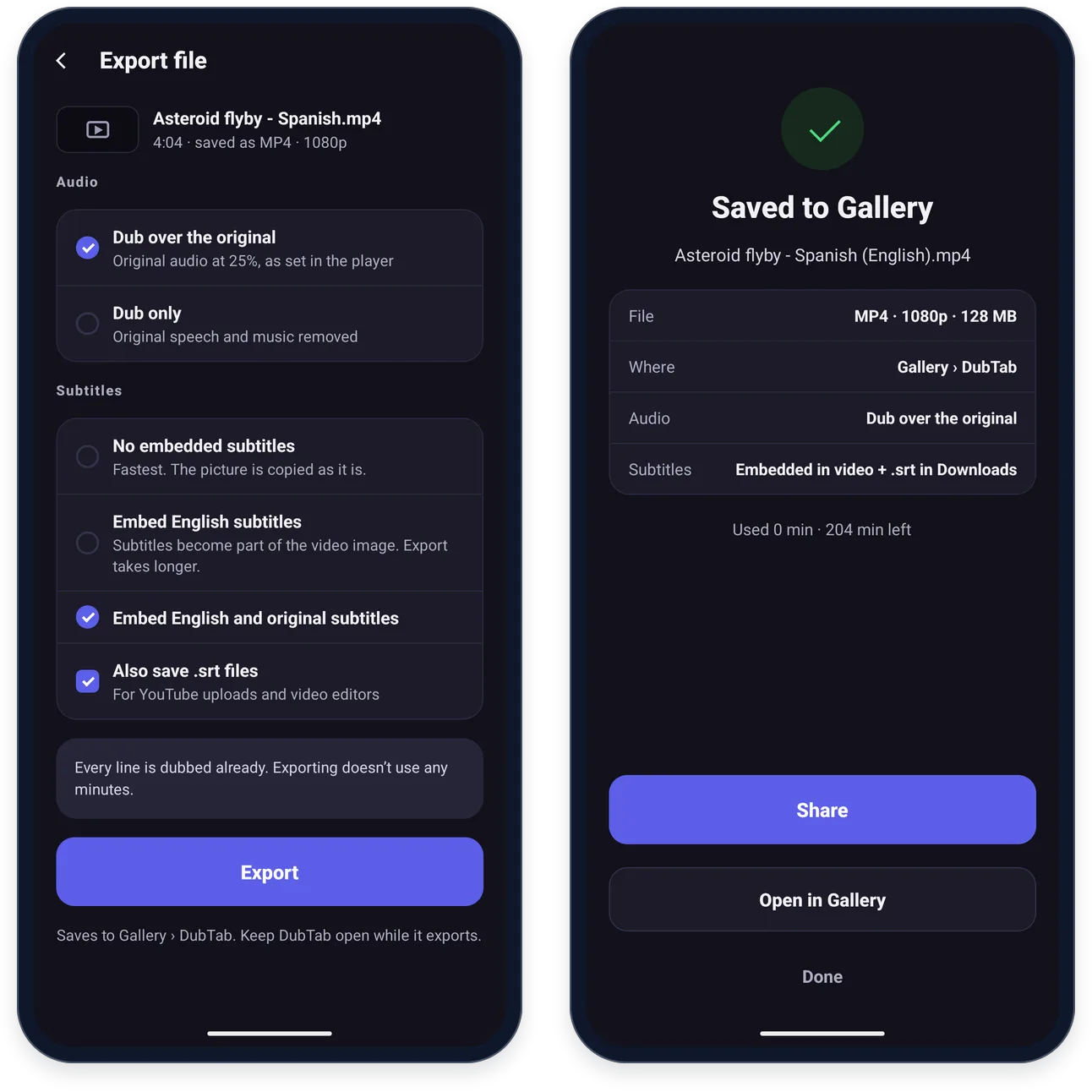
Exportar, arriba a la derecha del reproductor, guarda un archivo nuevo con el doblaje incluido. Tú eliges:
- El audio. Doblaje con audio original mantiene el original debajo, al porcentaje que pusiste en el reproductor; Solo doblaje quita la voz y la música originales.
- Los subtítulos. Sin subtítulos incrustados es lo más rápido. Incrustar subtítulos: Inglés y Incrustar subtítulos en Inglés y en el idioma original —que llevan el nombre del idioma al que tradujiste— integran los subtítulos en la imagen, así que la exportación tarda más.
- Guardar también archivos .srt guarda además los subtítulos como archivos aparte, para subir a YouTube y para editores de video.
Si todas las líneas ya están dobladas, exportar no gasta minutos. Si no, la exportación termina primero el doblaje que falta, más rápido que la reproducción normal, y te muestra cuántos minutos usará antes de empezar.
- Los videos se guardan en Galería › DubTab, los archivos de audio en Música › DubTab y los archivos .srt en Descargas › DubTab.
- El archivo nuevo lleva el nombre del original con el idioma añadido; por ejemplo, Asteroid flyby - Spanish (Inglés).mp4.
- Cuando termina, Compartir envía el archivo a otra app, y Abrir en la Galería (Abrir, si es audio) lo abre.
Si un archivo no se abre
- “No se puede abrir este archivo” — puede estar dañado o en un formato que los teléfonos no pueden reproducir. Los archivos AVI, WMV y FLV normalmente no se reproducen.
- “Este teléfono no puede leer el audio de este archivo” — probablemente el sonido está en Dolby Digital (AC-3) o DTS, que la mayoría de los teléfonos no puede decodificar. Convierte el sonido a AAC con cualquier conversor de video y vuelve a abrir el archivo.
- “Este teléfono no puede reproducir este video” — la imagen está en un formato que el teléfono no puede decodificar. Una copia en H.264 (MP4) funcionará.
- “Este archivo no tiene sonido” — no hay nada que doblar. Elige un archivo que tenga voz.
Preguntas habituales
¿Volver a reproducir un archivo doblado gasta minutos?
No. Las partes dobladas se guardan en tu teléfono, y volver a reproducirlas no gasta minutos. Solo se usan minutos en las partes que todavía no se han doblado, y se descuentan a medida que avanza el doblaje, según la duración procesada. Exportar un archivo con todas sus líneas ya dobladas tampoco gasta minutos.
¿Por qué tengo que detener la traducción en vivo antes de doblar un archivo?
La traducción en vivo oye todo lo que suena en tu teléfono. Si está en marcha mientras se reproduce un archivo en DubTab, captura el audio del archivo y lo dobla por segunda vez. Detén primero la sesión en vivo y después reproduce el archivo.
¿Qué archivos puedo doblar en mi teléfono?
Archivos de video que tu teléfono pueda reproducir, como un MP4 con video H.264, y archivos de audio. Los archivos AVI, WMV y FLV normalmente no se reproducen en teléfonos, y la mayoría de los teléfonos no puede decodificar sonido Dolby Digital (AC-3) ni DTS: antes, convierte el sonido a AAC con cualquier conversor de video. Un archivo sin sonido no tiene nada que doblar.
¿Dónde se guardan los archivos exportados?
Los videos van a Galería › DubTab, los archivos de audio a Música › DubTab y los archivos de subtítulos .srt a Descargas › DubTab. Al nombre del archivo se le añade el idioma; por ejemplo, Asteroid flyby - Spanish (Inglés).mp4.