Primeros pasos con la aplicación para Android
Elige dos idiomas, inicia la sesión y reproduce un video en otra app. DubTab lo escucha y muestra subtítulos traducidos y una voz doblada flotando sobre la imagen.
Instalar e iniciar sesión
- 1Instala DubTab desde Google Play
Descarga DubTab en Google Play. Funciona en Android 10 o posterior.
- 2Inicia sesión con Google
Usa Iniciar sesión con Google en la pestaña Cuenta, o pulsa directamente Iniciar: DubTab te pide que inicies sesión primero.
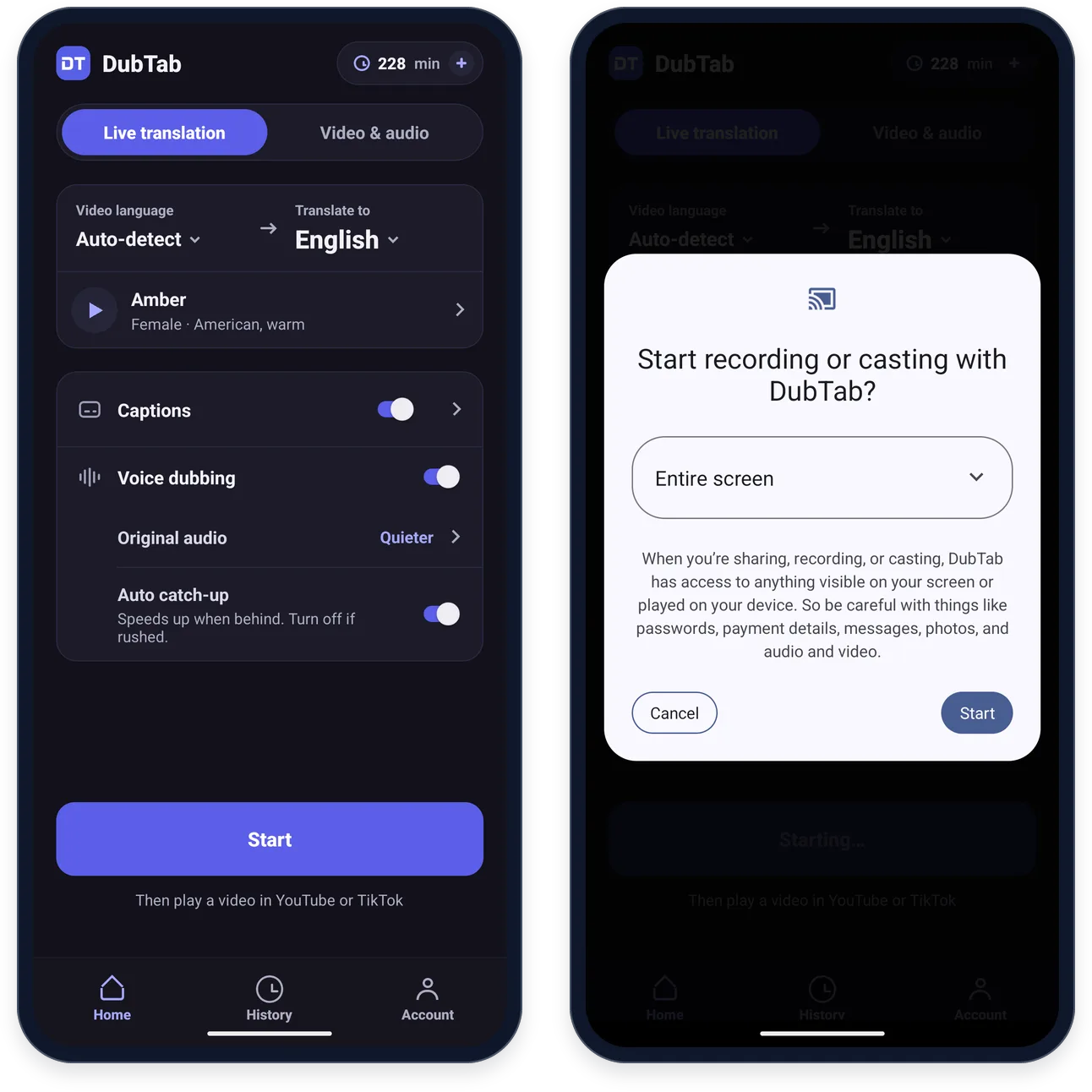
Elige tus idiomas y la voz
Inicio tiene dos pestañas. Traducción en vivo, la que se explica aquí, traduce un video que se reproduce en otra app. Video y audio dobla un archivo de tu teléfono: consulta Doblar un archivo de video en tu teléfono.
- 1Elige el idioma del video
Deja Idioma del audio en Detección automática y DubTab lo averigua solo, o elige el idioma en el que está el video. El reconocimiento funciona mejor si lo indicas.
- 2Elige el idioma que quieres oír
Elígelo en Traducir a. Cada idioma de la lista indica cuántas voces tiene; los pocos marcados como Solo subtítulos tienen subtítulos, pero no voz doblada.
- 3Elige una voz
La fila que hay debajo de los dos idiomas es la voz del doblaje. Tócala para ver todas las voces de ese idioma y escuchar una muestra antes de elegir. Encontrarás más en Subtítulos, voz y audio original en Android.
- 4Elige subtítulos, doblaje o ambos
Subtítulos y Doblaje son interruptores separados. Deja los dos activados, o desactiva Doblaje para tener solo subtítulos.
Deja que los subtítulos floten sobre otras apps
La primera vez, DubTab te pide un permiso, Mostrar sobre otras apps, para que sus subtítulos puedan quedar encima de la app que estás viendo. Permitir en Configuración te lleva a la configuración de Android para activarlo; el texto que verás ahí cambia un poco según el fabricante del teléfono.
O elige Omitir: usar sin subtítulos flotantes y permítelo más tarde: Los subtítulos no flotan sobre el video te muestra dónde.
Inicia la sesión y permite la captura de pantalla
- 1Pulsa Iniciar
Las dos primeras veces, DubTab te explica antes qué te va a pedir Android y qué usa: el audio de otras apps, sí; las imágenes de la pantalla, nunca las lee; el micrófono, nunca lo enciende. Toca Entendido, continuar.
- 2En Android 10 a 15, permite el acceso al micrófono
Android lo pide una sola vez. Exige este permiso para que una app pueda capturar el audio de otras apps; DubTab nunca enciende tu micrófono. Android 16 y posteriores no lo piden.
- 3Confirma el aviso de captura de pantalla de Android
Android lo muestra cada vez que pulsas Iniciar: no puede recordar la respuesta. DubTab pide la pantalla completa, así que no hay nada que elegir: solo confirma. El texto depende del fabricante del teléfono, y algunos teléfonos añaden una página extra de privacidad o de protección; confírmala también.
Reproduce el video
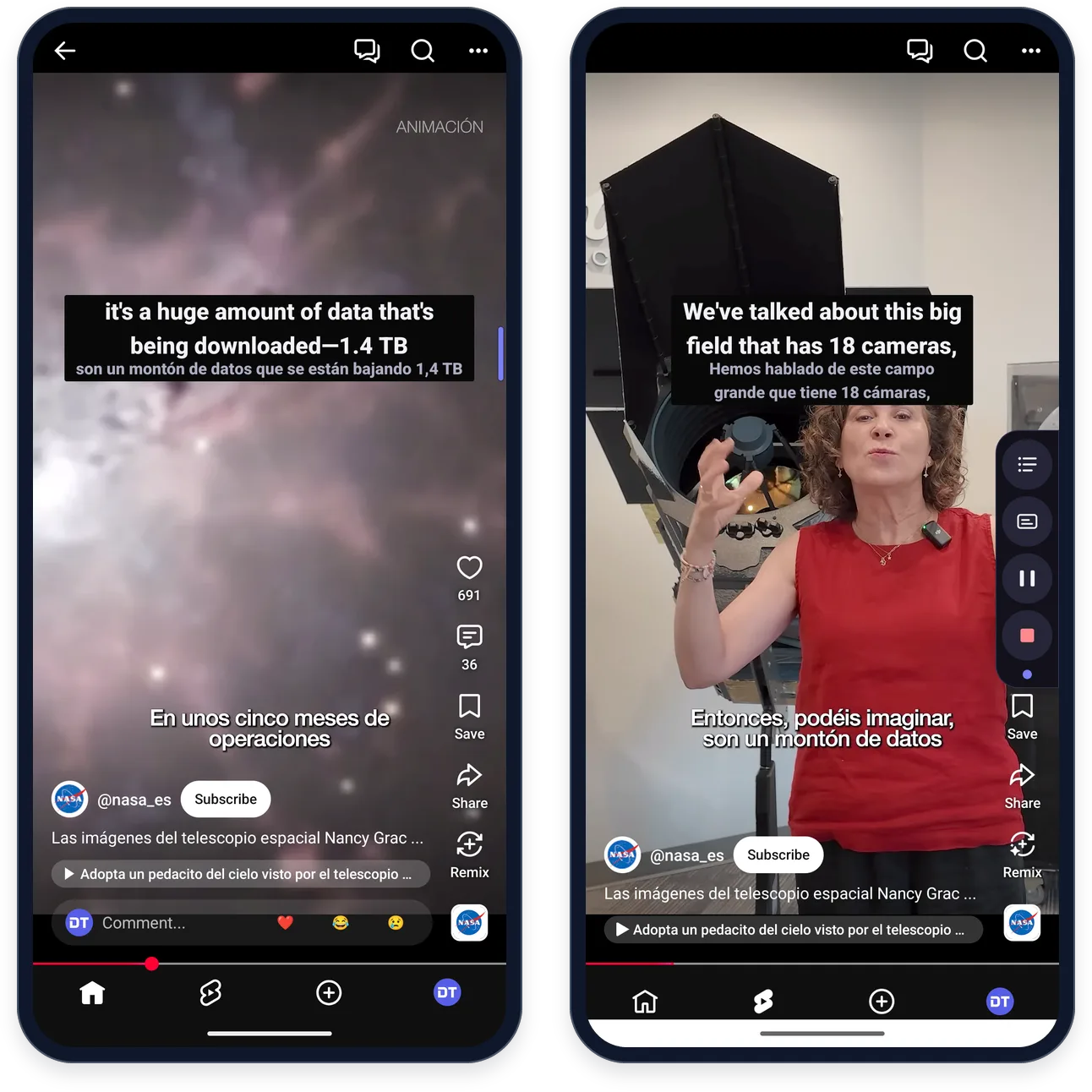
Abre la app del video y reprodúcelo. Mientras DubTab espera el sonido, su página en vivo muestra accesos directos a las apps de video de tu teléfono, como YouTube, Twitch y TikTok: toca uno para abrir esa app. Hasta que alguien habla, una tarjeta dice “DubTab está escuchando”. Luego los subtítulos flotan sobre el video y la voz doblada suena por encima del original.
O empieza desde el propio video
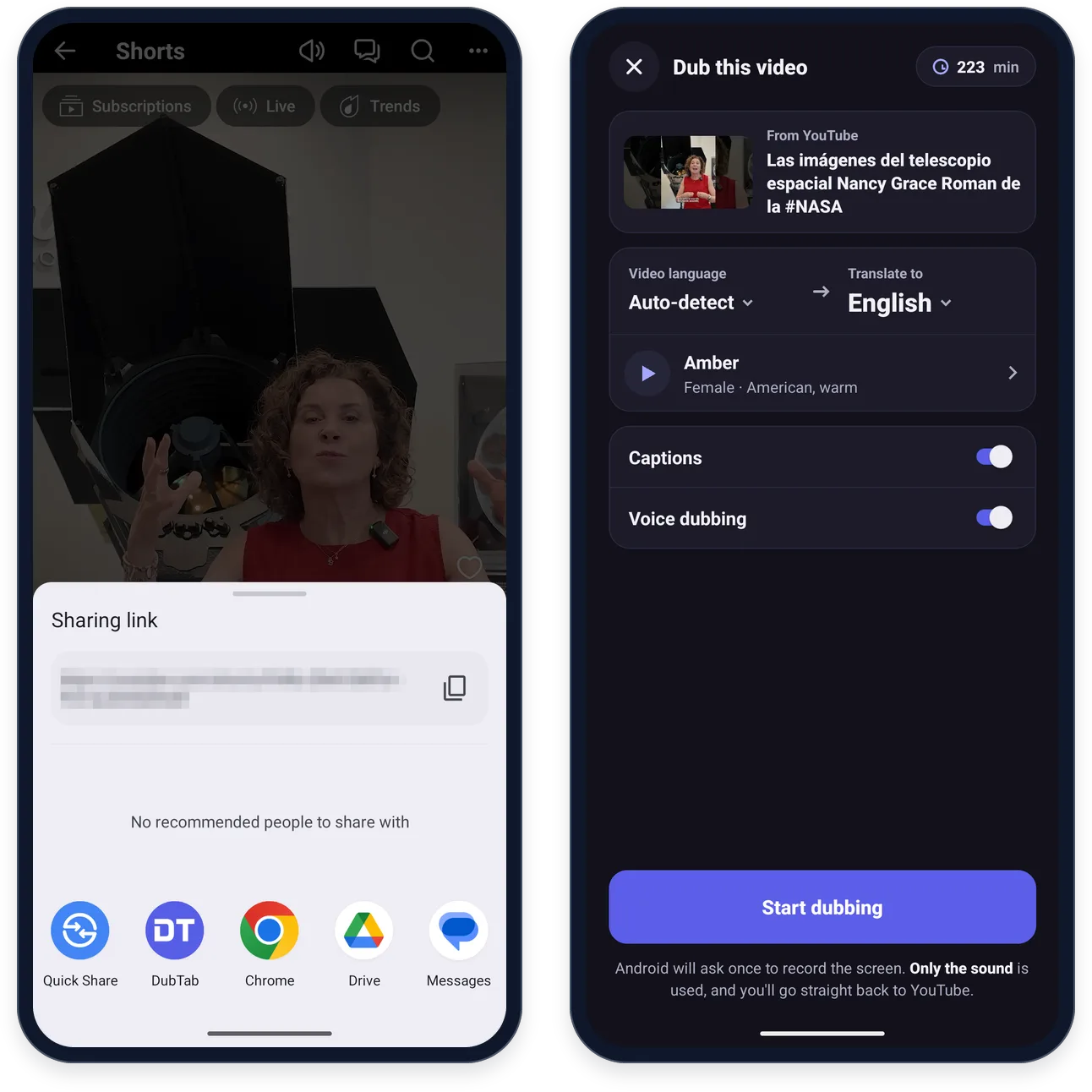
¿Encontraste primero el video? Empieza desde ahí: DubTab usa los idiomas y la voz que configuraste en Inicio, y te devuelve directamente al video.
- 1Toca Compartir en el video y elige DubTab
En YouTube, Compartir está debajo del video o a la derecha de un Short. Si DubTab no aparece en la primera fila de apps, búscalo en Más.
- 2Revisa los datos y pulsa Empezar a doblar
“Doblar este video” muestra qué video es, Idioma del audio, Traducir a, la voz y los interruptores Subtítulos y Doblaje.
- 3Permite la captura de pantalla y reproduce el video
Android pide acceso a la captura de pantalla, igual que cuando pulsas Iniciar en Inicio; DubTab solo usa el audio. Después vuelves al video.
El borde morado
Mientras una sesión está en marcha, los controles de DubTab esperan como un borde morado a la derecha de la pantalla. La primera vez que sales de DubTab durante una sesión, se quedan abiertos unos segundos bajo “Estos son los controles de DubTab”, con una breve explicación; toca Entendido para cerrarla.
- Toca el borde morado para abrir la barra de controles. De arriba abajo: transcripción, activar o desactivar los subtítulos, pausa y detener. Después de unos segundos vuelve a encogerse en el borde.
- Mantén pulsado el borde y arrástralo para moverlo.
- Los subtítulos también se mueven: mantenlos pulsados un momento y arrástralos hacia arriba o hacia abajo. DubTab recuerda la posición por separado en vertical y en pantalla completa.
- La notificación también tiene Pausar (Reanudar mientras está en pausa) y Detener.
La transcripción y la página en vivo
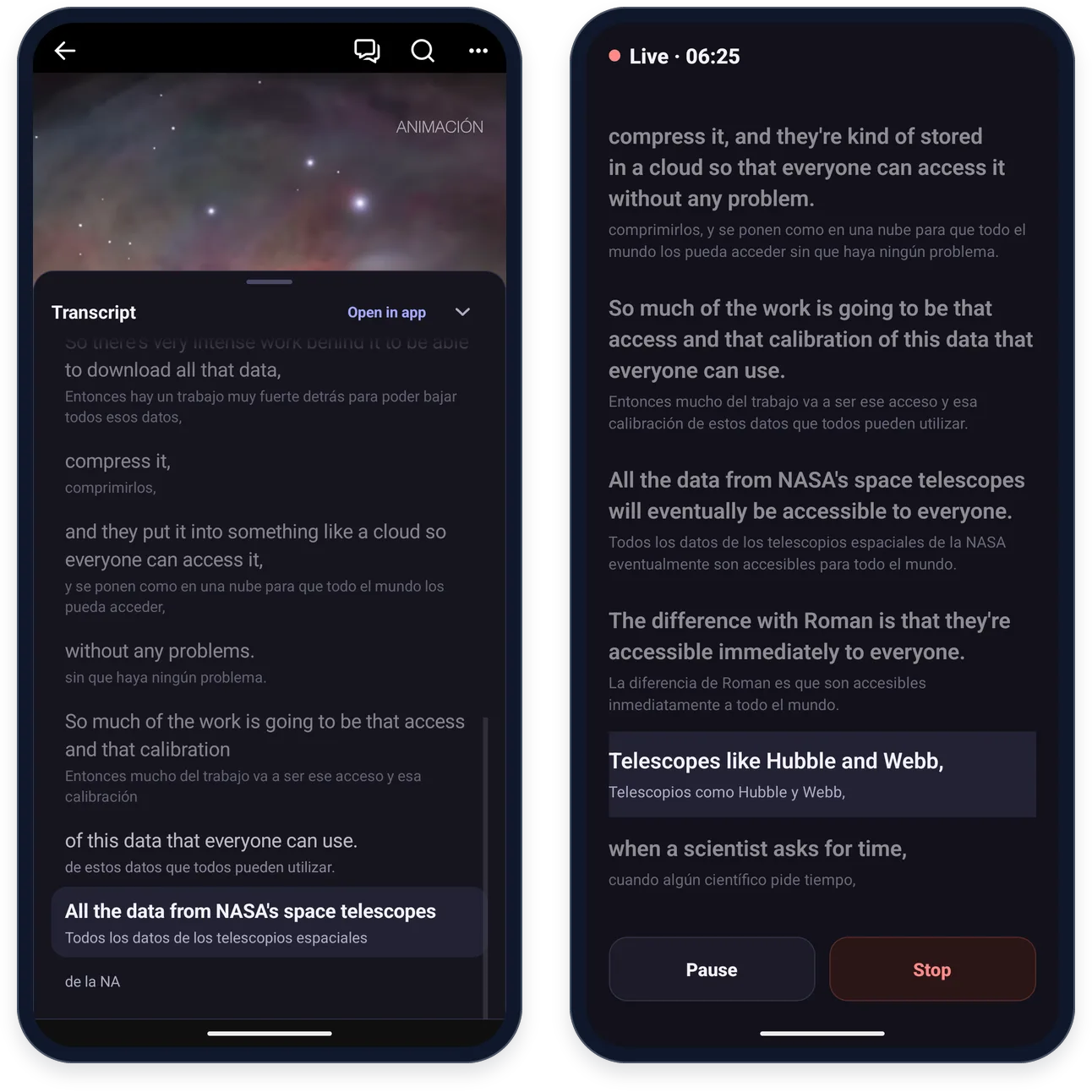
El botón de transcripción de la barra de controles abre un panel Transcripción sobre el video: todas las líneas en los dos idiomas, con la que se está doblando resaltada. Abrir en la app te lleva a la página en vivo de DubTab, con el tiempo de la sesión, las mismas líneas y Pausar y Detener.
¿Te desplazaste hacia arriba para releer algo? Toca Volver a lo más reciente para saltar a la línea más reciente.
Al detener la sesión
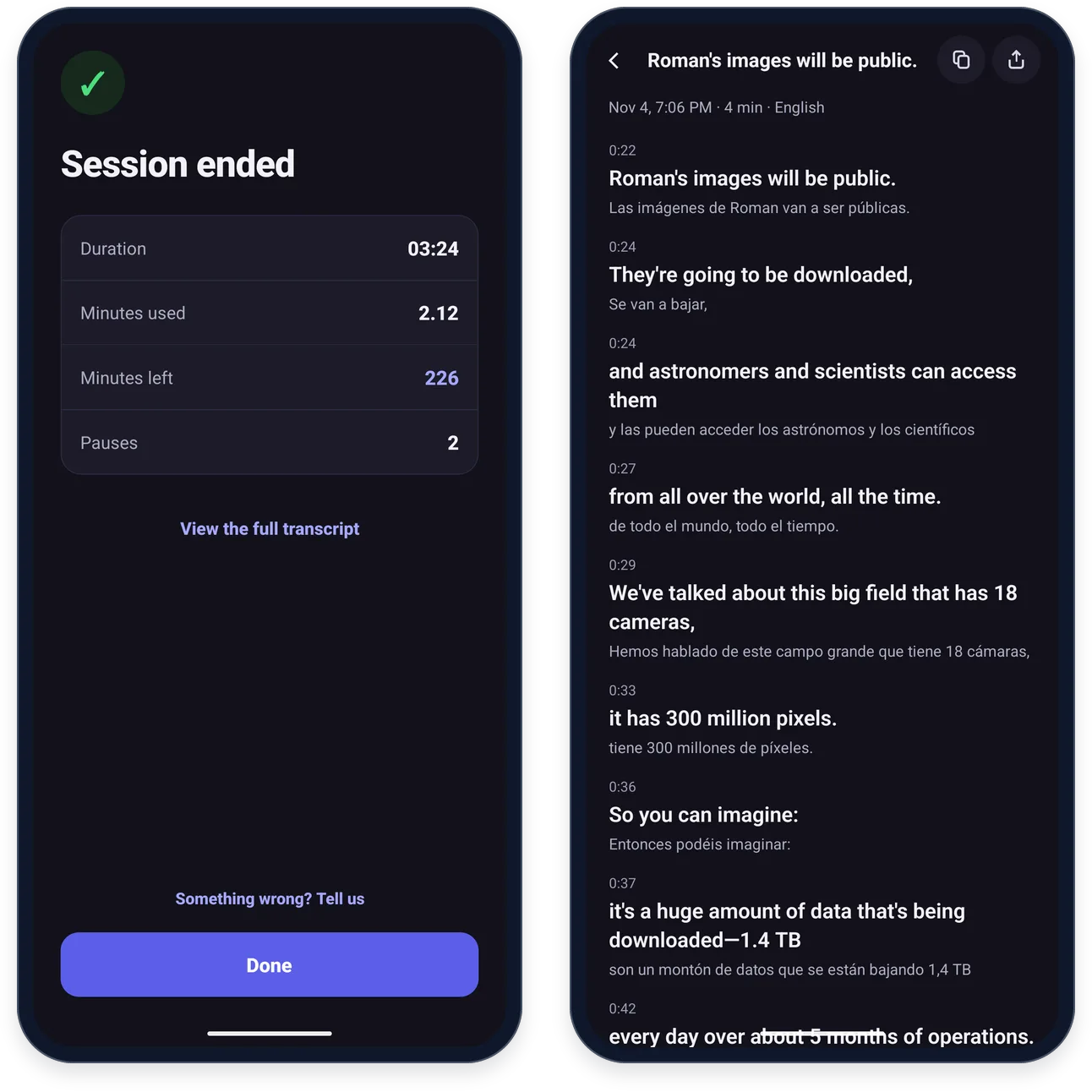
Detén la sesión desde la barra de controles, la notificación o la página en vivo. “Sesión finalizada” muestra Duración, Minutos usados, Minutos restantes y Pausas, y Ver la transcripción completa abre todas las líneas con su marca de tiempo.
Todas las sesiones —desde tu teléfono, la extensión de navegador o la aplicación de escritorio— aparecen en la pestaña Historial. Una sesión en vivo desde tu teléfono lleva el nombre de su primera línea traducida.
Preguntas habituales
¿DubTab graba mi pantalla?
No. Android solo deja que una app oiga a otra a través de su permiso de captura de pantalla, por eso ves ese aviso cuando pulsas Iniciar. DubTab usa solo el audio: nunca lee ni guarda una imagen de tu pantalla, y nunca enciende el micrófono.
¿Por qué Android pide la captura de pantalla cada vez?
Android no puede recordar ese permiso, así que lo pide cada vez que pulsas Iniciar. Solo confírmalo: DubTab pide la pantalla completa, así que no hay nada que elegir, y el texto exacto depende del fabricante del teléfono. En Android 10 a 15 también hay un permiso de micrófono que se pide una sola vez y que Android exige para que una app pueda capturar el audio de otras apps. DubTab nunca enciende el micrófono.
¿Con qué apps funciona?
Con las apps que dejan que otras apps las oigan, como YouTube, TikTok, Twitch y Chrome. Algunas no lo permiten —la app de Udemy, por ejemplo—, y en ese caso suele funcionar el sitio web en el navegador de tu teléfono. Las apps con protección anticopia, como Netflix y Disney+, lo bloquean tanto en la app como en el navegador, y Android no deja que ninguna otra app oiga las llamadas de Zoom, Meet, WhatsApp y apps similares.
¿Cómo consigo más minutos en la app?
Toca Recargar junto a tus minutos, arriba en Inicio, o Obtener más minutos en la pestaña Cuenta. Las suscripciones y las recargas se pagan a través de Google Play y llegan a la misma cuenta que usas en la extensión de navegador y en la aplicación de escritorio. Para cancelar una suscripción comprada en la app, consulta Gestionar o cancelar tu suscripción.
¿Hay versión para iPhone o iPad?
Llegará pronto al App Store. Hasta entonces, DubTab en teléfonos y tabletas solo existe para Android. En una computadora, la extensión de navegador y la aplicación de escritorio usan la misma cuenta, los mismos minutos y el mismo historial que la aplicación para Android.
¿Gasta minutos mientras el video está en pausa?
Sí. Los minutos corren mientras la sesión está en marcha, haga lo que haga el video. Pausa o detén DubTab desde el borde morado a la derecha de la pantalla o desde su notificación. Si no hay sonido durante 5 minutos, DubTab detiene el reloj por su cuenta y vuelve a contar cuando regresa el sonido.