Sous-titres, voix et son d'origine sur Android
Quelle voix double, ce que montrent les sous-titres et où ils se placent, et ce que vous entendez encore de l'original en dessous. Tout part de l'écran Accueil.
Choisir une voix
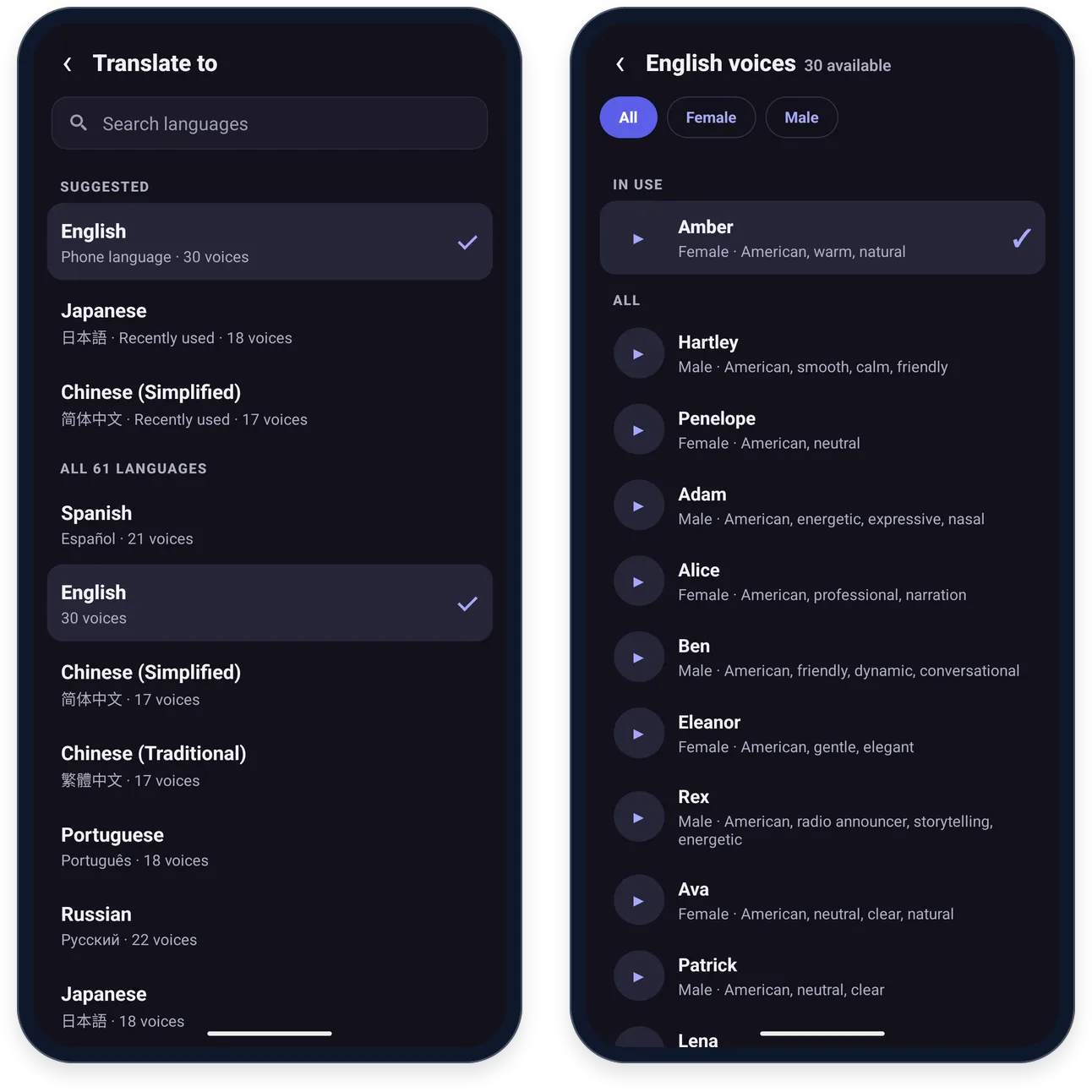
Sur l'écran Accueil, appuyez sur la voix sous les deux langues. La liste affiche les voix de la langue vers laquelle vous traduisez — par exemple « Voix – Anglais ».
- Toutes, Féminines et Masculines filtrent la liste. La voix que vous utilisez reste en haut, sous Voix actuelle.
- Le bouton de lecture à côté de chaque voix fait écouter un extrait. Appuyez sur la voix elle-même pour la choisir.
- Traduire vers propose un champ Rechercher une langue, liste la langue de votre téléphone et celles utilisées récemment sous Suggestions, et indique combien de voix compte chaque langue.
Style des sous-titres
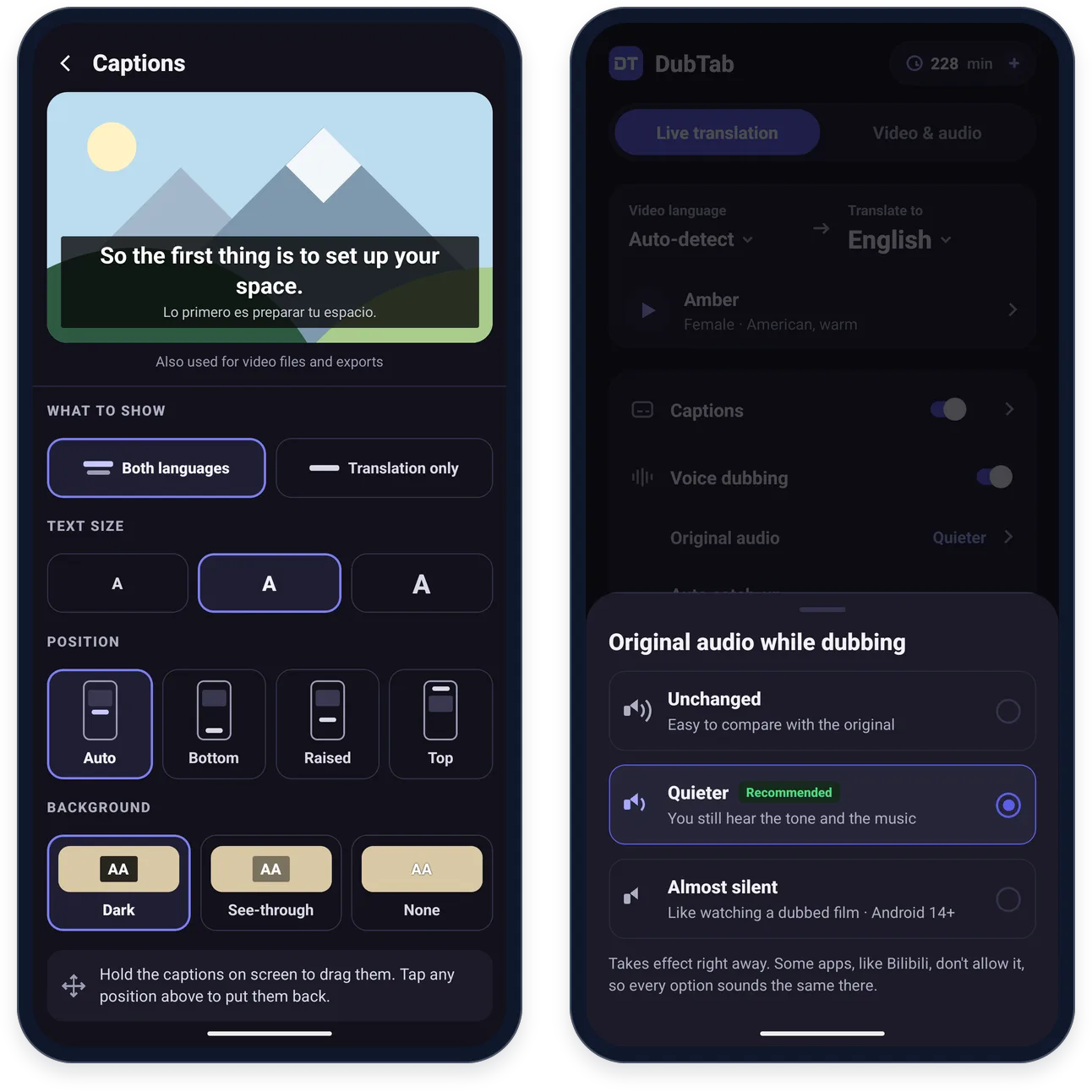
Appuyez sur › à côté de l'interrupteur Sous-titres de l'écran Accueil. La page qui s'ouvre comporte en haut un aperçu qui montre leur rendu.
- Ce qui s'affiche : Les deux langues, ou Traduction uniquement, environ deux fois moins haut.
- Taille du texte : Petit, Moyen ou Grand.
- Position : Auto, En bas, Un peu plus haut ou En haut. Auto les place juste sous la vidéo quand le téléphone est en portrait, et en bas en plein écran. Si la vidéo a ses propres sous-titres, choisissez Un peu plus haut pour que les vôtres ne les cachent pas.
- Vous pouvez aussi maintenir les sous-titres un instant à l'écran et les faire glisser vers le haut ou vers le bas. DubTab mémorise cet emplacement séparément pour le mode portrait et pour le plein écran ; appuyer sur n'importe quelle position ici les remet en place.
- Fond : Sombre, Semi-transparent ou Aucun. Avec Aucun, il ne reste qu'un contour autour du texte, difficile à lire sur les scènes claires.
Le même style sert aux sous-titres flottants, aux fichiers vidéo et aux sous-titres incrustés dans une vidéo exportée.
Le volume de l'original
Son d’origine, sous Doublage vocal sur l'écran Accueil, règle ce que devient le son de la vidéo pendant que le doublage joue. Ce réglage ne s'applique que lorsque Doublage vocal est activé.
- Inchangé — l'original garde son volume. Pratique pour comparer avec la parole d'origine.
- Plus bas (Recommandé) — l'original passe bien en dessous de la voix, mais vous entendez encore le ton et la musique. À peu près comme le réglage par défaut de l'extension de navigateur.
- Presque inaudible — presque uniquement le doublage, comme devant un film doublé. Nécessite Android 14 ou version ultérieure.
Le changement s'applique immédiatement, même en pleine vidéo.
Quand la voix prend du retard
Rattrapage automatique accélère la voix quand elle prend du retard sur la vidéo. Désactivez-le si la voix vous semble trop pressée. Gérer le retard du doublage explique le compromis.
Sous-titres seuls, ou plus de sous-titres un moment
- Désactivez Doublage vocal sur l'écran Accueil pour n'avoir que les sous-titres, sans voix doublée.
- Pour retirer les sous-titres de l'écran un moment, appuyez sur le bord violet à droite de l'écran et utilisez le bouton des sous-titres, le deuxième en partant du haut. Il masque les sous-titres sans arrêter la session ; appuyez de nouveau dessus pour les faire revenir.
Questions fréquentes
Pourquoi les trois options du réglage Son d’origine sonnent-elles pareil ?
Certaines applications, dont Bilibili, ne laissent pas les autres applications modifier leur volume : DubTab ne peut donc pas y baisser l'original. Dans les autres applications, le changement s'applique immédiatement, même en pleine vidéo. Presque inaudible nécessite en outre Android 14 ou version ultérieure, et aucune des options ne s'applique tant que Doublage vocal est désactivé.
Puis-je avoir les sous-titres sans la voix doublée ?
Oui. Désactivez Doublage vocal sur l'écran Accueil et DubTab n'affiche que les sous-titres, sans voix doublée.
Les sous-titres de DubTab cachent ceux de la vidéo. Que faire ?
Maintenez les sous-titres de DubTab un instant à l'écran et faites-les glisser à l'écart. Pour changer la position par défaut, appuyez sur › à côté de l'interrupteur Sous-titres de l'écran Accueil et réglez la position sur Un peu plus haut pour que les vôtres ne cachent pas ceux de la vidéo ; En haut les place plutôt en haut de l'écran.