Doubler un fichier vidéo sur votre téléphone
DubTab peut lire un fichier vidéo ou audio de votre téléphone avec une voix doublée et des sous-titres, puis en enregistrer une copie qui contient le doublage. Tout ce qui est déjà doublé se rejoue gratuitement.
Ouvrir un fichier
- 1Ouvrez l'onglet Vidéo et audio
C'est le deuxième onglet de l'écran Accueil, à côté de Traduction en direct.
- 2Choisissez le fichier
Choisir dans la Galerie pour les vidéos de votre téléphone. Dans la rangée en dessous, Google Drive ouvre Google Drive (si son application est installée), Fichiers couvre les téléchargements, les fichiers audio et les autres services de stockage en ligne, et Coller un lien accepte le lien d'une vidéo — voir Doubler une vidéo à partir d'un lien. Vous pouvez aussi appuyer sur Partager sur une vidéo de votre galerie et choisir DubTab.
- 3Vérifiez les détails, puis appuyez sur Lancer le doublage
« Doubler ce fichier ? » affiche Traduire depuis, Traduire vers et Voix, ainsi que le maximum que le fichier peut coûter — par exemple « Jusqu'à 2 min sur vos 224 min ».
Doubler une vidéo à partir d'un lien
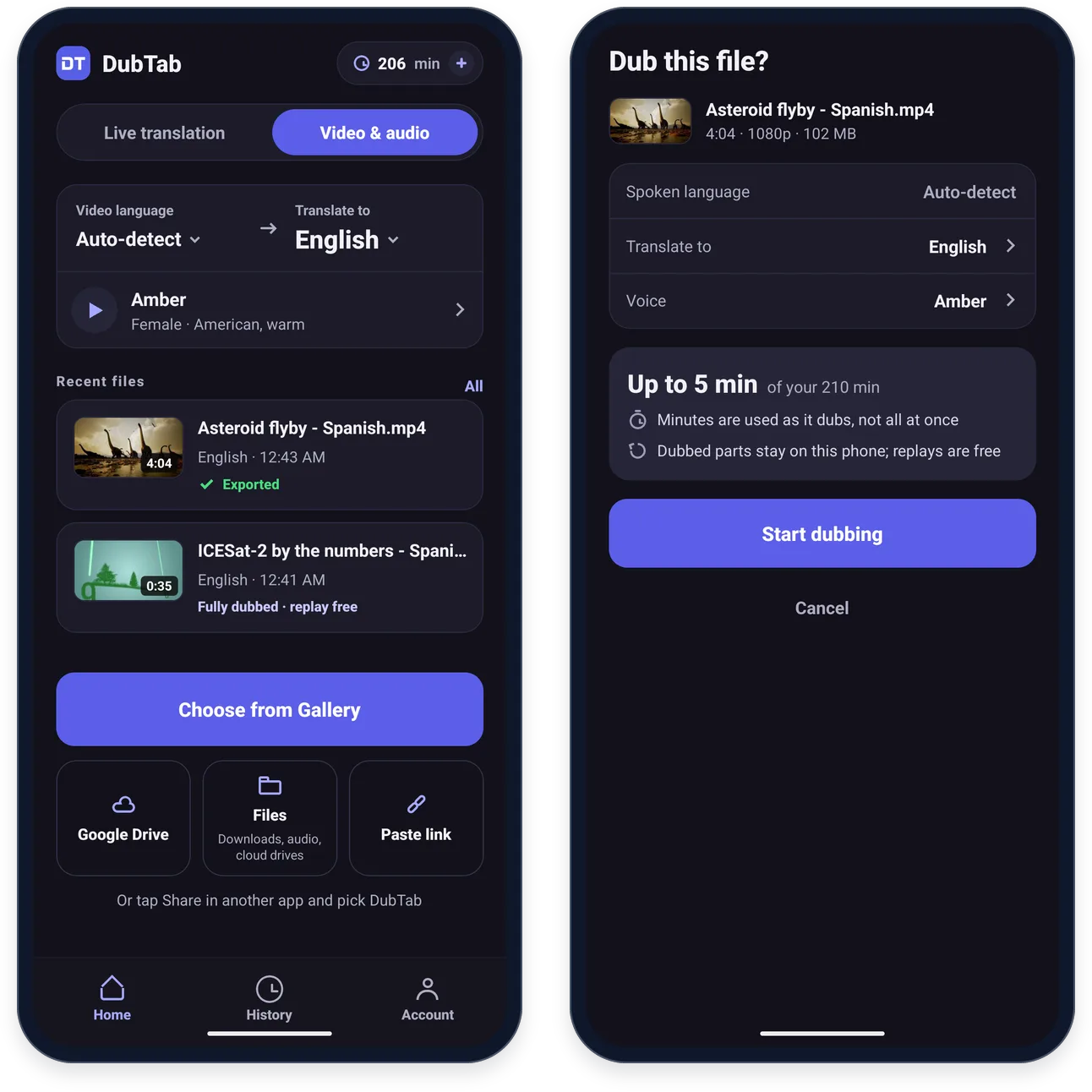
Coller un lien ouvre « Lien vidéo » : collez-y l'adresse, ou utilisez Coller. Cela fonctionne avec les liens de partage Google Drive, Dropbox et OneDrive, les pages vidéo comme YouTube, et les liens vers des fichiers vidéo. Vous pouvez aussi appuyer sur Partager sur un lien dans une autre application et choisir DubTab.
- Pour un fichier sur Google Drive, Dropbox ou OneDrive, ou un lien vers un fichier vidéo, Doubler toute la vidéo le télécharge d'abord sur votre téléphone — le Wi-Fi est recommandé ; en données mobiles, DubTab vous demande confirmation avant de commencer. Appuyez sur Télécharger et doubler. Le téléchargement se fait en arrière-plan : vous pouvez changer d'application ou verrouiller le téléphone. Une fois terminé, vos fichiers récents dans Vidéo et audio affichent « Téléchargé · Appuyez pour lancer le doublage ». Dès lors, c'est un fichier comme les autres : les relectures sont gratuites et vous pouvez l'exporter.
- Doubler pendant la lecture évite le téléchargement : DubTab ouvre le lien et double ce qu'il entend pendant la lecture.
- Un lien vers une page vidéo comme YouTube est doublé en direct pendant que la vidéo est lue dans sa propre application — voir Ou démarrer depuis la vidéo elle-même.
Regarder pendant le doublage
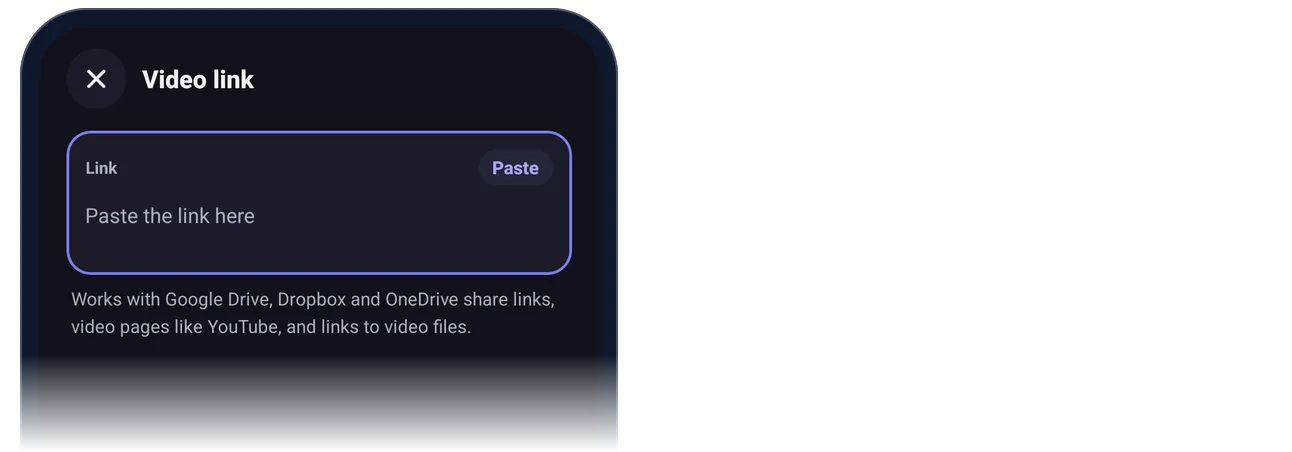
Le fichier est lu dans DubTab à vitesse normale, et les passages à venir sont doublés une ou deux minutes avant que vous n'y arriviez. Tout au début, vous voyez « Préparation du doublage… » — appuyez sur Lire avec le son d’origine si vous préférez commencer à regarder tout de suite.
- Son d’origine et Volume du doublage règlent l'équilibre entre les deux. Le son d'origine démarre à 25 %.
- Les lignes apparaissent sous le lecteur au fur et à mesure du doublage, dans les deux langues.
- Un passage qui ne peut pas être doublé est lu avec le son d'origine : « Ce passage n’a pas pu être doublé. Lecture du son d’origine. »
- Un passage déjà dans la langue vers laquelle vous traduisez met le doublage en pause. Appuyez sur Continuer le doublage pour poursuivre.
Comment les minutes sont comptées
- Les minutes sont décomptées au fil du doublage, selon la durée traitée — pas d'un coup au démarrage.
- Les passages doublés restent sur votre téléphone, et les rejouer ne consomme aucune minute. Ouvrez un fichier déjà doublé : DubTab affiche « Déjà doublé sur ce téléphone » et propose Lire — ou, si vous vous étiez arrêté en cours de route, Reprendre à 1:10 et Reprendre depuis le début.
- Vos fichiers sont marqués « Doublage complet · relecture gratuite » une fois chaque passage doublé, et « Exporté » une fois que vous en avez enregistré une copie — dans les fichiers récents de Vidéo et audio et dans Historique.
Enregistrer une copie avec le doublage
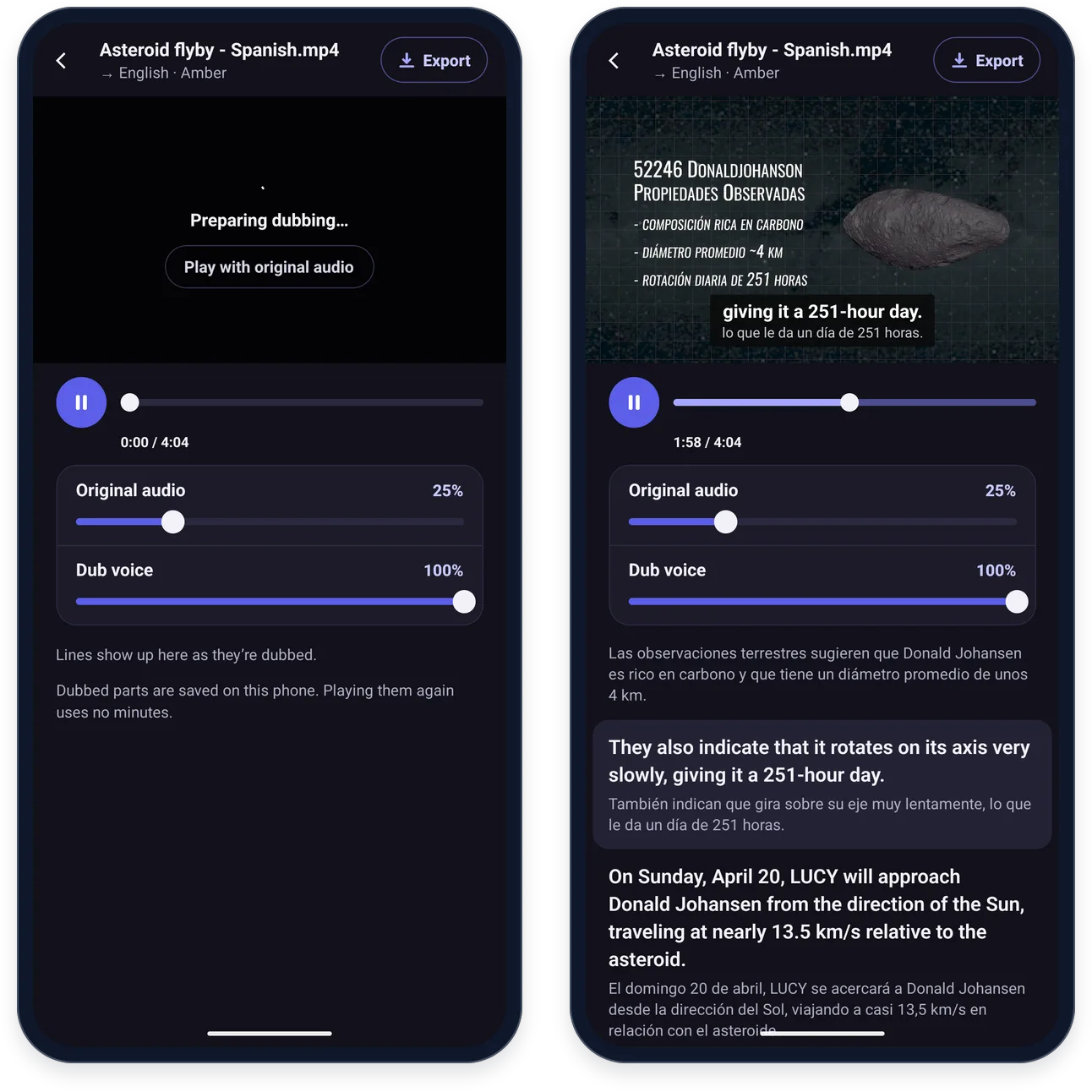
Exporter, en haut à droite du lecteur, enregistre un nouveau fichier qui contient le doublage. Vous choisissez :
- L'audio. Doublage sur le son d’origine garde l'original en dessous, au pourcentage réglé dans le lecteur ; Doublage seul supprime la parole et la musique d'origine.
- Les sous-titres. Sans sous-titres incrustés est le plus rapide. Incruster les sous-titres : Anglais et Incruster les sous-titres : Anglais et langue d’origine — qui portent le nom de la langue vers laquelle vous avez traduit — intègrent les sous-titres à l'image : l'export prend donc plus de temps.
- Enregistrer aussi les fichiers .srt garde en plus les sous-titres dans des fichiers séparés, pour les mises en ligne sur YouTube et les logiciels de montage.
Si chaque ligne est déjà doublée, l'export ne consomme aucune minute. Sinon, il termine d'abord le doublage restant, plus vite qu'une lecture normale, et vous indique avant de commencer combien de minutes cela va consommer.
- Les vidéos sont enregistrées dans Galerie › DubTab, les fichiers audio dans Musique › DubTab, et les fichiers .srt dans Téléchargements › DubTab.
- Le nouveau fichier porte le nom de l'original, avec la langue ajoutée : par exemple Asteroid flyby - Spanish (Anglais).mp4.
- Une fois l'export terminé, Partager envoie le fichier ailleurs, et Ouvrir dans la Galerie (Ouvrir, pour l'audio) l'ouvre.
Si un fichier ne s'ouvre pas
- « Impossible d’ouvrir ce fichier » — il est peut-être endommagé, ou dans un format que les téléphones ne savent pas lire. Les fichiers AVI, WMV et FLV ne sont généralement pas lisibles.
- « Ce téléphone ne peut pas lire le son de ce fichier » — le son est probablement en Dolby Digital (AC-3) ou en DTS, que la plupart des téléphones ne savent pas décoder. Convertissez le son en AAC avec n'importe quel convertisseur vidéo, puis rouvrez le fichier.
- « Ce téléphone ne peut pas lire cette vidéo » — l'image est dans un format que le téléphone ne sait pas décoder. Une copie en H.264 (MP4) fonctionnera.
- « Ce fichier n’a pas de son » — il n'y a rien à doubler. Choisissez un fichier qui contient de la parole.
Questions fréquentes
Rejouer un fichier doublé consomme-t-il des minutes ?
Non. Les passages doublés sont enregistrés sur votre téléphone, et les rejouer ne consomme aucune minute. Seuls les passages pas encore doublés consomment des minutes, décomptées au fil du doublage selon la durée traitée. Exporter un fichier dont chaque ligne est déjà doublée ne consomme pas de minutes non plus.
Pourquoi faut-il arrêter la traduction en direct avant de doubler un fichier ?
La traduction en direct entend tout ce que joue votre téléphone. Si elle tourne pendant qu'un fichier est lu dans DubTab, elle capte le son du fichier et le double une deuxième fois. Arrêtez d'abord la session en direct, puis lancez le fichier.
Quels fichiers puis-je doubler sur mon téléphone ?
Les fichiers vidéo que votre téléphone sait lire, comme un MP4 avec une vidéo H.264, et les fichiers audio. Les fichiers AVI, WMV et FLV ne se lisent généralement pas sur les téléphones, et la plupart des téléphones ne savent pas décoder le son Dolby Digital (AC-3) ou DTS : convertissez d'abord le son en AAC avec n'importe quel convertisseur vidéo. Un fichier sans son n'a rien à doubler.
Où sont enregistrés les fichiers exportés ?
Les vidéos vont dans Galerie › DubTab, les fichiers audio dans Musique › DubTab, et les fichiers de sous-titres .srt dans Téléchargements › DubTab. La langue est ajoutée au nom du fichier, par exemple Asteroid flyby - Spanish (Anglais).mp4.