Bien démarrer avec l'application Android
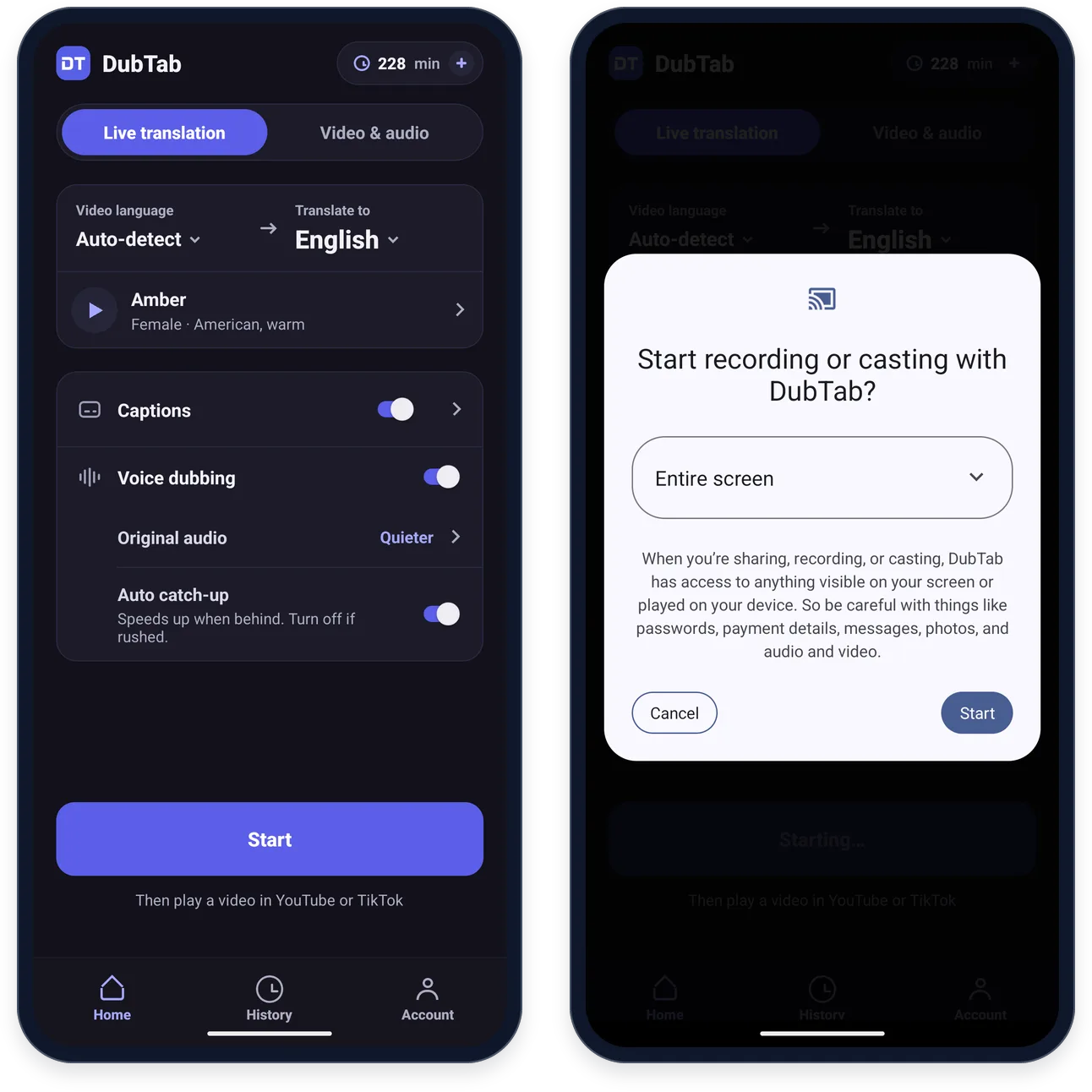
Choisissez deux langues, appuyez sur Démarrer, puis lancez une vidéo dans une autre application. DubTab l'entend et affiche par-dessus l'image des sous-titres traduits et une voix doublée.
Installer et se connecter
- 1Installez DubTab depuis Google Play
Obtenir DubTab sur Google Play. L'application fonctionne sur Android 10 ou version ultérieure.
- 2Connectez-vous avec Google
Utilisez Se connecter avec Google dans l'onglet Compte, ou appuyez directement sur Démarrer — DubTab vous demande d'abord de vous connecter.
Choisir vos langues et votre voix
L'écran Accueil comporte deux onglets. Traduction en direct, décrit ici, traduit une vidéo lue dans une autre application. Vidéo et audio double un fichier de votre téléphone — voir Doubler un fichier vidéo sur votre téléphone.
- 1Choisissez la langue de la vidéo
Sous Traduire depuis, laissez Détection automatique et DubTab la trouve tout seul, ou choisissez la langue unique de la vidéo. La reconnaissance est meilleure quand vous l'indiquez.
- 2Choisissez la langue à entendre
Choisissez-la sous Traduire vers. Chaque langue de la liste indique combien de voix elle propose ; les quelques-unes marquées Sous-titres uniquement ont des sous-titres, mais pas de voix doublée.
- 3Choisissez une voix
La ligne sous les deux langues, c'est la voix du doublage. Appuyez dessus pour voir toutes les voix de cette langue et écouter un extrait avant de choisir. Sous-titres, voix et son d'origine sur Android en dit plus.
- 4Sous-titres, doublage ou les deux
Sous-titres et Doublage vocal sont deux interrupteurs distincts. Laissez les deux activés, ou désactivez Doublage vocal pour n'avoir que les sous-titres.
Laisser les sous-titres flotter au-dessus des autres applications
La première fois, DubTab demande une seule autorisation, Superposition sur d’autres applis, pour que ses sous-titres puissent s'afficher par-dessus l'application que vous regardez. Autoriser dans les paramètres vous emmène dans les paramètres d'Android pour l'activer — le libellé y varie un peu selon le fabricant du téléphone.
Vous pouvez aussi choisir Passer — continuer sans les sous-titres flottants et l'autoriser plus tard : Les sous-titres ne flottent pas par-dessus la vidéo indique où.
Appuyer sur Démarrer et autoriser l'enregistrement de l'écran
- 1Appuyez sur Démarrer
Les deux premières fois, DubTab vous explique d'abord ce qu'Android va vous demander et ce qu'il utilise : le son des autres applications, oui ; les images de l'écran, jamais lues ; le micro, jamais activé. Appuyez sur Compris, continuer.
- 2Sous Android 10 à 15, autorisez le micro
Android ne pose la question qu'une seule fois. Il exige cette autorisation avant qu'une application puisse capter le son des autres applications ; DubTab n'active jamais votre micro. Android 16 et les versions ultérieures ne la demandent pas.
- 3Confirmez la demande d'enregistrement de l'écran d'Android
Android l'affiche chaque fois que vous appuyez sur Démarrer — il ne peut pas mémoriser la réponse. DubTab demande l'écran entier, il n'y a donc rien à choisir : confirmez simplement. Le libellé dépend du fabricant de votre téléphone, et certains téléphones ajoutent une page de confidentialité ou de protection — confirmez-la aussi.
Lancer la vidéo
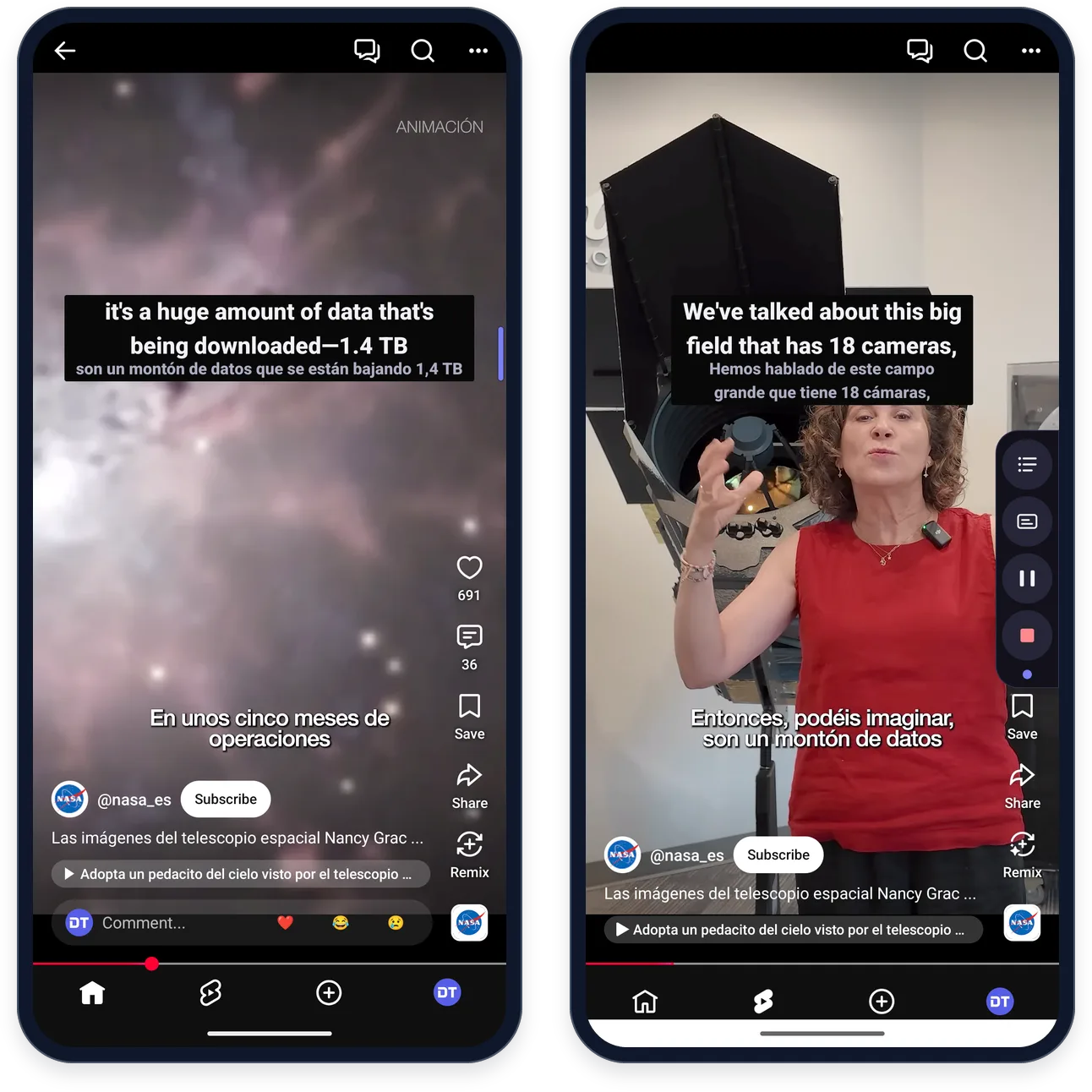
Ouvrez l'application qui contient la vidéo et lancez la lecture. Pendant que DubTab attend du son, sa page de session affiche des raccourcis vers les applications vidéo de votre téléphone, comme YouTube, Twitch et TikTok — appuyez sur l'une d'elles pour l'ouvrir. Tant que personne ne parle, une carte indique « DubTab écoute ». Ensuite, les sous-titres flottent par-dessus la vidéo et la voix doublée se superpose à l'originale.
Ou démarrer depuis la vidéo elle-même
Vous avez d'abord trouvé la vidéo ? Démarrez de là : DubTab utilise les langues et la voix réglées sur l'écran Accueil, et vous ramène directement à la vidéo.
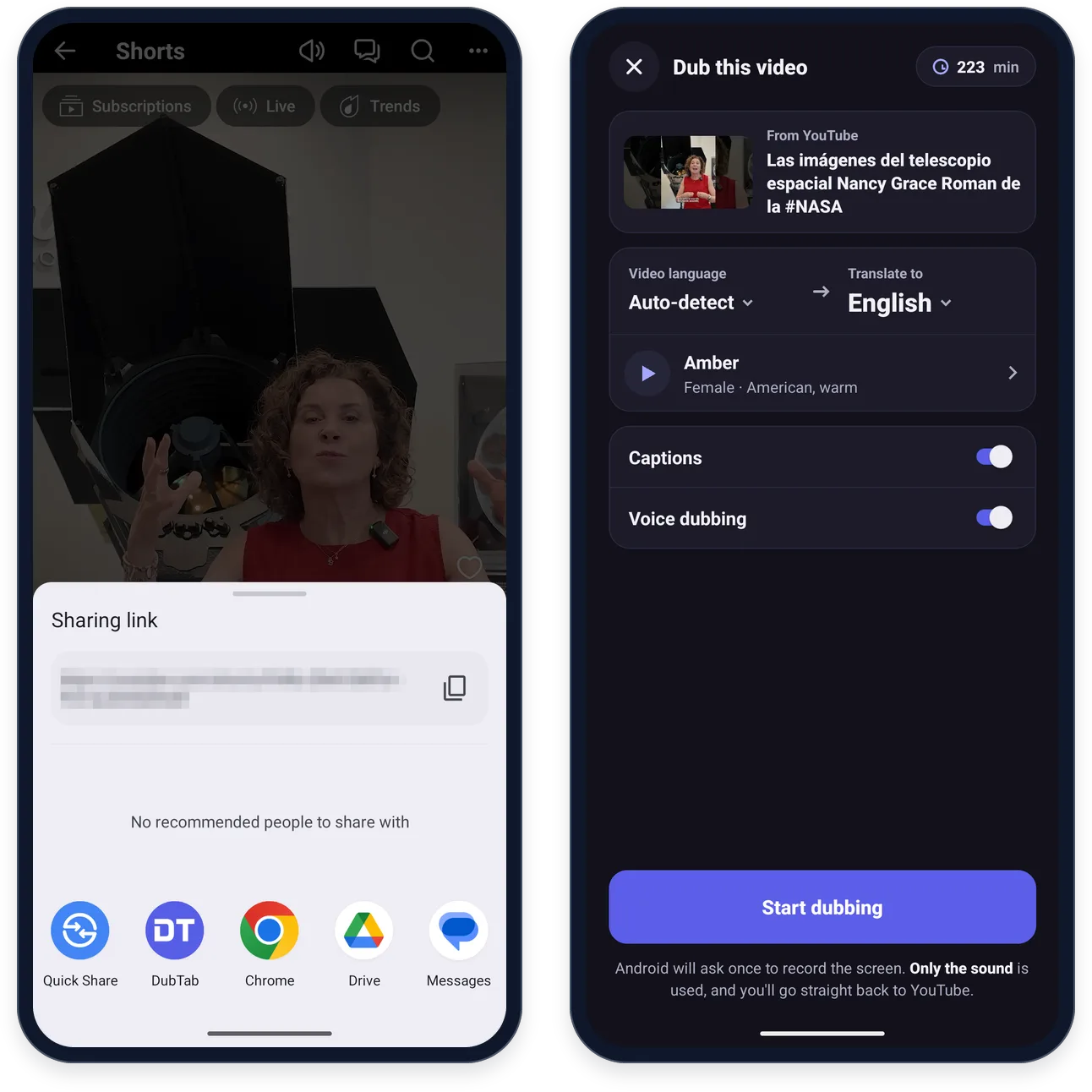
- 1Appuyez sur Partager sur la vidéo, puis choisissez DubTab
Dans YouTube, Partager se trouve sous une vidéo, ou à droite d'un Short. Si DubTab n'est pas dans la première rangée d'applications, cherchez-le dans la liste complète.
- 2Vérifiez les détails, puis appuyez sur Lancer le doublage
« Doubler cette vidéo » indique de quelle vidéo il s'agit, les langues choisies sous Traduire depuis et Traduire vers, la voix, et les interrupteurs Sous-titres et Doublage vocal.
- 3Autorisez l'enregistrement de l'écran, puis regardez la vidéo
Android demande l'accès à l'enregistrement de l'écran, comme quand vous appuyez sur Démarrer sur l'écran Accueil ; DubTab n'utilise que l'audio. Vous revenez ensuite dans la vidéo.
Le bord violet
Pendant une session, les commandes de DubTab attendent sous la forme d'un bord violet, sur la droite de l'écran. La première fois que vous quittez DubTab pendant une session, elles restent ouvertes quelques secondes sous « Voici les commandes de DubTab », avec une courte explication — appuyez sur Compris pour la fermer.
- Appuyez sur le bord violet pour ouvrir la barre de commandes. De haut en bas : transcription, sous-titres activés/désactivés, pause, arrêt. Au bout de quelques secondes, elle se replie dans le bord.
- Maintenez le bord appuyé et faites-le glisser pour le déplacer.
- Les sous-titres se déplacent aussi : maintenez-les un instant, puis faites-les glisser vers le haut ou vers le bas. DubTab mémorise l'emplacement séparément pour le mode portrait et pour le plein écran.
- La notification propose aussi Pause (Reprendre pendant la pause) et Arrêter.
La transcription et la page de session
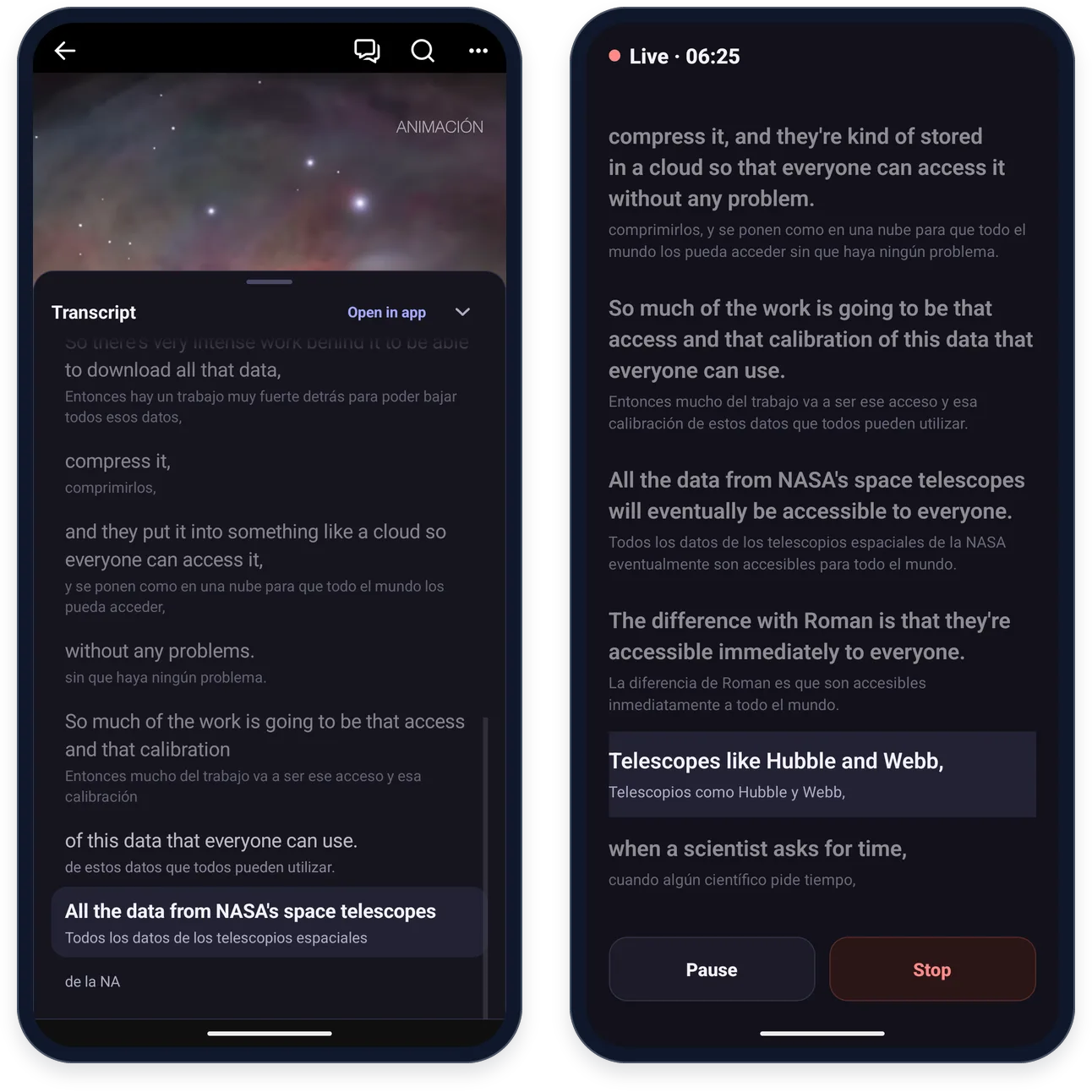
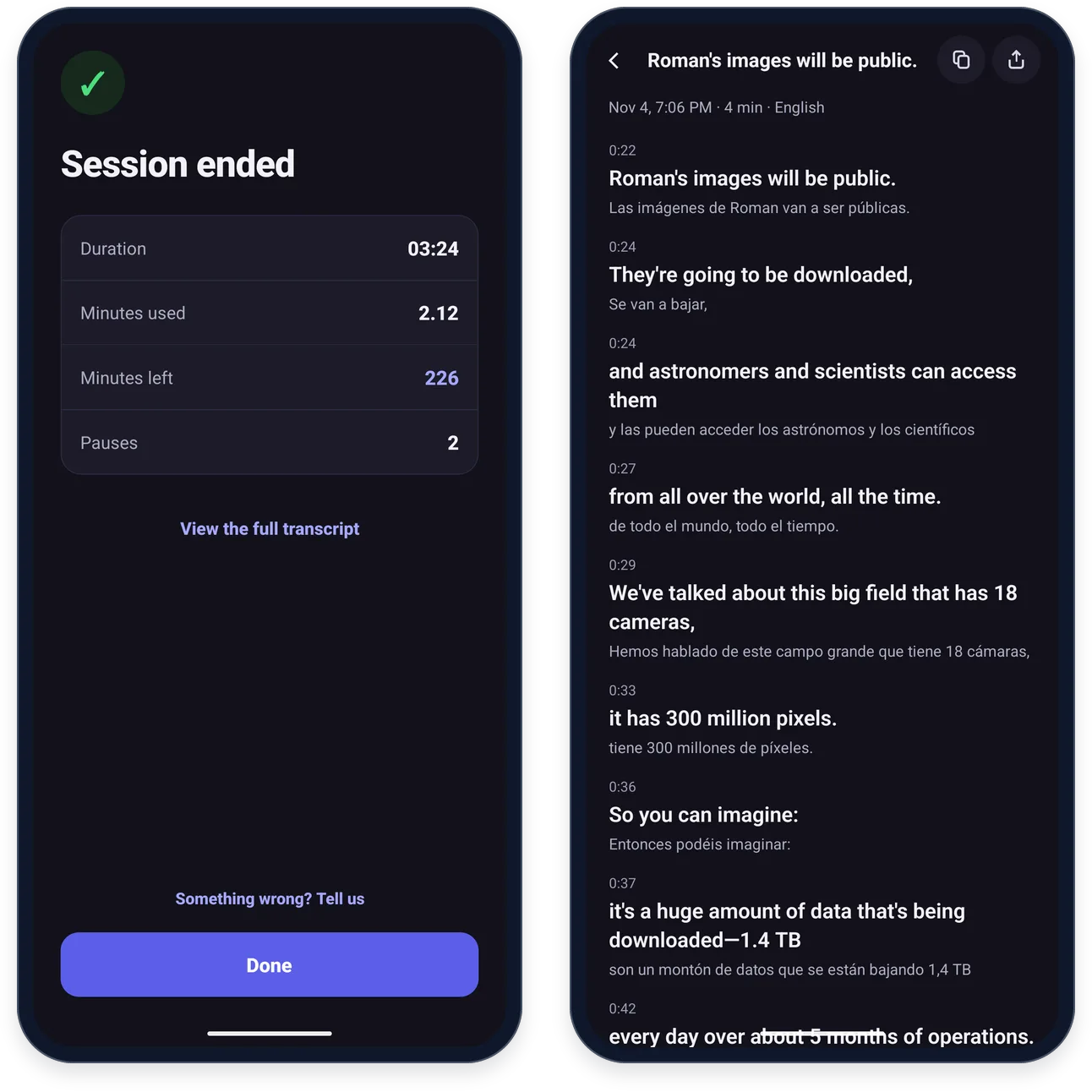
Le bouton de transcription de la barre de commandes fait apparaître un tiroir Transcription par-dessus la vidéo : chaque ligne dans les deux langues, celle en cours de doublage mise en évidence. Ouvrir dans l’appli vous emmène sur la page de session dans DubTab, avec le chronomètre de la session, les mêmes lignes, et Pause et Arrêter.
Vous êtes remonté pour relire quelque chose ? Derniers sous-titres vous ramène à la ligne la plus récente.
Quand vous arrêtez
Arrêtez depuis la barre de commandes, la notification ou la page de session. « Session terminée » affiche : Durée, Minutes utilisées, Minutes restantes et Pauses, et Voir la transcription complète ouvre chaque ligne avec son horodatage.
Chaque session — depuis votre téléphone, l'extension de navigateur ou l'application de bureau — apparaît dans l'onglet Historique. Une session en direct lancée depuis votre téléphone porte le nom de sa première ligne traduite.
Questions fréquentes
DubTab enregistre-t-il mon écran ?
Non. Android ne permet à une application d'en entendre une autre qu'à travers son autorisation d'enregistrement de l'écran : c'est la demande que vous voyez quand vous appuyez sur Démarrer. DubTab n'utilise que l'audio : il ne lit ni n'enregistre jamais une image de votre écran, et n'active jamais le micro.
Pourquoi Android demande-t-il l'enregistrement de l'écran à chaque fois ?
Android ne peut pas mémoriser cette autorisation : il la demande donc chaque fois que vous appuyez sur Démarrer. Confirmez simplement — DubTab demande l'écran entier, il n'y a donc rien à choisir, et le libellé exact dépend du fabricant de votre téléphone. Sous Android 10 à 15, il y a aussi une autorisation du micro, demandée une seule fois : Android l'exige avant qu'une application puisse capter le son des autres applications. DubTab n'active jamais le micro.
Avec quelles applications cela fonctionne-t-il ?
Avec les applications qui se laissent entendre par les autres, comme YouTube, TikTok, Twitch et Chrome. Certaines ne le permettent pas — l'application Udemy, par exemple —, et dans ce cas le site web, dans le navigateur de votre téléphone, fonctionne généralement à la place. Les applications protégées contre la copie, comme Netflix et Disney+, bloquent la capture dans l'application comme dans le navigateur, et Android rend les appels dans Zoom, Meet, WhatsApp et les applications similaires inaccessibles à toutes les autres applications.
Comment obtenir plus de minutes dans l'application ?
Appuyez sur Recharger à côté de vos minutes, en haut de l'écran Accueil, ou sur Obtenir plus de minutes dans l'onglet Compte. Les abonnements et les recharges se paient via Google Play et arrivent sur le même compte que celui de l'extension de navigateur et de l'application de bureau. Pour résilier un abonnement acheté dans l'application, voir Gérer ou résilier votre abonnement.
Existe-t-il une version pour iPhone ou iPad ?
Elle arrive bientôt sur l'App Store. D'ici là, sur téléphone et tablette, DubTab n'existe que sur Android. Sur ordinateur, l'extension de navigateur et l'application de bureau utilisent le même compte, les mêmes minutes et le même historique que l'application Android.
Les minutes sont-elles décomptées pendant que la vidéo est en pause ?
Oui. Les minutes sont décomptées tant que la session tourne, quoi que fasse la vidéo. Mettez DubTab en pause ou arrêtez-le depuis le bord violet, à droite de l'écran, ou depuis sa notification. Après 5 minutes sans son, DubTab arrête le compteur tout seul et repart quand le son revient.