Pas de sous-titres ni de son sur Android
Partez de ce que vous voyez par-dessus la vidéo : la carte flottante de DubTab indique généralement la cause. La session continue de tourner pendant ce temps : arrêtez-la si vous ne l'utilisez pas.
Ce que dit la carte flottante
Quand DubTab n'a rien à traduire, une carte flotte par-dessus la vidéo et dit pourquoi. Trouvez celle que vous voyez :
- « DubTab écoute » — il attend que quelqu'un parle. Lancez la vidéo : les sous-titres apparaissent dès que quelqu'un prend la parole.
- « Pas encore de son » — vérifiez que la vidéo est bien en lecture et que le son n'est pas coupé. Certaines applications ne se laissent pas entendre par les autres — l'application Udemy, par exemple. Ouvrez plutôt la même vidéo sur le site web, dans le navigateur de votre téléphone.
- « Cette appli ne se laisse pas écouter » — les applications protégées contre la copie, comme Netflix et Disney+, bloquent la capture : DubTab ne peut donc pas y traduire. Cela fonctionne dans des applications comme YouTube.
- « Appel en cours — Android empêche l’écoute » — Android rend les appels dans Zoom, Meet, WhatsApp et les applications similaires inaccessibles aux autres applications. DubTab reprend après l'appel.
- « Impossible d’entendre cette appli » — l'application ne laisse peut-être pas les autres l'écouter (essayez son site web dans le navigateur de votre téléphone), ou elle est en sourdine.
Quand DubTab se met en pause tout seul
- Après 5 minutes sans son, DubTab arrête le compteur et affiche « Mis en pause automatiquement ». Il reprend tout seul quand le son revient.
- Si l'application bloque la capture, cela arrive dès 1 minute.
- S'il reste en pause 30 minutes, la session se termine.
Les sous-titres ne flottent pas par-dessus la vidéo
Android doit autoriser DubTab à afficher des sous-titres par-dessus les autres applications. Si vous avez sauté cette étape la première fois, ou si l'autorisation a été désactivée, accordez-la dans les paramètres d'Android : Paramètres › Applications › DubTab › Superposition sur d’autres applis. Le libellé varie selon le fabricant du téléphone.
Problèmes quand vous appuyez sur Démarrer
- « L’enregistrement de l’écran a été refusé. DubTab en a besoin pour entendre les autres applis. » — la demande d'enregistrement de l'écran d'Android a été refusée. Appuyez de nouveau sur Démarrer et acceptez-la.
- Vous avez bloqué l'autorisation du micro, sous Android 10 à 15 ? Android ne la redemandera pas : activez-la dans Paramètres › Applications › DubTab › Autorisations › Micro. Android l'exige pour capter le son des autres applications ; DubTab n'active jamais votre micro.
- « Trop de sessions DubTab sont ouvertes sur ce compte. Fermez les autres, puis réessayez. » — fermez DubTab partout où il est ouvert sur ce compte, comme l'extension de navigateur, l'application de bureau ou un autre téléphone, puis appuyez de nouveau sur Démarrer. Si cela continue alors que rien d'autre n'est ouvert, signalez-le (voir ci-dessous).
Le signaler depuis l'application
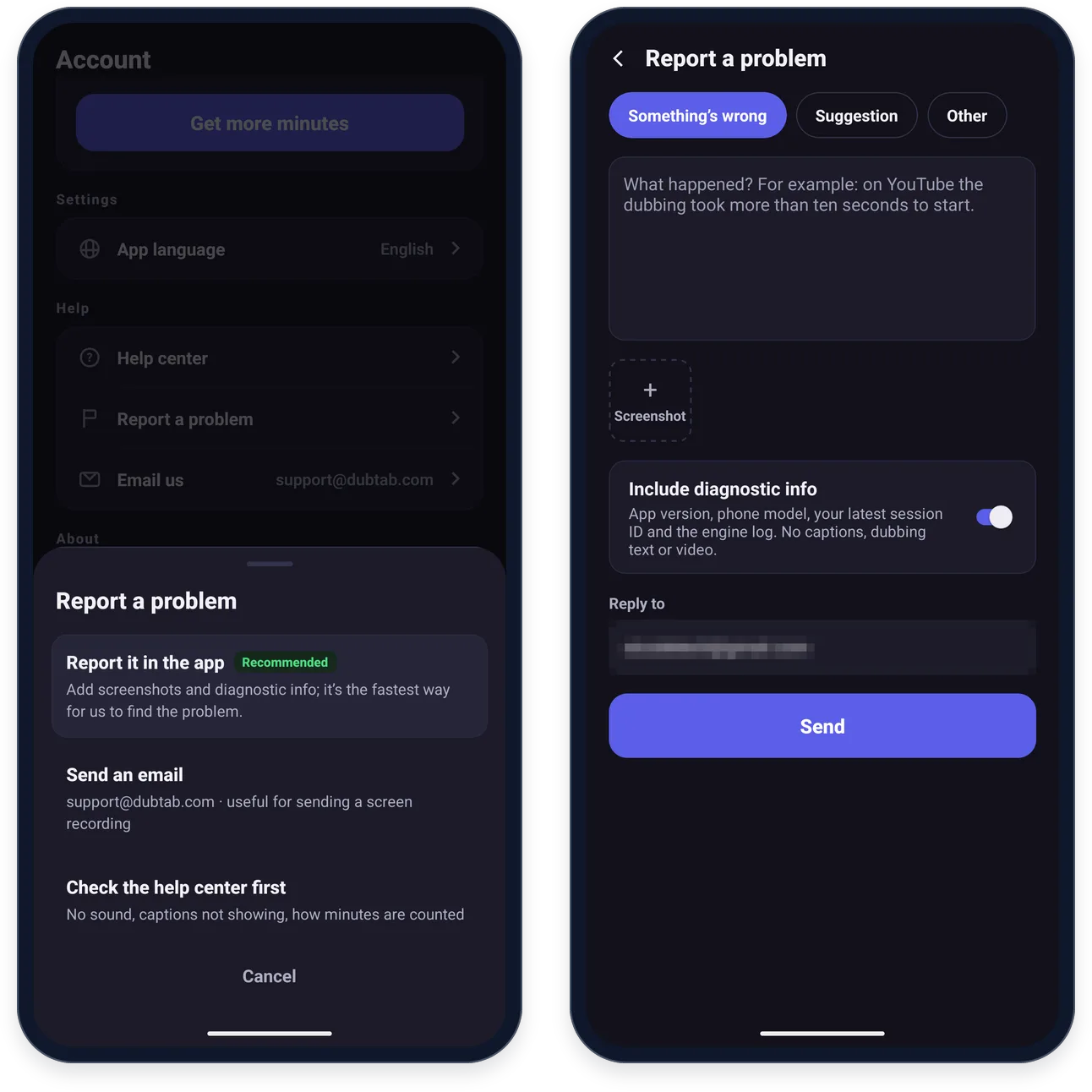
- 1Allez dans Compte › Signaler un problème
Choisissez Le signaler dans l’appli.
- 2Décrivez ce qui s'est passé
Choisissez une catégorie — Traduction ou doublage inappropriés si un sous-titre ou la voix doublée a dit quelque chose d'offensant ou de nuisible —, décrivez le problème, et ajoutez des captures d'écran avec Capture d’écran.
- 3Joignez les infos de diagnostic, puis envoyez
Chaque signalement contient la version de l'application, votre version d'Android et le modèle de votre téléphone. Avec Joindre les infos de diagnostic activé, il contient aussi l'identifiant de votre dernière session et le journal du moteur — jamais de sous-titres, de texte de doublage ni de vidéo. Appuyez ensuite sur Envoyer.
Vous préférez l'e-mail ? Écrivez à [email protected] — c'est le moyen le plus simple de nous envoyer un enregistrement d'écran.
Questions fréquentes
Pourquoi DubTab ne peut-il pas traduire Netflix ou Disney+ sur mon téléphone ?
Ces applications sont protégées contre la copie et ne laissent pas les autres applications capter leur son : DubTab n'a donc rien à traduire. Aucun réglage de DubTab n'y change rien. Cela fonctionne dans des applications comme YouTube, TikTok et Twitch.
Pourquoi DubTab n'entend-il pas l'application Udemy ?
L'application Udemy ne laisse pas les autres applications capter son audio : DubTab n'y reçoit que du silence. Ouvrez le cours sur udemy.com dans le navigateur de votre téléphone, comme Chrome, et lisez-le là : DubTab peut entendre le navigateur.
DubTab peut-il traduire un appel Zoom, Meet ou WhatsApp sur Android ?
Non. Android rend le son des appels inaccessible aux autres applications : DubTab ne peut donc pas l'entendre. Il reprend une fois l'appel terminé. La session continue de tourner pendant ce temps : arrêtez-la si vous ne l'utilisez pas.
Est-ce que je perds des minutes si j'oublie d'arrêter DubTab ?
Si rien n'est lu, seulement quelques-unes : après 5 minutes sans son, DubTab arrête le compteur et affiche Mis en pause automatiquement, et après 30 minutes en pause, la session se termine. En revanche, si une vidéo continue de jouer, DubTab continue de la traduire et de décompter des minutes : arrêtez-le quand vous avez terminé.