Legendas, voz e áudio original no Android
Qual voz dubla, o que as legendas mostram e onde ficam, e quanto do original você ainda ouve por baixo. Tudo começa na tela inicial.
Escolher uma voz
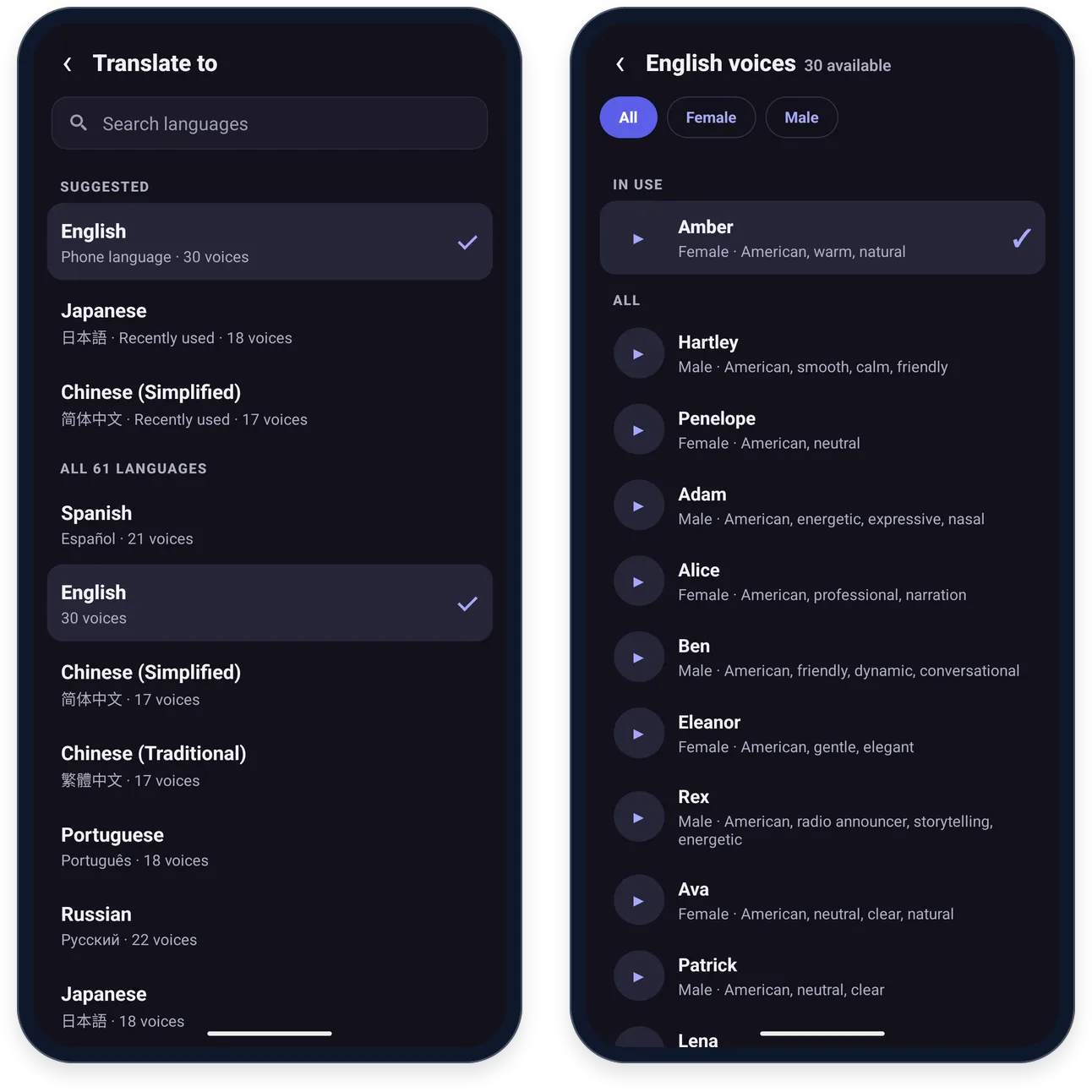
Na tela Início, toque na voz abaixo dos dois idiomas. A lista mostra as vozes do idioma para o qual você traduz — “Vozes: Inglês”, por exemplo.
- Todas, Feminina e Masculina filtram a lista. A voz que você está usando fica no topo, em Em uso.
- O botão de play ao lado de cada voz toca uma amostra. Toque na própria voz para escolher.
- Traduzir para tem uma caixa Pesquisar idiomas, lista em Sugeridos o idioma do seu celular e os que você usou recentemente, e mostra quantas vozes cada idioma tem.
Estilo das legendas
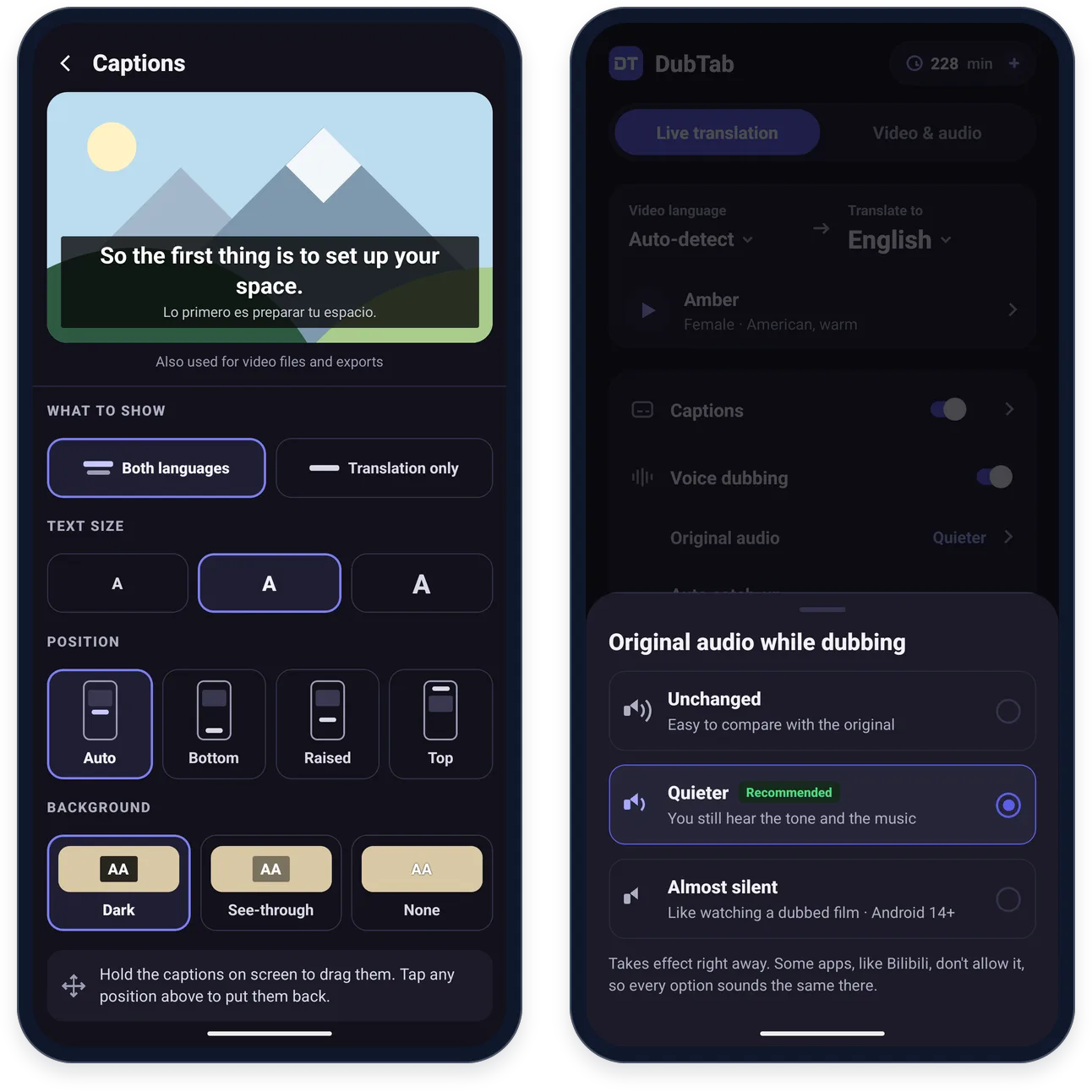
Toque em › ao lado do interruptor Legendas na tela Início. A página que abre tem uma prévia no topo que mostra como elas vão ficar.
- O que mostrar: Os dois idiomas, ou Apenas tradução, que ocupa mais ou menos metade da altura.
- Tamanho do texto: Pequeno, Médio ou Grande.
- Posição: Auto, Embaixo, Mais acima ou No topo. Auto coloca as legendas logo abaixo do vídeo quando o celular está na vertical, e embaixo na tela cheia. Se o vídeo tem legendas próprias, escolha Mais acima para que as suas não fiquem por cima delas.
- Você também pode tocar e segurar as legendas na tela por um instante e arrastá-las para cima ou para baixo. O DubTab lembra essa posição separadamente na vertical e na tela cheia; tocar em qualquer posição aqui coloca as legendas de volta.
- Fundo: Escuro, Translúcido ou Nenhum. Com Nenhum, sobra só um contorno em volta do texto, o que fica difícil de ler em cenas claras.
O mesmo estilo vale para as legendas flutuantes, para arquivos de vídeo e para as legendas gravadas na imagem de um vídeo exportado.
Quanto se ouve do original
Áudio original, abaixo de Dublagem na tela Início, define o que acontece com o som do próprio vídeo enquanto a dublagem toca. Só vale enquanto Dublagem está ligada.
- Inalterado — o original mantém o volume. Útil para comparar com a fala original.
- Mais baixo (Recomendado) — o original fica bem abaixo da voz, mas você ainda ouve o tom e a música. Mais ou menos igual ao padrão da extensão de navegador.
- Quase mudo — quase só a dublagem, como assistir a um filme dublado. Precisa do Android 14 ou mais recente.
A mudança vale na hora, mesmo no meio de um vídeo.
Quando a voz fica para trás
Aceleração automática acelera a voz quando ela fica atrás do vídeo. Desligue se a voz parecer apressada. Lidar com o atraso da dublagem explica o que você ganha e o que perde.
Só legendas, ou sem legendas por um tempo
- Desligue Dublagem na tela Início para ter só legendas, sem voz dublada.
- Para tirar as legendas da tela por um tempo, toque na borda roxa no lado direito da tela e use o botão de legendas, o segundo de cima para baixo. Ele esconde as legendas sem parar a sessão; toque de novo para trazê-las de volta.
Perguntas comuns
Por que as três opções de Áudio original soam iguais?
Alguns apps, entre eles o Bilibili, não deixam outros apps mudarem o volume deles, então o DubTab não consegue abaixar o original ali. Nos outros apps, a mudança vale na hora, mesmo no meio de um vídeo. Quase mudo também precisa do Android 14 ou mais recente, e nenhuma das opções vale enquanto Dublagem está desligada.
Posso ter legendas sem a voz dublada?
Pode. Desligue Dublagem na tela Início e o DubTab mostra só legendas, sem voz dublada.
As legendas do DubTab cobrem as legendas do próprio vídeo. O que eu faço?
Toque e segure as legendas do DubTab na tela por um instante e arraste para fora do caminho. Para mudar o padrão, toque em › ao lado do interruptor Legendas na tela Início e defina a posição como Mais acima para que as suas não fiquem por cima; No topo leva as legendas para o topo da tela.