Primeiros passos com o aplicativo para Android
Escolha dois idiomas, inicie a sessão e dê play num vídeo em outro app. O DubTab ouve o vídeo e mostra legendas traduzidas e uma voz dublada flutuando sobre a imagem.
Instalar e fazer login
- 1Instale o DubTab pelo Google Play
Baixe o DubTab no Google Play. Ele funciona no Android 10 ou mais recente.
- 2Faça login com o Google
Use Fazer login com o Google na aba Conta, ou simplesmente toque em Iniciar — o DubTab pede o login primeiro.
Escolha os idiomas e a voz
A tela Início tem duas abas. Tradução ao vivo, explicada aqui, traduz um vídeo que está tocando em outro app. Vídeo e áudio dubla um arquivo do seu celular — veja Dublar um arquivo de vídeo no celular.
- 1Escolha o idioma do vídeo
Deixe Idioma do áudio em Detecção automática e o DubTab descobre sozinho, ou escolha o idioma em que o vídeo está. O reconhecimento fica melhor quando você informa o idioma.
- 2Escolha o idioma que você quer ouvir
Escolha em Traduzir para. Cada idioma da lista mostra quantas vozes tem; os poucos marcados como Só legendas têm legendas, mas não voz dublada.
- 3Escolha uma voz
A linha abaixo dos dois idiomas é a voz da dublagem. Toque nela para ver todas as vozes desse idioma e ouvir uma amostra antes de escolher. Legendas, voz e áudio original no Android tem mais detalhes.
- 4Escolha legendas, dublagem ou os dois
Legendas e Dublagem são interruptores separados. Deixe os dois ligados, ou desligue Dublagem para ter só legendas.
Deixe as legendas flutuarem sobre outros apps
Na primeira vez, o DubTab pede uma permissão, Sobrepor a outros apps, para que as legendas dele fiquem por cima do app em que você está assistindo. Permitir nas Configurações leva você às configurações do Android para ativar — o texto lá muda um pouco de um fabricante de celular para outro.
Ou escolha Pular — usar sem legendas flutuantes e permita depois: As legendas não flutuam sobre o vídeo mostra onde.
Inicie a sessão e permita a captura de tela
- 1Toque em Iniciar
Nas duas primeiras vezes, o DubTab explica antes o que o Android vai pedir e o que ele usa: o áudio de outros apps, sim; as imagens da tela, nunca lidas; o microfone, nunca ligado. Toque em Entendi, continuar.
- 2No Android 10 a 15, permita o acesso ao microfone
O Android pede uma vez só. Ele exige essa permissão para que um app possa capturar o áudio de outros apps; o DubTab nunca liga o seu microfone. O Android 16 e as versões mais recentes não pedem.
- 3Confirme o aviso de captura de tela do Android
O Android mostra esse aviso toda vez que você toca em Iniciar — ele não consegue lembrar a resposta. O DubTab pede a tela inteira, então não há nada para escolher: é só confirmar. O texto depende do fabricante do celular, e alguns celulares mostram uma página extra de privacidade ou proteção — confirme essa também.
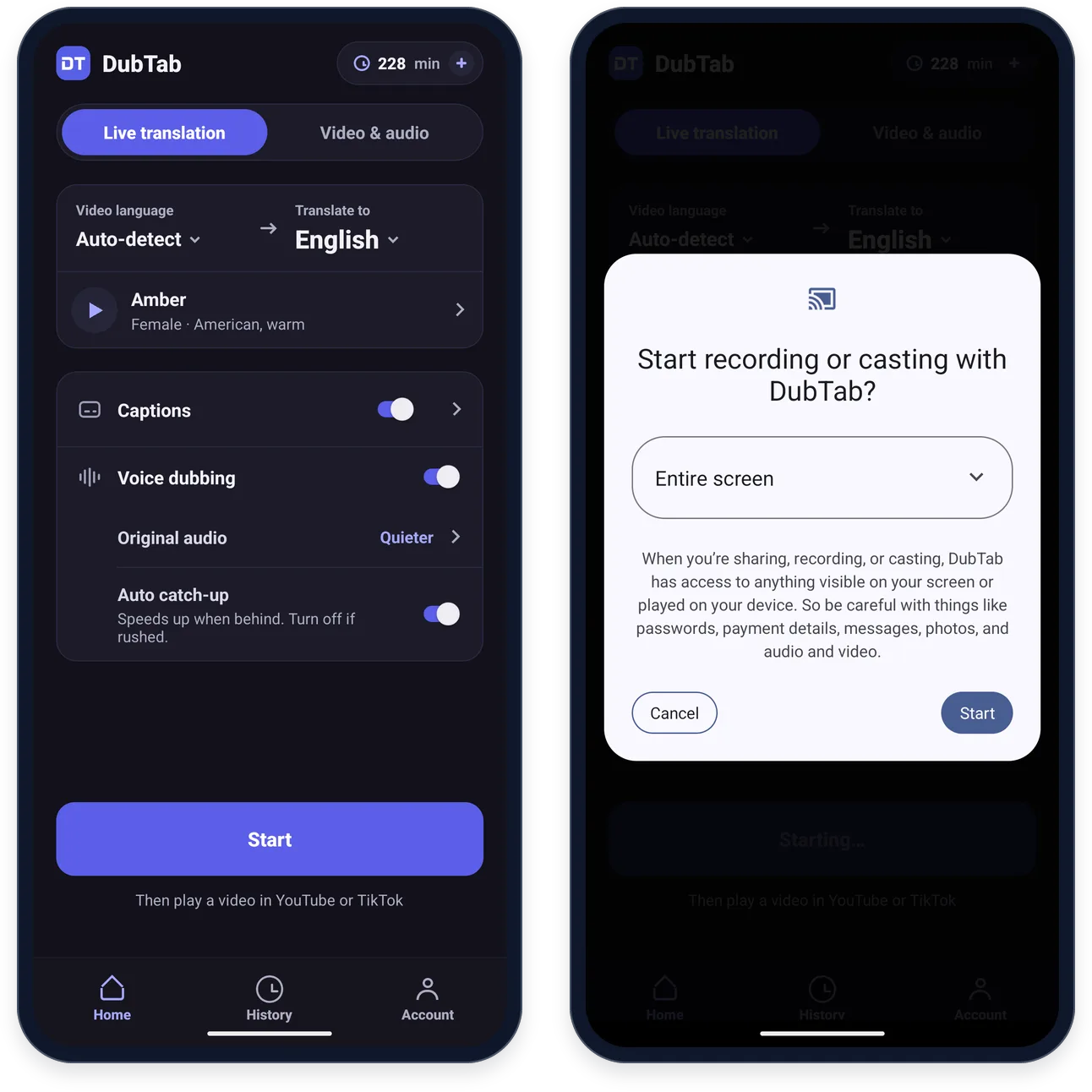
Dê play no vídeo
Abra o app com o vídeo e dê play. Enquanto o DubTab espera o som, a página ao vivo dele mostra atalhos para apps de vídeo do seu celular, como YouTube, Twitch e TikTok — toque em um para abrir. Até alguém falar, um cartão mostra “O DubTab está ouvindo”. Depois, as legendas flutuam sobre o vídeo e a voz dublada toca por cima do original.
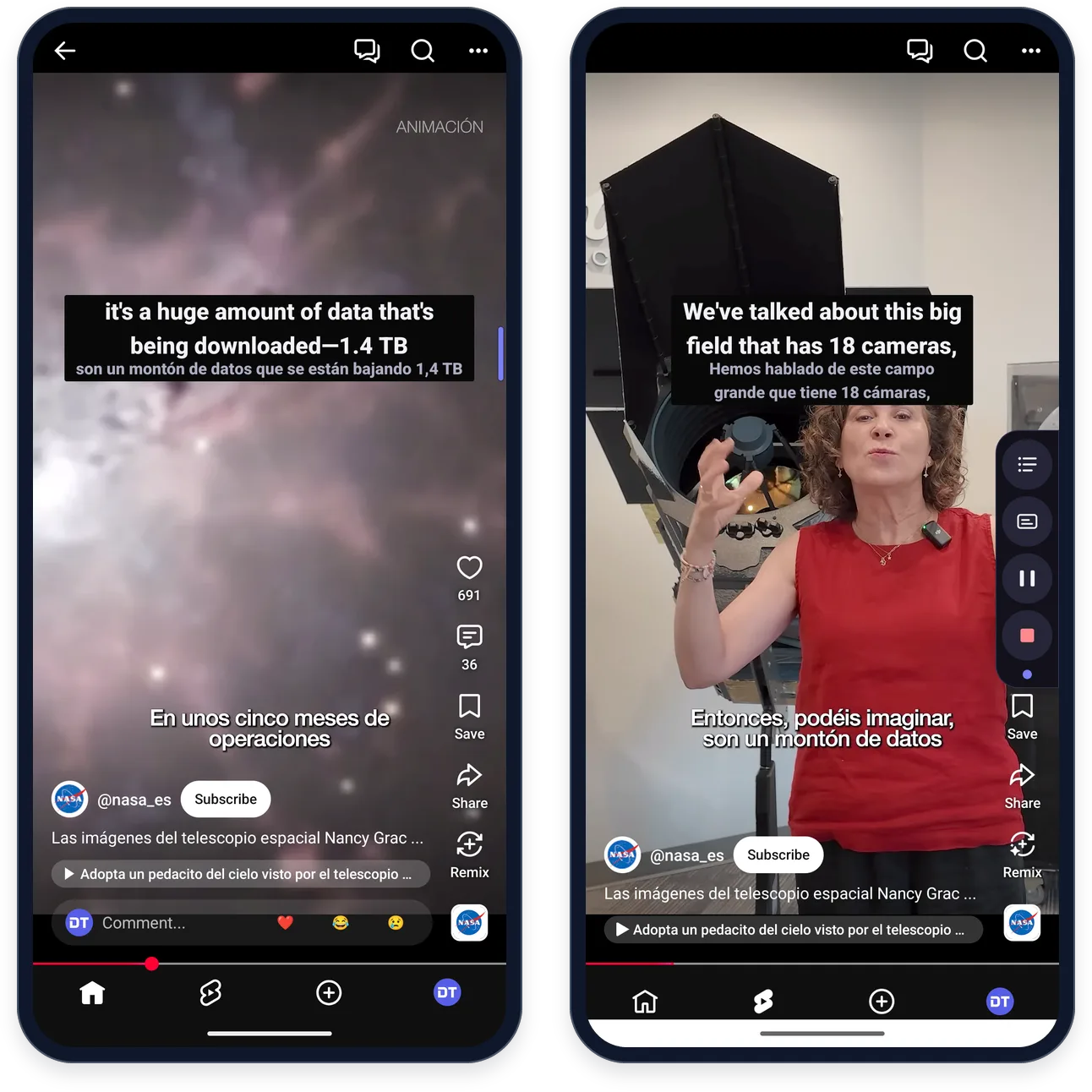
Ou comece pelo próprio vídeo
Achou o vídeo primeiro? Comece por ali: o DubTab usa os idiomas e a voz que você definiu em Início e leva você direto de volta ao vídeo.
- 1Toque em Compartilhar no vídeo e escolha o DubTab
No YouTube, Compartilhar fica embaixo do vídeo ou à direita de um Short. Se o DubTab não estiver na primeira fileira de apps, procure em Mais.
- 2Confira os detalhes e toque em Começar a dublar
“Dublar este vídeo” mostra qual é o vídeo, Idioma do áudio, Traduzir para, a voz e os interruptores Legendas e Dublagem.
- 3Permita a captura de tela e dê play no vídeo
O Android pede acesso à captura de tela, como quando você toca em Iniciar na tela Início; o DubTab usa só o áudio. Depois você volta para o vídeo.
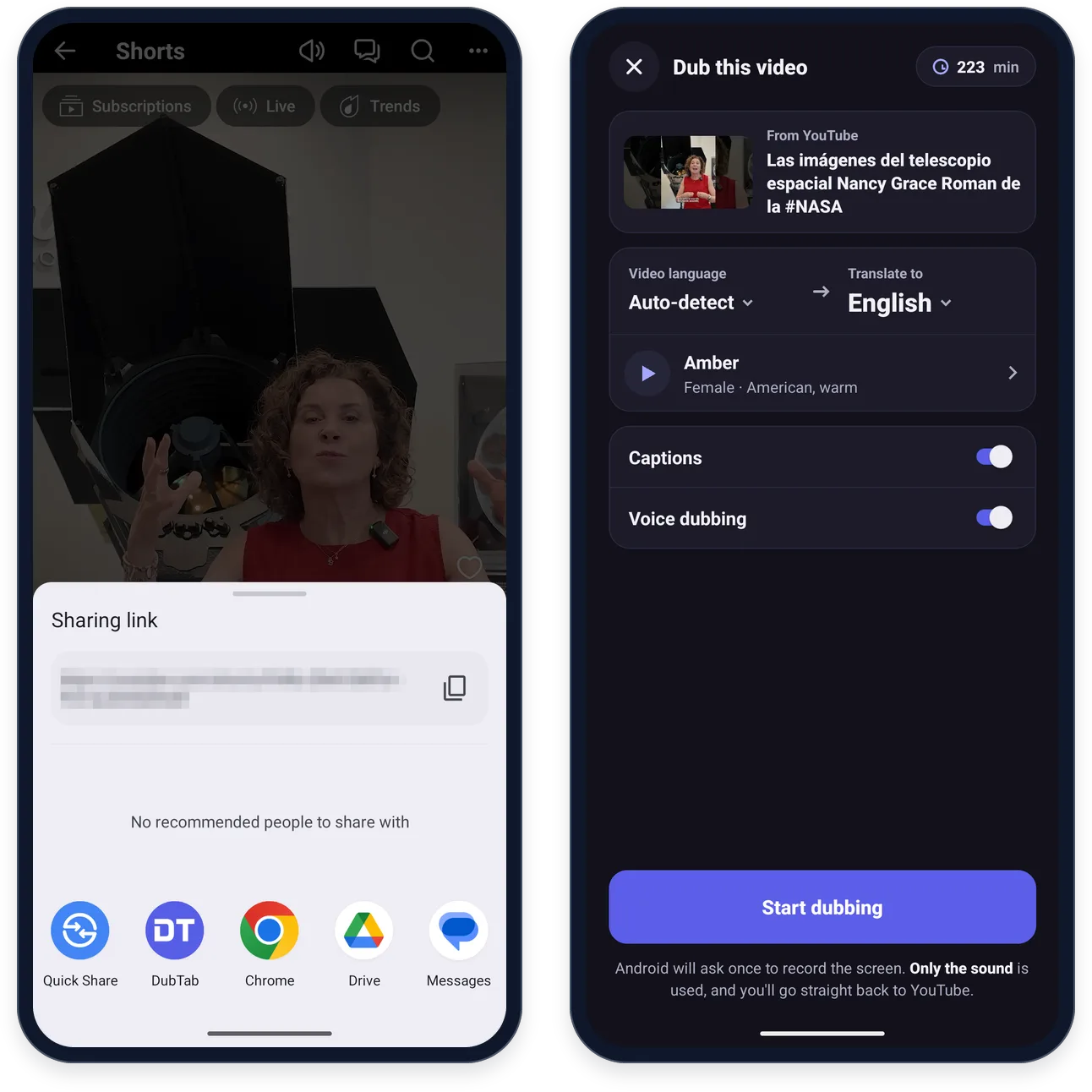
A borda roxa
Durante uma sessão, os controles do DubTab ficam esperando como uma borda roxa no lado direito da tela. Na primeira vez que você sai do DubTab durante uma sessão, eles ficam abertos por alguns segundos sob “Estes são os controles do DubTab”, com uma explicação curta — toque em Entendi para fechar.
- Toque na borda roxa para abrir a barra de controles. De cima para baixo: transcrição, ligar/desligar legendas, pausar e parar. Depois de alguns segundos, ela volta a encolher até a borda.
- Toque e segure a borda e arraste para mudá-la de lugar.
- As legendas também se movem: toque e segure por um instante e arraste para cima ou para baixo. O DubTab lembra a posição separadamente com o celular na vertical e em tela cheia.
- A notificação também tem Pausar (Retomar enquanto está pausada) e Parar.
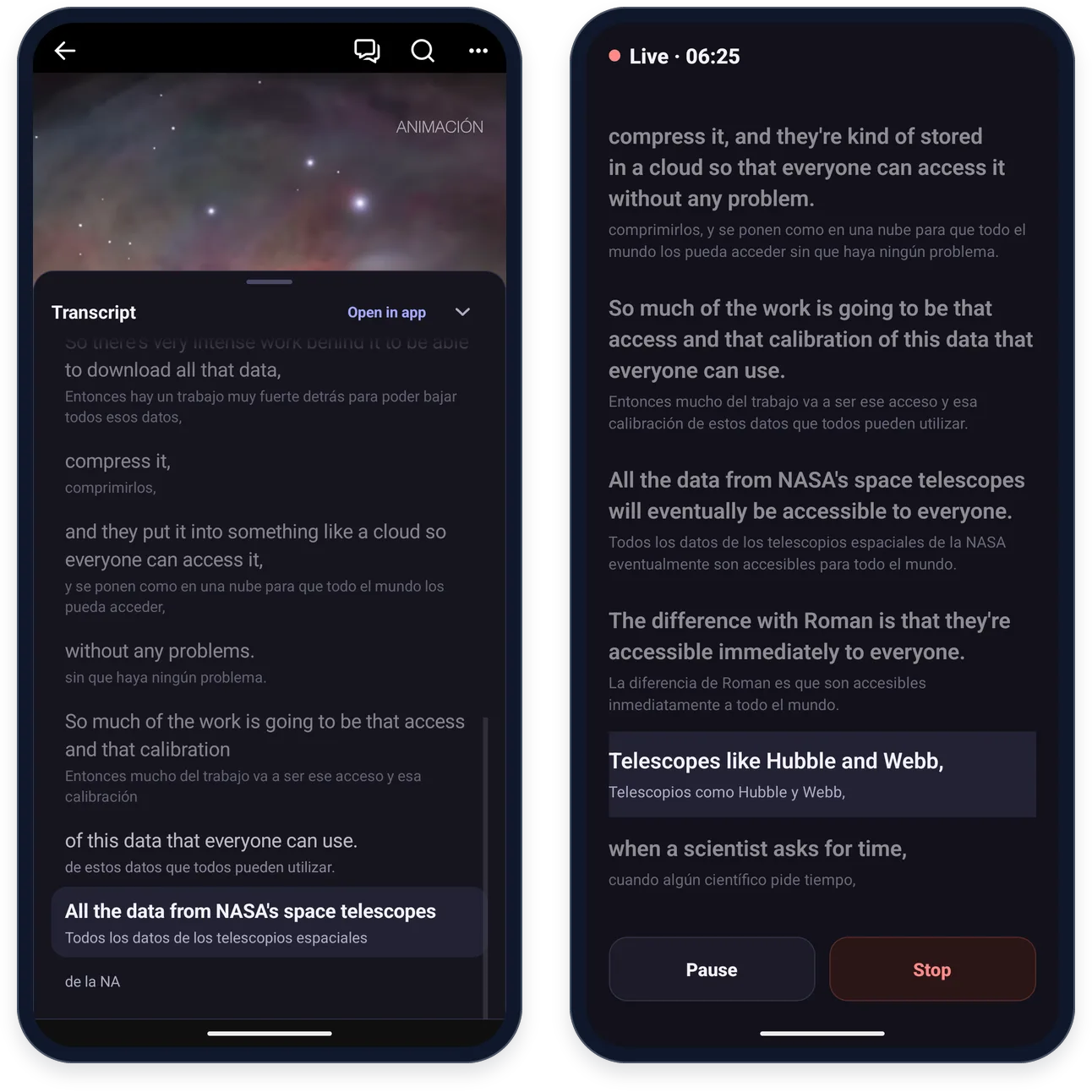
A transcrição e a página ao vivo
O botão de transcrição na barra de controles abre um painel Transcrição sobre o vídeo: todas as linhas nos dois idiomas, com a que está sendo dublada em destaque. Abrir no app leva você à página ao vivo no DubTab, com o tempo da sessão, as mesmas linhas e Pausar e Parar.
Rolou para cima para reler alguma coisa? Toque em Voltar ao mais recente para pular para a linha mais nova.
Quando você para
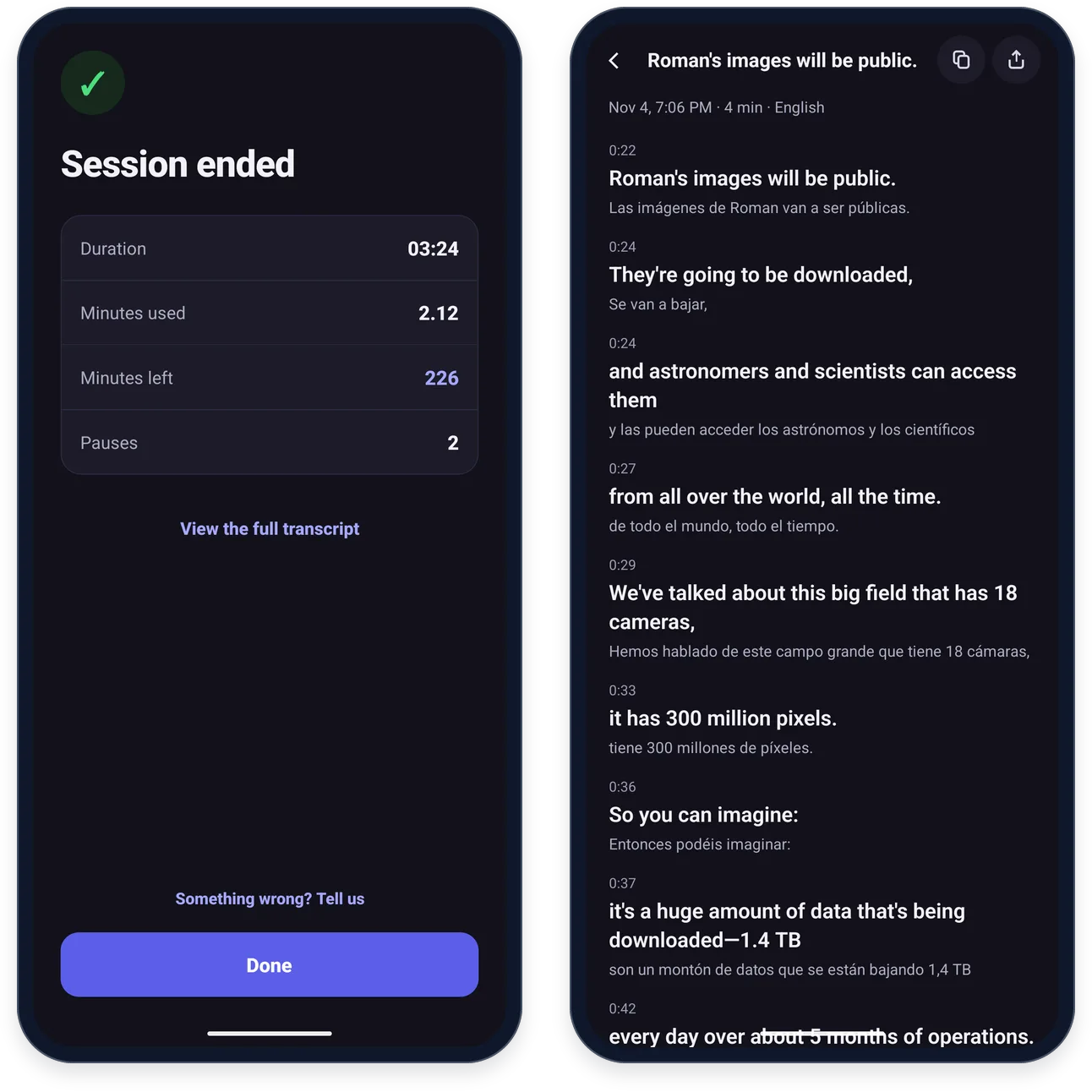
Pare pela barra de controles, pela notificação ou pela página ao vivo. “Sessão encerrada” mostra Duração, Minutos usados, Minutos restantes e Pausas, e Ver a transcrição completa abre todas as linhas com o horário de cada uma.
Todas as sessões — do celular, da extensão de navegador ou do aplicativo de desktop — aparecem na aba Histórico. Uma sessão ao vivo feita no celular recebe o nome da primeira linha traduzida.
Perguntas comuns
O DubTab grava a minha tela?
Não. O Android só deixa um app ouvir outro por meio da permissão de captura de tela, e é por isso que esse aviso aparece quando você toca em Iniciar. O DubTab usa só o áudio: nunca lê nem salva um quadro da sua tela, e nunca liga o microfone.
Por que o Android pede a captura de tela toda vez?
O Android não consegue lembrar essa permissão, então pergunta toda vez que você toca em Iniciar. É só confirmar — o DubTab pede a tela inteira, então não há nada para escolher, e o texto exato depende do fabricante do celular. No Android 10 a 15 também existe uma permissão de microfone, pedida uma vez só, que o Android exige para que um app possa capturar o áudio de outros apps. O DubTab nunca liga o microfone.
Com quais apps ele funciona?
Com apps que deixam outros apps ouvirem o som deles, como YouTube, TikTok, Twitch e Chrome. Alguns não deixam — o app da Udemy, por exemplo —, e nesses casos o site no navegador do celular costuma funcionar. Apps com proteção contra cópia, como Netflix e Disney+, bloqueiam isso no app e no navegador, e o Android não deixa nenhum outro app ouvir chamadas no Zoom, Meet, WhatsApp e apps parecidos.
Como consigo mais minutos no app?
Toque em Recarregar ao lado dos seus minutos, no topo da tela Início, ou em Obter mais minutos na aba Conta. Assinaturas e recargas são pagas pelo Google Play e caem na mesma conta que você usa na extensão de navegador e no aplicativo de desktop. Para cancelar uma assinatura comprada no app, veja Gerenciar ou cancelar a sua assinatura.
Existe versão para iPhone ou iPad?
Chega em breve à App Store. Até lá, o DubTab em celulares e tablets é só para Android. No computador, a extensão de navegador e o aplicativo de desktop usam a mesma conta, os mesmos minutos e o mesmo histórico que o aplicativo para Android.
Ele gasta minutos enquanto o vídeo está pausado?
Gasta. Os minutos contam enquanto a sessão está rodando, não importa o que o vídeo esteja fazendo. Pause ou pare o DubTab pela borda roxa no lado direito da tela ou pela notificação dele. Se ficar 5 minutos sem som, o DubTab para o relógio sozinho e volta a contar quando o som voltar.