Dublar um arquivo de vídeo no celular
O DubTab consegue reproduzir um arquivo de vídeo ou de áudio do seu celular com uma voz dublada e legendas, e depois salvar uma cópia com a dublagem. O que já foi dublado toca de novo de graça.
Abrir um arquivo
- 1Abra a aba Vídeo e áudio
É a segunda aba da tela Início, ao lado de Tradução ao vivo.
- 2Escolha o arquivo
Escolher na Galeria para vídeos do celular. Na fileira de baixo, Google Drive abre o Google Drive (quando o app dele está instalado), Arquivos cobre downloads, arquivos de áudio e outros serviços de nuvem, e Colar link recebe o link de um vídeo — veja Dublar um vídeo a partir de um link. Você também pode tocar em Compartilhar num vídeo da galeria e escolher o DubTab.
- 3Confira os detalhes e toque em Começar a dublar
“Dublar este arquivo?” mostra Idioma do áudio, Traduzir para e Voz, e o máximo que o arquivo pode custar — “Até 2 min dos seus 224 min”, por exemplo.
Dublar um vídeo a partir de um link
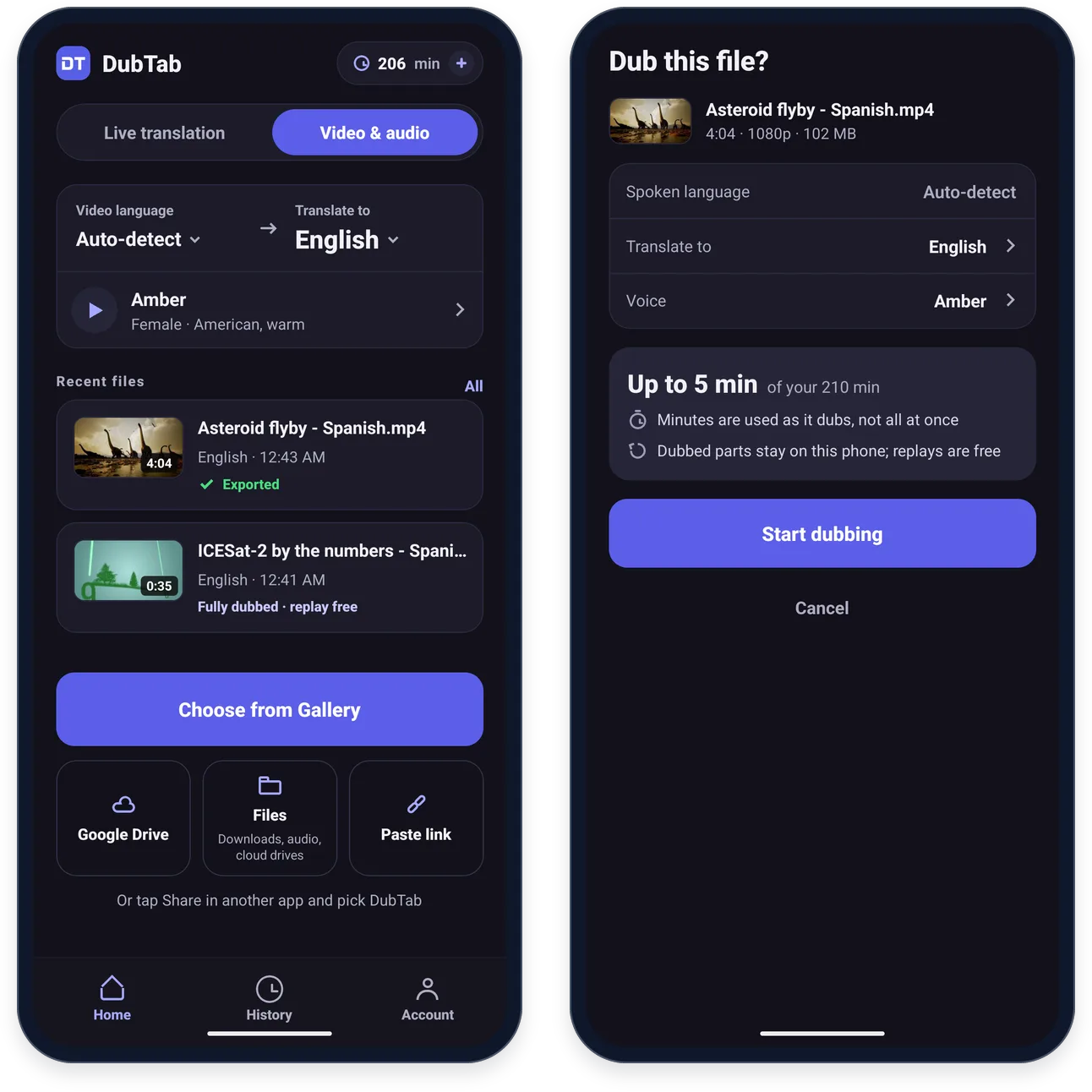
Colar link abre “Link do vídeo”: cole o endereço ali, ou use Colar. Funciona com links compartilhados do Google Drive, Dropbox e OneDrive, páginas de vídeo como o YouTube e links para arquivos de vídeo. Você também pode tocar em Compartilhar num link em outro app e escolher o DubTab.
- Para um arquivo no Google Drive, Dropbox ou OneDrive, ou um link para um arquivo de vídeo, Dublar o vídeo inteiro baixa o arquivo no celular primeiro — o ideal é usar Wi-Fi; nos dados móveis, o DubTab pergunta antes de começar. Toque em Baixar e dublar. O download acontece em segundo plano, então você pode trocar de app ou bloquear o celular; quando terminar, os seus arquivos recentes em Vídeo e áudio mostram “Baixado · Toque para começar a dublagem”. A partir daí, ele é um arquivo como qualquer outro: tocar de novo é grátis e você pode exportar.
- Dublar enquanto toca pula o download: o DubTab abre o link e dubla o que ouve enquanto o vídeo toca.
- Um link para uma página de vídeo como o YouTube é dublado ao vivo enquanto o vídeo toca no próprio app — veja Ou comece pelo próprio vídeo.
Assista enquanto ele dubla
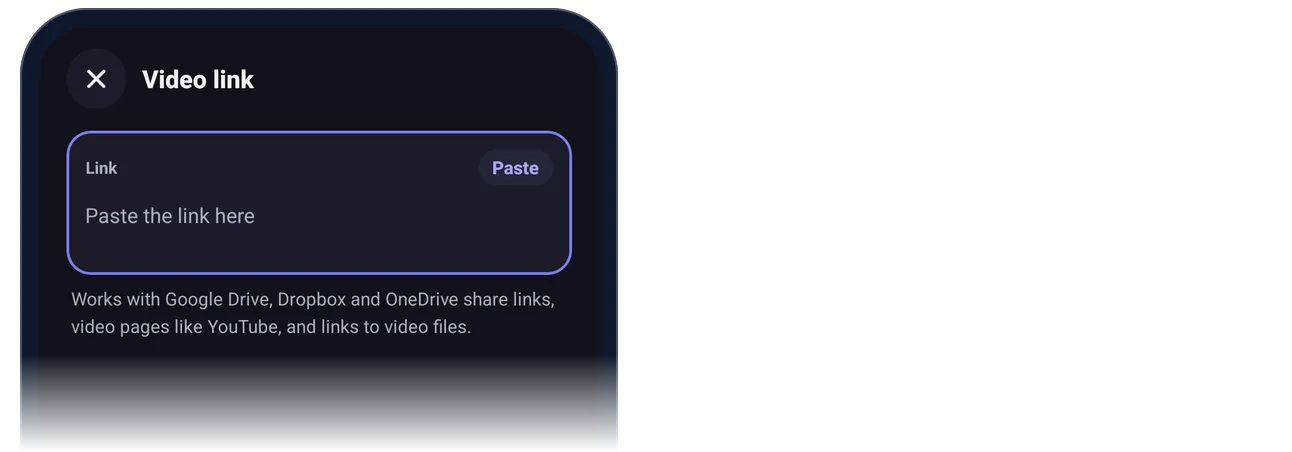
O arquivo toca no DubTab em velocidade normal, e os trechos seguintes são dublados um ou dois minutos à frente de onde você está. Logo no começo aparece “Preparando a dublagem…” — toque em Reproduzir com o áudio original se preferir começar a assistir na hora.
- Áudio original e Volume da dublagem ajustam o equilíbrio entre os dois. O original começa em 25%.
- As linhas aparecem embaixo do player conforme são dubladas, nos dois idiomas.
- Um trecho que não pode ser dublado toca com o som original: “Não foi possível dublar este trecho. Tocando o áudio original.”
- Um trecho que já está no idioma para o qual você está traduzindo pausa a dublagem. Toque em Continuar dublando para continuar.
Como os minutos são contados
- Os minutos são descontados conforme a dublagem avança, pela duração processada — não todos de uma vez quando você começa.
- Os trechos dublados ficam no seu celular, e tocar de novo não gasta minutos. Abra um arquivo que já foi dublado e o DubTab mostra “Já dublado neste celular” e oferece Reproduzir — ou, se você parou no meio, Continuar de 1:10 e Começar do início.
- Os seus arquivos ficam marcados como “Dublagem completa · reproduza grátis” quando todos os trechos estão dublados, e como “Exportado” quando você já salvou uma cópia — nos arquivos recentes em Vídeo e áudio e em Histórico.
Salvar uma cópia com a dublagem
Exportar, no canto superior direito do player, salva um arquivo novo com a dublagem. Você escolhe:
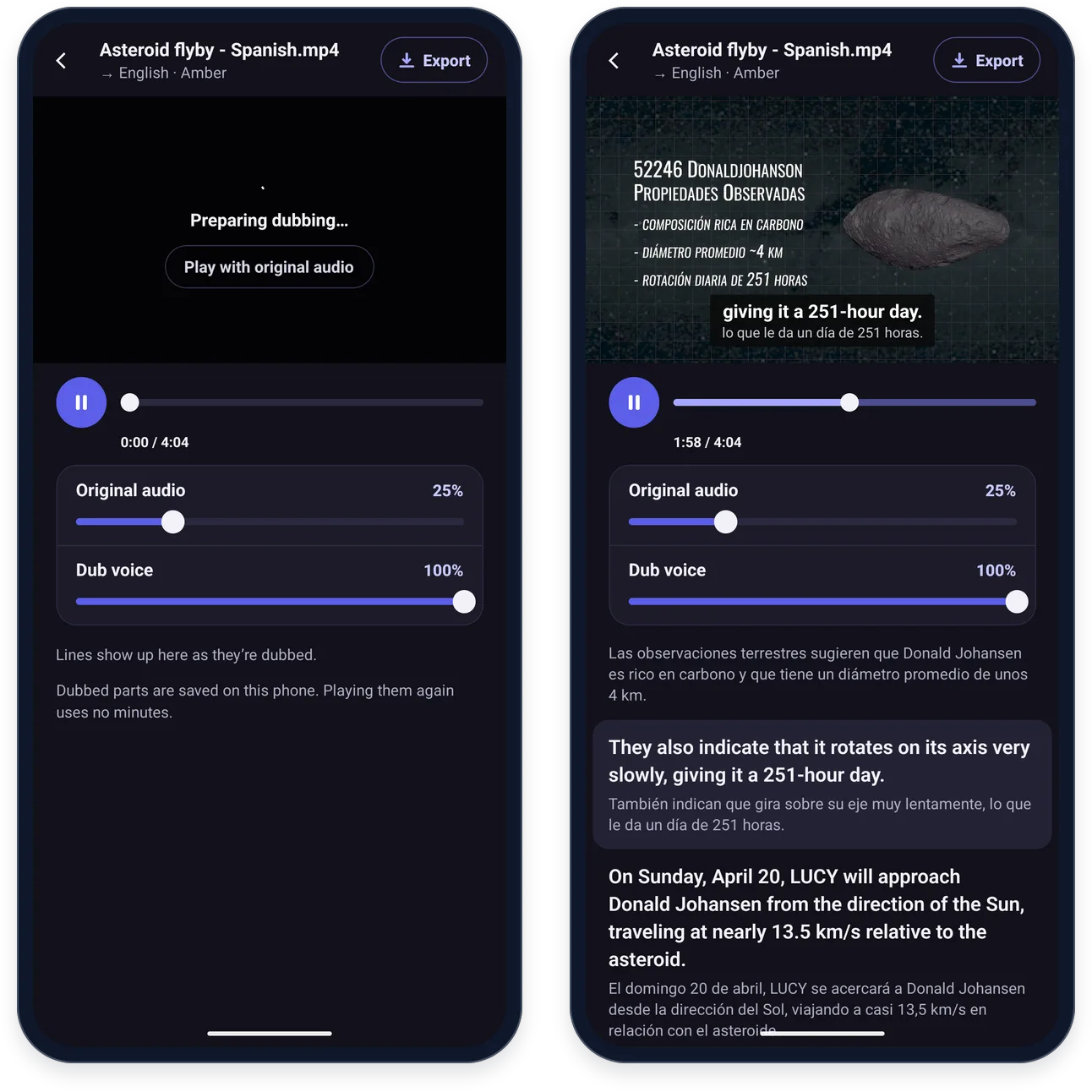
- O áudio. Dublagem sobre o original mantém o original por baixo, na porcentagem que você definiu no player; Só a dublagem remove a fala e a música originais.
- As legendas. Sem legendas embutidas é o mais rápido. Embutir legendas: Inglês e Embutir legendas em Inglês e no idioma original — que levam o nome do idioma para o qual você traduziu — colocam as legendas dentro da imagem, então a exportação demora mais.
- Salvar também arquivos .srt também guarda as legendas em arquivos separados, para enviar ao YouTube e usar em editores de vídeo.
Se todas as linhas já estão dubladas, exportar não gasta minutos. Se não, a exportação termina antes a dublagem que falta, mais rápido que a reprodução normal, e mostra quantos minutos isso vai usar antes de você começar.
- Os vídeos são salvos em Galeria › DubTab, os arquivos de áudio em Música › DubTab e os arquivos .srt em Downloads › DubTab.
- O arquivo novo recebe o nome do original com o idioma acrescentado: Asteroid flyby - Spanish (Inglês).mp4, por exemplo.
- Quando termina, Compartilhar envia o arquivo para outro app, e Abrir na Galeria (Abrir, no caso de áudio) abre o arquivo.
Se um arquivo não abrir
- “Não é possível abrir este arquivo” — ele pode estar danificado ou num formato que celulares não reproduzem. Arquivos AVI, WMV e FLV normalmente não tocam.
- “Este celular não consegue ler o áudio deste arquivo” — o som provavelmente está em Dolby Digital (AC-3) ou DTS, que a maioria dos celulares não decodifica. Converta o som para AAC com qualquer conversor de vídeo e abra o arquivo de novo.
- “Este celular não consegue reproduzir este vídeo” — a imagem está num formato que o celular não consegue decodificar. Uma cópia em H.264 (MP4) vai funcionar.
- “Este arquivo não tem som” — não há nada para dublar. Escolha um arquivo com fala.
Perguntas comuns
Tocar de novo um arquivo dublado gasta minutos?
Não. Os trechos dublados ficam salvos no celular, e tocar de novo não gasta minutos. Só são usados minutos nos trechos que ainda não foram dublados, descontados conforme a dublagem avança, pela duração processada. Exportar um arquivo com todas as linhas já dubladas também não gasta minutos.
Por que preciso parar a tradução ao vivo antes de dublar um arquivo?
A tradução ao vivo ouve tudo o que toca no celular. Se ela estiver rodando enquanto um arquivo toca no DubTab, ela captura o áudio do arquivo e dubla tudo uma segunda vez. Pare a sessão ao vivo primeiro e depois toque o arquivo.
Quais arquivos posso dublar no celular?
Arquivos de vídeo que o seu celular consegue reproduzir, como um MP4 com vídeo H.264, e arquivos de áudio. Arquivos AVI, WMV e FLV normalmente não tocam em celulares, e a maioria dos celulares não decodifica som Dolby Digital (AC-3) ou DTS: antes, converta o som para AAC com qualquer conversor de vídeo. Um arquivo sem som não tem nada para dublar.
Onde ficam os arquivos exportados?
Os vídeos vão para Galeria › DubTab, os arquivos de áudio para Música › DubTab e os arquivos de legenda .srt para Downloads › DubTab. O nome do arquivo ganha o idioma, por exemplo Asteroid flyby - Spanish (Inglês).mp4.