Sem legendas nem som no Android
Comece pelo que você vê sobre o vídeo: o cartão flutuante do DubTab costuma dizer a causa. Enquanto isso, a sessão continua rodando, então pare se não estiver usando.
O que o cartão flutuante diz
Quando o DubTab não tem nada para traduzir, um cartão flutua sobre o vídeo e explica o motivo. Encontre o que você está vendo:
- “O DubTab está ouvindo” — ele está esperando a fala. Dê play no vídeo: as legendas aparecem assim que alguém falar.
- “Ainda sem som” — confira se o vídeo está tocando e não está no mudo. Alguns apps não deixam outros apps ouvirem o som deles — o app da Udemy, por exemplo. Abra o mesmo vídeo no site, pelo navegador do celular.
- “Este app não deixa outros apps ouvirem” — apps com proteção contra cópia, como Netflix e Disney+, bloqueiam isso, então o DubTab não consegue traduzir ali. Funciona em apps como o YouTube.
- “Em chamada — o Android não deixa os apps ouvirem” — o Android mantém privadas as chamadas no Zoom, Meet, WhatsApp e apps parecidos. O DubTab volta a funcionar depois da chamada.
- “Não dá para ouvir este app” — talvez o app não deixe outros apps ouvirem (tente o site dele no navegador do celular), ou ele está no mudo.
Quando o DubTab pausa sozinho
- Depois de 5 minutos sem som, o DubTab para o relógio e mostra “Pausado automaticamente”. Ele continua sozinho quando o som volta.
- Se o app bloqueia a captura, isso acontece depois de 1 minuto.
- Se ficar pausado por 30 minutos, a sessão termina.
As legendas não flutuam sobre o vídeo
O Android precisa permitir que o DubTab mostre legendas por cima de outros apps. Se você pulou isso na primeira vez, ou a permissão foi desativada, permita nas configurações do Android: Configurações › Apps › DubTab › Sobrepor a outros apps. O texto varia de um fabricante para outro.
Problemas ao iniciar uma sessão
- “A gravação de tela foi recusada. O DubTab precisa dela para ouvir outros apps.” — o aviso de captura de tela do Android foi recusado. Toque em Iniciar de novo e permita.
- Bloqueou a permissão de microfone no Android 10 a 15? O Android não pergunta de novo, então ative em Configurações › Apps › DubTab › Permissões › Microfone. O Android exige essa permissão para capturar o áudio de outros apps; o DubTab nunca liga o seu microfone.
- “Há sessões demais do DubTab abertas nesta conta. Feche as outras e tente novamente.” — feche o DubTab onde mais ele estiver aberto com esta conta, como a extensão de navegador, o aplicativo de desktop ou outro celular, e toque em Iniciar de novo. Se continuar acontecendo sem nada mais aberto, informe o problema (veja abaixo).
Informar o problema pelo app
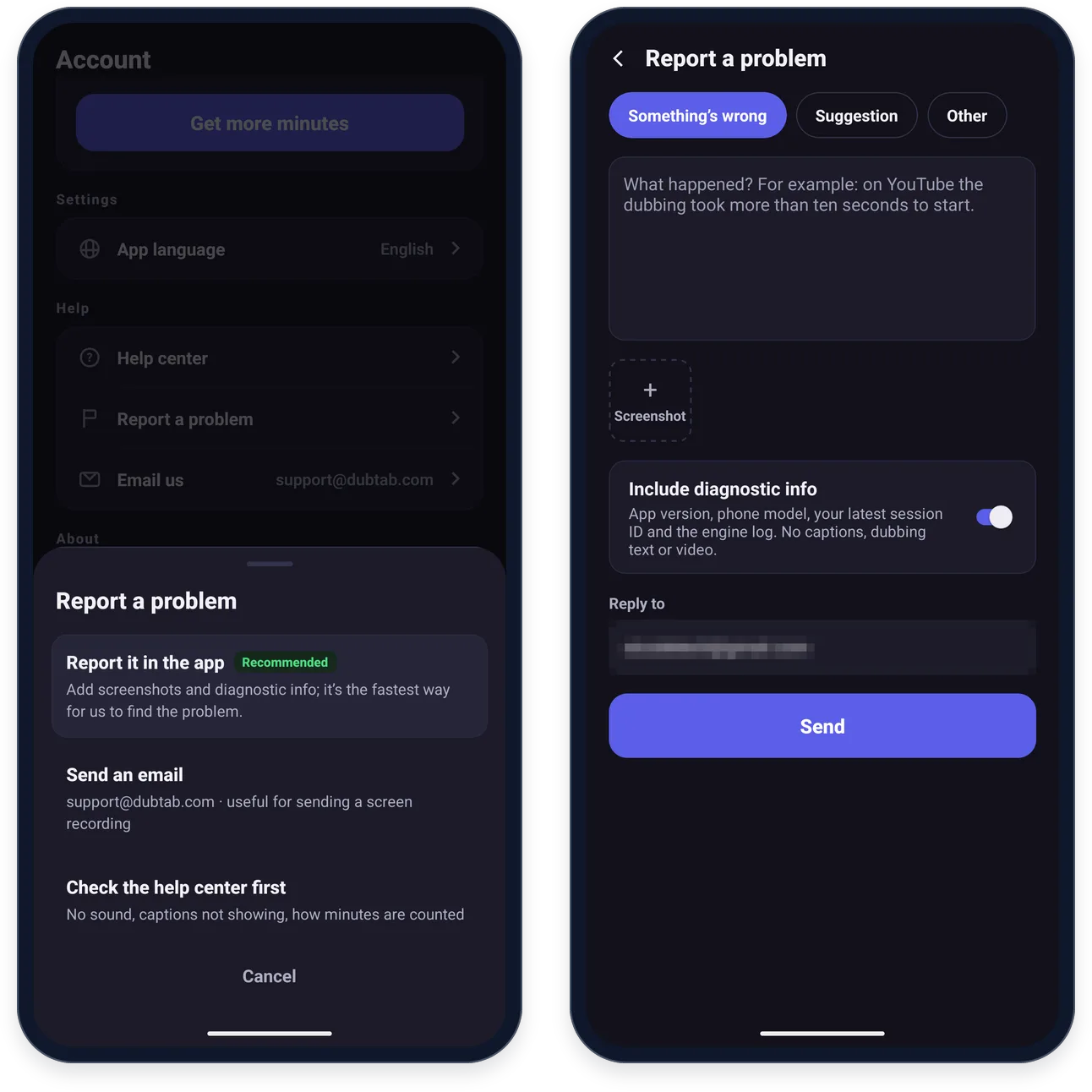
- 1Vá em Conta › Informar um problema
Escolha Informe pelo app.
- 2Conte o que aconteceu
Escolha uma categoria — Tradução ou dublagem impróprias se uma legenda ou a voz dublada disse algo ofensivo ou prejudicial —, descreva o problema e adicione capturas de tela com Captura de tela.
- 3Inclua as informações de diagnóstico e envie
Todo relato leva a versão do app, a sua versão do Android e o modelo do seu celular. Com Incluir informações de diagnóstico ligado, ele também leva o ID da sua última sessão e o log do motor — nunca legendas, texto da dublagem ou vídeo. Depois toque em Enviar.
Prefere e-mail? Escreva para [email protected] — é o jeito mais fácil de mandar uma gravação de tela para a gente.
Perguntas comuns
Por que o DubTab não consegue traduzir Netflix ou Disney+ no celular?
Eles têm proteção contra cópia e não deixam outros apps ouvirem o som deles, então o DubTab não tem nada para traduzir. Nenhuma configuração do DubTab muda isso. Ele funciona em apps como YouTube, TikTok e Twitch.
Por que o DubTab não consegue ouvir o app da Udemy?
O app da Udemy não deixa outros apps ouvirem o som dele, então ali o DubTab só recebe silêncio. Abra o curso em udemy.com no navegador do celular, como o Chrome, e assista por lá: o DubTab consegue ouvir o navegador.
O DubTab consegue traduzir uma chamada do Zoom, Meet ou WhatsApp no Android?
Não. O Android não deixa outros apps acessarem o áudio das chamadas, então o DubTab não consegue ouvir. Ele volta a funcionar quando a chamada termina. Enquanto isso, a sessão continua rodando, então pare se não estiver usando.
Perco minutos se esquecer de parar o DubTab?
Se nada estiver tocando, só alguns: depois de 5 minutos sem som, o DubTab para o relógio e mostra Pausado automaticamente, e depois de 30 minutos pausado a sessão termina. Mas se um vídeo continuar tocando, o DubTab continua traduzindo e contando minutos, então pare quando terminar.